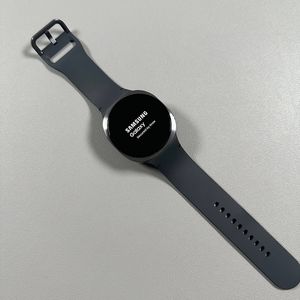
Samsung Galaxy Watch 8 LTE - Cum să folosești Google Maps
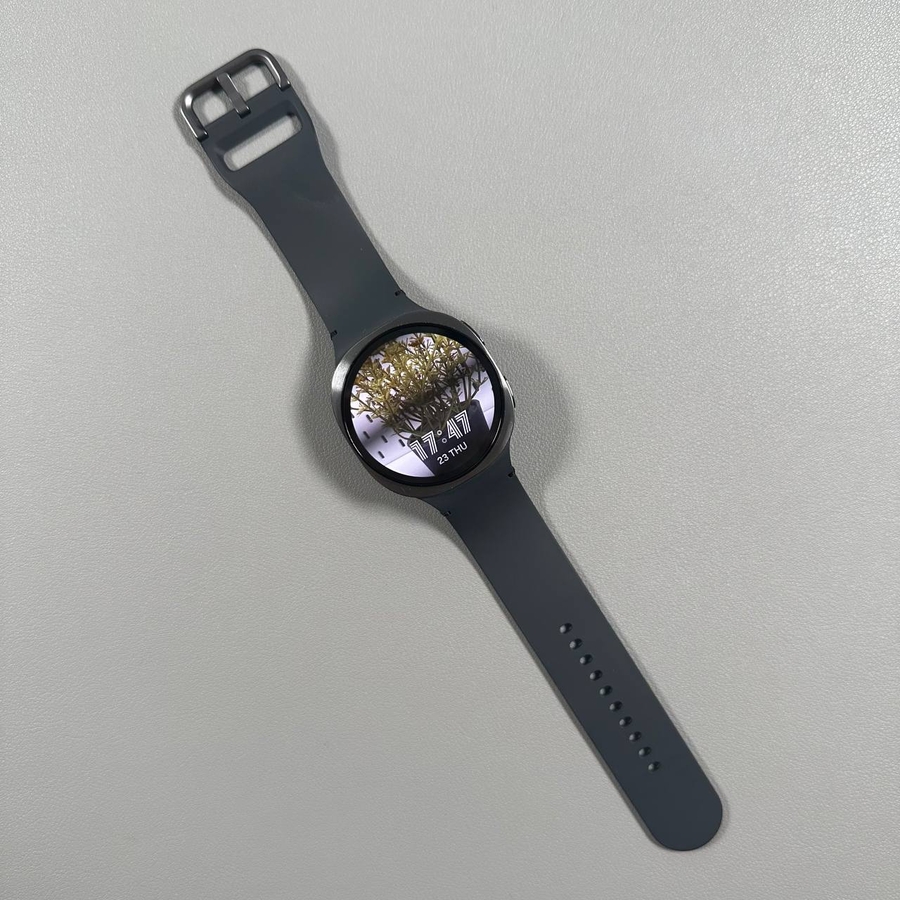
Descoperirea modului de a profita la maximum de Samsung Galaxy Watch 8 LTE poate fi o călătorie captivantă, mai ales când vine vorba de utilizarea funcțiilor precum Google Maps. Acest ghid te va ghida prin modul de a accesa și utiliza Google Maps, asigurând o navigare perfectă direct de la încheietura mâinii.
Pasul 1: Deschide Setările pe Ceasul Tău
Pentru a începe, trebuie să te asiguri că serviciile de localizare sunt activate pe Samsung Galaxy Watch 8 LTE. Mai întâi, accesează lista de aplicații a ceasului tău și localizează aplicația 'Settings' (Setări). Această aplicație este reprezentată, de obicei, de o pictogramă mică de roată dințată. Odată ce o găsești, apasă pe ea pentru a deschide meniul de setări.

Pasul 2: Activează Serviciile de Localizare
După ce ai intrat în meniul de setări, derulează până găsești opțiunea 'Location' (Locație). Apasă pe ea și asigură-te că activezi comutatorul pentru a porni serviciile de localizare. Acest pas este crucial pentru ca Google Maps să-ți preia locația actuală cu precizie și să ofere o ghidare optimă a navigației.


Pasul 3: Acordă Permisiunea de Localizare pentru Google Maps
Apoi, asigură-te că Google Maps și serviciile conexe au permisiunea de a accesa locația ta. Navighează la 'Apps' (Aplicații) în meniul de setări, selectează 'Google Maps' și navighează la 'Permissions' (Permisiuni). Setează permisiunea de localizare la 'Allow all the time' (Permite tot timpul) pentru a asigura acces continuu. Pentru o precizie sporită, poți activa și 'Precise Location' (Locație precisă), dacă este disponibil.

Pasul 4: Lansează Google Maps
Cu setările de localizare configurate, revino la ecranul de start al ceasului tău. Localizează și apasă pe aplicația Google Maps pentru a o deschide. Vei găsi o bară de căutare unde poți introduce destinația dorită. De exemplu, dacă planifici o vizită la Vienna, pur și simplu introdu 'Vienna' și apasă pe enter pentru a începe navigarea.

Pasul 5: Alege Modul Tău de Navigare
Odată ce ai introdus destinația, Google Maps te va solicita să selectezi un mod de transport. Opțiunile includ, de obicei, conducerea, transportul public, mersul pe jos sau ciclismul. Poți alege apoi 'Walking' (Mers pe jos) pentru a începe procesul de navigare adecvat pentru pietoni.

Pasul 6: Utilizează Funcțiile de Navigare
Pe măsură ce navighezi, afișajul hărții va arăta ruta ta. Poți mări sau micșora prin ciupirea sau depărtarea folosind ecranul tactil. Dacă dorești să revii la prezentarea generală a hărții sau să ajustezi ruta, pur și simplu apasă pe hartă și utilizează opțiunea de ieșire pentru a încheia navigarea odată ce ajungi la destinație.