„Samsung Galaxy Watch 8 LTE“ – kaip naudoti „Google Maps“
- 1 1 žingsnis: atidarykite nustatymus savo laikrodyje
- 2 2 žingsnis: įjunkite vietos nustatymo paslaugas
- 3 3 žingsnis: suteikite vietos leidimą „Google Maps“
- 4 4 žingsnis: paleiskite „Google Maps“
- 5 5 žingsnis: pasirinkite navigacijos režimą
- 6 6 žingsnis: naudokite navigacijos funkcijas
- 7 Kitomis kalbomis
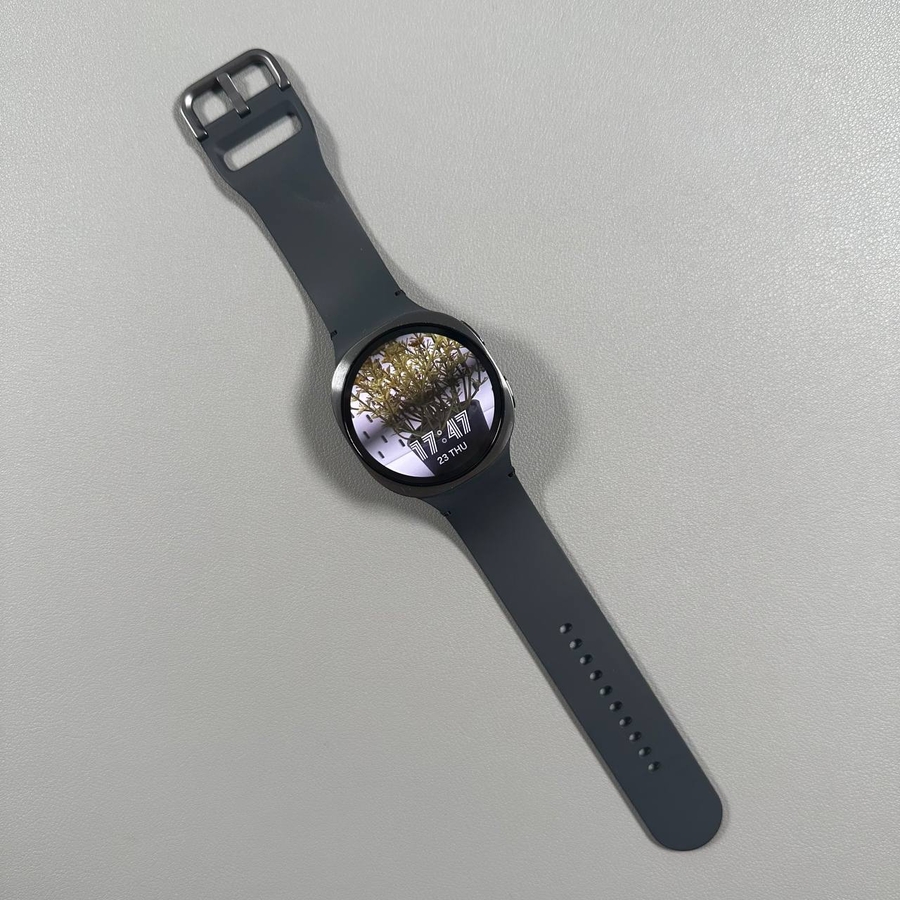
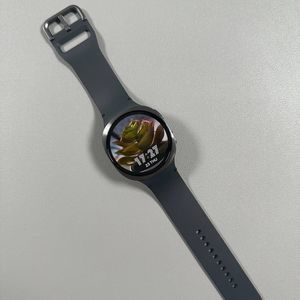
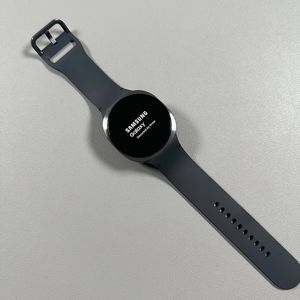
Sužinoti, kaip geriausiai išnaudoti savo „Samsung Galaxy Watch 8 LTE“ laikrodį, gali būti įdomi kelionė, ypač kai kalbama apie tokių funkcijų kaip „Google Maps“ naudojimą. Šis vadovas padės jums pasiekti ir naudoti „Google Maps“, užtikrinant sklandžią navigaciją tiesiai nuo jūsų riešo.
1 žingsnis: atidarykite nustatymus savo laikrodyje
Norėdami pradėti, turėsite įsitikinti, kad jūsų „Samsung Galaxy Watch 8 LTE“ laikrodyje įjungtos vietos nustatymo paslaugos. Pirmiausia pasiekite savo laikrodžio programų sąrašą ir raskite programą „Settings“ (Nustatymai). Ši programa paprastai žymima maža pavaros piktograma. Kai ją rasite, palieskite, kad atidarytumėte nustatymų meniu.

2 žingsnis: įjunkite vietos nustatymo paslaugas
Įėję į nustatymų meniu, slinkite, kol rasite parinktį „Location“ (Vieta). Palieskite ją ir įsitikinkite, kad perjungėte jungiklį, kad įjungtumėte vietos nustatymo paslaugas. Šis žingsnis yra labai svarbus, kad „Google Maps“ tiksliai nustatytų jūsų dabartinę vietą ir pateiktų optimalias navigacijos gaires.


3 žingsnis: suteikite vietos leidimą „Google Maps“
Tada įsitikinkite, kad „Google Maps“ ir susijusios paslaugos turi leidimą pasiekti jūsų vietą. Nustatymų meniu eikite į „Apps“ (Programos), pasirinkite „Google Maps“ ir eikite į „Permissions“ (Leidimai). Nustatykite vietos leidimą į „Allow all the time“ (Visada leisti), kad užtikrintumėte nuolatinę prieigą. Siekdami didesnio tikslumo, taip pat galite įjungti „Precise Location“ (Tikslus nustatymas), jei yra.

4 žingsnis: paleiskite „Google Maps“
Sukonfigūravę vietos nustatymus, grįžkite į laikrodžio pagrindinį ekraną. Raskite ir palieskite „Google Maps“ programą, kad ją atidarytumėte. Rasite paieškos juostą, kurioje galite įvesti norimą paskirties vietą. Pavyzdžiui, jei planuojate apsilankyti Vienoje, tiesiog įveskite „Vienna“ (Viena) ir paspauskite Enter, kad pradėtumėte navigaciją.

5 žingsnis: pasirinkite navigacijos režimą
Įvedę paskirties vietą, „Google Maps“ paragins pasirinkti transporto priemonės tipą. Parinktys paprastai apima vairavimą, viešąjį transportą, ėjimą pėsčiomis arba važiavimą dviračiu. Tada galite pasirinkti „Walking“ (Ėjimas pėsčiomis), kad pradėtumėte pėstiesiems pritaikytą navigacijos procesą.

6 žingsnis: naudokite navigacijos funkcijas
Naršydami žemėlapio ekrane bus rodomas jūsų maršrutas. Galite priartinti arba atitolinti suglaudžiant arba išskleidžiant jutiklinį ekraną. Jei norite grįžti į žemėlapio apžvalgą arba pakoreguoti maršrutą, tiesiog palieskite žemėlapį ir naudokite išėjimo parinktį, kad baigtumėte navigaciją, kai pasieksite savo paskirties vietą.