Hvordan sette opp og bruke Spotify på din Samsung Galaxy Watch 8 LTE
Er du spent på å lytte til favorittmusikken din på din Samsung Galaxy Watch 8 LTE ved hjelp av Spotify? Denne omfattende guiden vil lede deg gjennom oppsett og bruk av Spotify på smartklokken din på en brukervennlig måte. Enten du jogger, pendler eller bare slapper av, er livets øyeblikk bedre når favorittlåtene dine spilles direkte fra håndleddet.
Trinn 1: Forbered telefonen din
Før du dykker ned i installasjonsprosessen, må du sørge for at Spotify er installert på smarttelefonen din og at du er logget inn på Spotify-kontoen din. Dette innledende oppsettet sikrer en jevn overgang når du installerer og bruker Spotify på din Galaxy Watch 8 LTE.

Trinn 2: Installere Spotify på din Galaxy Watch 8
Lås opp din Samsung Galaxy Watch 8 LTE og naviger til applisten ved å sveipe opp fra startskjermen. Finn Google Play Store-ikonet og trykk på det for å åpne. Når du er inne i Play Store, bruk søkefunksjonen til å skrive inn 'Spotify' og fortsett å søke. Velg Spotify fra søkeresultatene og trykk på 'Install' (Installer) for å laste ned appen til klokken din.


Trinn 3: Koble automatisk til kontoene dine
Etter å ha installert Spotify på din Galaxy Watch 8 LTE, åpne appen. Takket være synkroniseringen mellom klokken og telefonen din, vil Spotify-kontodetaljene dine automatisk overføres til klokken. Denne sømløse integrasjonen lar deg omgå manuell pålogging, slik at du umiddelbart er klar til å få tilgang til spillelistene og sporene dine.

Trinn 4: Navigere Spotify på klokken din
Med Spotify åpen på din Galaxy Watch, vil du finne grensesnittet intuitivt og enkelt å navigere. Sveip over skjermen for å vise forskjellige seksjoner — som for eksempel din startside, spillelister og nedlastinger. Bruk disse funksjonene til å utforske ditt musikalske bibliotek eller dykke ned i podcaster, artister og album kuratert bare for deg.

Trinn 5: Kontrollere Spotify-avspilling
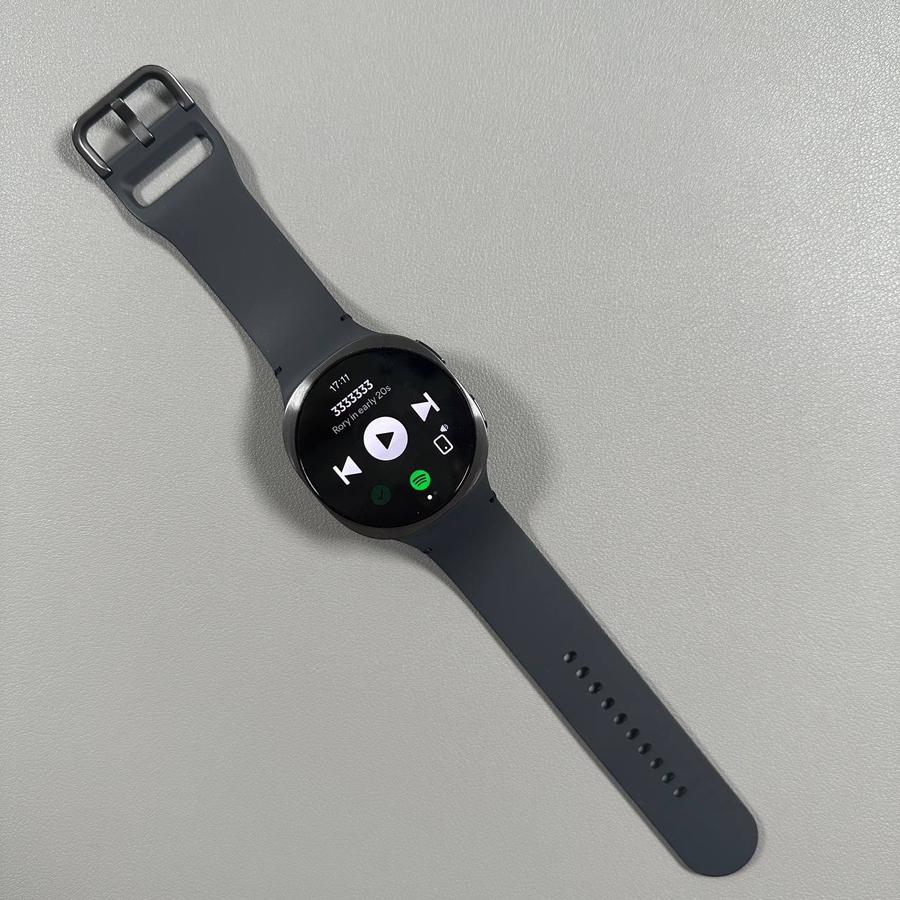
Å spille musikk direkte fra din Samsung Galaxy Watch 8 LTE er praktisk. Bruk klokkens grensesnitt til å pause, spille av, hoppe over spor eller spole tilbake. I tillegg kan du endre avspillingsenheter — bytt enkelt mellom klokkens høyttaler og en sammenkoblet Bluetooth-enhet. Juster volumet ved å trykke på skjermkontrollene og nyt musikk uten å trenge telefonen din.

Og der har du det! Med disse enkle trinnene er Spotify nå klar og venter på din Samsung Galaxy Watch 8 LTE.