Manual del mando a distancia Samsung Smart TV BN68-11568A
- 1 Mando a distancia y periféricos
- 2 Acerca del Samsung Smart Remote (QLED TV/Serie AU9 o superior/The Frame)
- 3 Acerca del Samsung Smart Remote (serie AU8)
- 4 Conexión del Samsung Smart Remote al televisor
- 5 Control de dispositivos externos con un mando a distancia Samsung - Uso del mando a distancia universal
- 6 Uso de Anynet+ (HDMI-CEC)
- 7 Control del televisor con un teclado, ratón o mando de juegos
- 8 Introducir texto usando el teclado virtual en pantalla
- 9 Descargar el manual
- 10 En otros idiomas
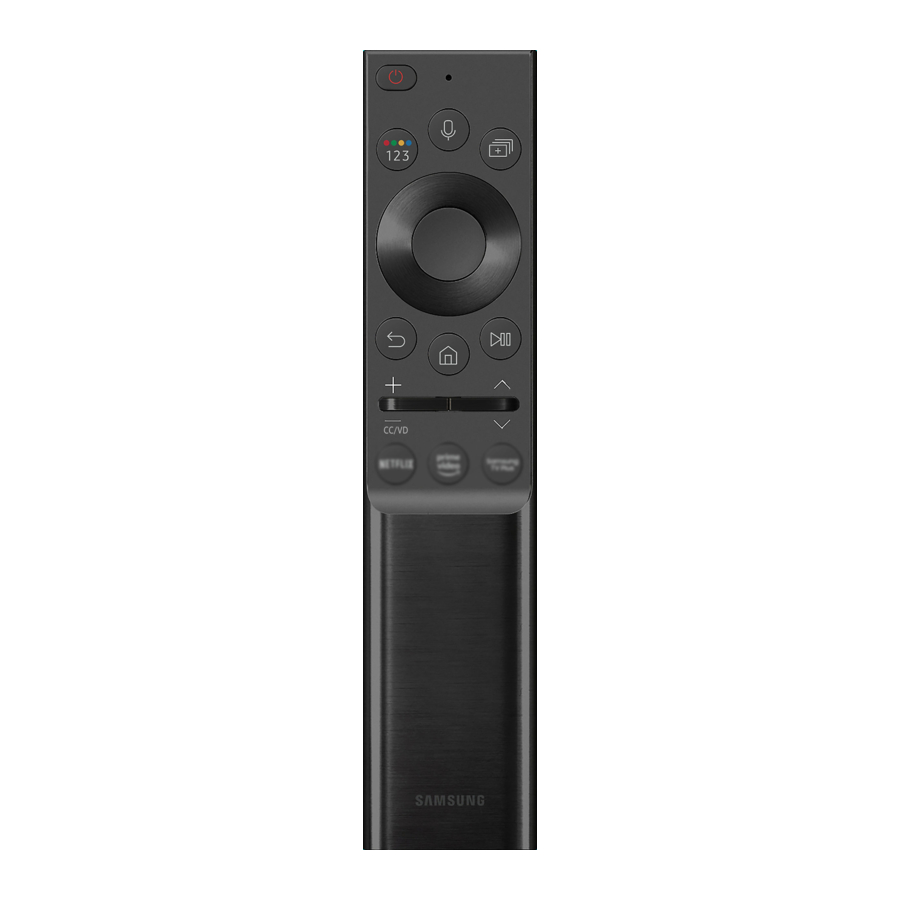
Mando a distancia y periféricos
Puede controlar las operaciones del televisor con el Samsung Smart Remote. Empareje dispositivos externos, como un teclado, para facilitar su uso.
Acerca del Samsung Smart Remote (QLED TV/Serie AU9 o superior/The Frame)
Obtenga información sobre los botones del Samsung Smart Remote.
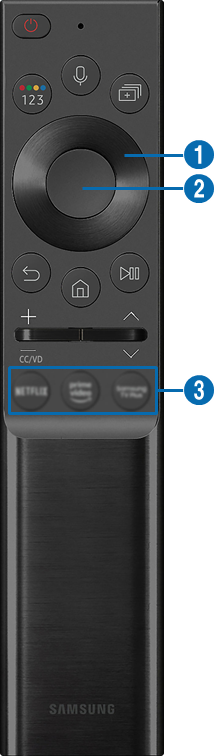
| Botón | Descripción |
 (Power) (Encendido) (Power) (Encendido) |
Pulse para encender o apagar el televisor. Para el modelo The Frame, cuando esté viendo la televisión, pulse para cambiar al modo Art (Arte). En el modo Art (Arte), pulse para volver a ver la televisión. Mantenga pulsado para apagar el televisor por completo. |
 (Voice Assistant) (Asistente de voz) (Voice Assistant) (Asistente de voz) |
Ejecuta el asistente de voz (Voice Assistant). Mantenga pulsado el botón, diga un comando y, a continuación, suelte el botón para ejecutar el asistente de voz (Voice Assistant). |
 (Color - Number button) (Color - Botón numérico) (Color - Number button) (Color - Botón numérico) |
Cada vez que pulse este botón, se mostrarán alternativamente la ventana de botones de colores y el teclado numérico virtual. • Utilice este botón para acceder a opciones adicionales que son específicas de la función en uso. • Pulse para que aparezca el teclado numérico virtual en la pantalla. Utilice el teclado numérico para introducir valores numéricos. Seleccione los números y, a continuación, seleccione Done (Hecho) para introducir un valor numérico. Utilícelo para cambiar de canal, introducir un PIN, un código postal, etc.  Si el botón de color (Color Button) aparece con una tira de números en la pantalla, seleccione el botón de color (Color Button) y, a continuación, seleccione un color específico utilizando el botón direccional (arriba, abajo, izquierda, derecha). Utilice esto para acceder a opciones adicionales que son específicas de la función en uso. Si el botón de color (Color Button) aparece con una tira de números en la pantalla, seleccione el botón de color (Color Button) y, a continuación, seleccione un color específico utilizando el botón direccional (arriba, abajo, izquierda, derecha). Utilice esto para acceder a opciones adicionales que son específicas de la función en uso. |
 (Multi View) (Vista múltiple) (Multi View) (Vista múltiple) |
Pulse el botón para entrar directamente en la función Multi View (Vista múltiple). |
 Botón direccional (arriba, abajo, izquierda, derecha) Botón direccional (arriba, abajo, izquierda, derecha) |
Utilícelo para navegar por el menú o mover el foco para resaltar elementos en la pantalla de inicio (Home Screen). |
 Select (Seleccionar) Select (Seleccionar) |
Selecciona o ejecuta un elemento enfocado. Cuando se pulsa mientras se está viendo un programa de emisión, aparece información detallada del programa. |
 (Return) (Volver) (Return) (Volver) |
Pulse para volver al menú anterior. Si se pulsa durante 1 segundo o más, se termina la función en ejecución. Cuando se pulsa mientras se está viendo un programa, aparece el canal anterior. |
 (Smart Hub) (Smart Hub) |
Pulse para volver a la pantalla de inicio (Home Screen). Para el modelo The Frame, pulse en el modo Art (Arte) para cambiar al modo TV. |
 (Play/pause) (Reproducir/Pausar) (Play/pause) (Reproducir/Pausar) |
Cuando se pulsa, aparecen los controles de reproducción. Utilizando estos controles, puede controlar el contenido multimedia que se está reproduciendo. Para utilizar la barra de juegos (Game Bar), mantenga pulsado el botón en el modo Game (Juego). Es posible que la barra de juegos (Game Bar) no sea compatible según el modelo o el área geográfica. |
 (Volume) (Volumen) (Volume) (Volumen) |
Mueva el botón hacia arriba o hacia abajo para ajustar el volumen. Para silenciar el sonido, pulse el botón. Si se pulsa durante 1 segundo o más, aparecen los Accessibility Shortcuts (Accesos directos de accesibilidad). |
 (Channel) (Canal) (Channel) (Canal) |
Mueva el botón hacia arriba o hacia abajo para cambiar de canal. Para ver la pantalla de la Guide (Guía), pulse el botón. Mantenga pulsado el botón hacia arriba o hacia abajo para cambiar rápidamente de canal. |
 (Launch app button) (Botón de inicio de la aplicación) (Launch app button) (Botón de inicio de la aplicación) |
Inicie la aplicación indicada por el botón. |
 Utilice el Samsung Smart Remote a menos de 20 pies (6 m) del televisor. La distancia utilizable puede variar según las condiciones ambientales inalámbricas.
Las imágenes, los botones y las funciones del Samsung Smart Remote pueden diferir según el modelo o el área geográfica.
Para utilizar el Samsung Smart Remote para controlar un dispositivo externo compatible que no es compatible con HDMI-CEC (Anynet+), debe configurar el control remoto universal para el dispositivo. Para obtener más información, consulte "Control de dispositivos externos con un mando a distancia Samsung - Uso del mando a distancia universal".
Para utilizar el Samsung Smart Remote para controlar un dispositivo externo compatible que sí es compatible con HDMI-CEC (Anynet+), conecte el dispositivo a un puerto HDMI del televisor mediante un cable HDMI. Para obtener más información, consulte "Uso de Anynet+ (HDMI-CEC)".
Acerca del Samsung Smart Remote (serie AU8)
Obtenga información sobre los botones del Samsung Smart Remote.
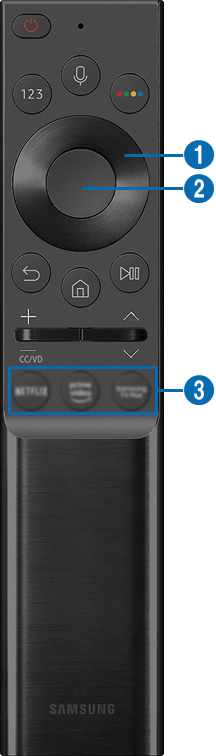
| Botón | Descripción |
| (Power) (Encendido) |
Pulse para encender o apagar el televisor. |
| (Voice Assistant) (Asistente de voz) |
Ejecuta el asistente de voz (Voice Assistant). Mantenga pulsado el botón, diga un comando y, a continuación, suelte el botón para ejecutar el asistente de voz (Voice Assistant). |
 (Number button) (Botón numérico) (Number button) (Botón numérico) |
Pulse para que aparezca el teclado numérico virtual en la pantalla. Utilice el teclado numérico para introducir valores numéricos. Seleccione los números y, a continuación, seleccione Done (Hecho) para introducir un valor numérico. Utilícelo para cambiar de canal, introducir un PIN, un código postal, etc. |
 (Color button) (Botón de color) (Color button) (Botón de color) |
Cuando se pulsa, aparecen botones de colores en la pantalla. Utilice este botón para acceder a opciones adicionales que son específicas de la función en uso. |
| Botón direccional (arriba, abajo, izquierda, derecha) |
Utilícelo para navegar por el menú o mover el foco para resaltar elementos en la pantalla de inicio (Home Screen). |
| Select (Seleccionar) |
Selecciona o ejecuta un elemento enfocado. Cuando se pulsa mientras se está viendo un programa de emisión, aparece información detallada del programa. |
| (Return) (Volver) |
Pulse para volver al menú anterior. Si se pulsa durante 1 segundo o más, se termina la función en ejecución. Cuando se pulsa mientras se está viendo un programa, aparece el canal anterior. |
| (Smart Hub) |
Pulse para volver a la pantalla de inicio (Home Screen). |
| (Play/pause) (Reproducir/Pausar) |
Cuando se pulsa, aparecen los controles de reproducción. Utilizando estos controles, puede controlar el contenido multimedia que se está reproduciendo. |
| (Volume) (Volumen) |
Mueva el botón hacia arriba o hacia abajo para ajustar el volumen. Para silenciar el sonido, pulse el botón. Si se pulsa durante 1 segundo o más, aparecen los Accessibility Shortcuts (Accesos directos de accesibilidad). |
| (Channel) (Canal) |
Mueva el botón hacia arriba o hacia abajo para cambiar de canal. Para ver la pantalla de la Guide (Guía), pulse el botón. Mantenga pulsado el botón hacia arriba o hacia abajo para cambiar rápidamente de canal. |
| (Launch app button) (Botón de inicio de la aplicación) |
Inicie la aplicación indicada por el botón. |
Utilice el Samsung Smart Remote a menos de 20 pies (6 m) del televisor. La distancia utilizable puede variar según las condiciones ambientales inalámbricas.
Las imágenes, los botones y las funciones del Samsung Smart Remote pueden diferir según el modelo o el área geográfica.
Para utilizar el Samsung Smart Remote para controlar un dispositivo externo compatible que no es compatible con HDMI-CEC (Anynet+), debe configurar el control remoto universal para el dispositivo. Para obtener más información, consulte "Control de dispositivos externos con un mando a distancia Samsung - Uso del mando a distancia universal".
Para utilizar el Samsung Smart Remote para controlar un dispositivo externo compatible que sí es compatible con HDMI-CEC (Anynet+), conecte el dispositivo a un puerto HDMI del televisor mediante un cable HDMI. Para obtener más información, consulte "Uso de Anynet+ (HDMI-CEC)".
Conexión del Samsung Smart Remote al televisor
Conecte el Samsung Smart Remote a su televisor para manejarlo.
Cuando enciende el televisor por primera vez, el Samsung Smart Remote se empareja automáticamente con el televisor. Si el Samsung Smart Remote no se empareja automáticamente con el televisor, apúntelo a la parte frontal del televisor y, a continuación, mantenga pulsados simultáneamente los botones y durante 3 segundos o más.
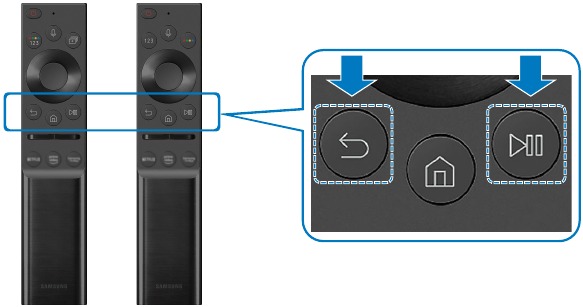
Las imágenes, los botones y las funciones del Samsung Smart Remote pueden diferir según el modelo o el área geográfica.
Para obtener más información sobre el Samsung Smart Remote, consulte "Acerca del Samsung Smart Remote (QLED TV/Serie AU9 o superior/The Frame)".
Para obtener más información sobre el Samsung Smart Remote que viene con la serie AU8, consulte "Acerca del Samsung Smart Remote (serie AU8)".
Control de dispositivos externos con un mando a distancia Samsung - Uso del mando a distancia universal
Controla el televisor y los dispositivos externos conectados con un mando a distancia Samsung.
 Source (Fuente)
  Universal Remote (Mando a distancia universal)
Puedes controlar los dispositivos externos conectados al televisor mediante un mando a distancia Samsung. Para controlar los dispositivos externos, regístralos siguiendo las instrucciones que aparecen en la pantalla.
Es posible que esta función no sea compatible según el modelo o la zona geográfica.
También puedes utilizar la función Anynet+ (HDMI-CEC) para manejar dispositivos Samsung externos con el mando a distancia del televisor sin necesidad de configuración adicional. Para obtener más información, consulta "Uso de Anynet+ (HDMI-CEC)".
Es posible que determinados dispositivos externos conectados al televisor no sean compatibles con la función de mando a distancia universal.
No coloques ningún obstáculo delante de un dispositivo externo ni del logotipo del televisor. Esto podría provocar que las señales transmitidas desde el mando a distancia no sean correctas.
El televisor memoriza tanto el dispositivo externo como su puerto de conexión (HDMI 1, HDMI 2, etc.).
Si tienes dificultades para controlar dispositivos externos con el mando a distancia universal, intenta ajustar las posiciones de los dispositivos externos.
Es posible que esta función no funcione correctamente según el entorno de instalación del televisor y las características de los dispositivos externos.
Uso de Anynet+ (HDMI-CEC)
Controla un dispositivo externo conectado a través de Anynet+ (HDMI-CEC) con el mando a distancia.
Puedes utilizar el mando a distancia del televisor para controlar dispositivos externos que estén conectados al televisor mediante un cable HDMI y que sean compatibles con Anynet+ (HDMI-CEC). Ten en cuenta que solo puedes configurar y utilizar Anynet+ (HDMI-CEC) con el mando a distancia.
Conexión de un dispositivo externo a través de Anynet+ y uso de sus menús
 Settings (Ajustes) General (General) External Device Manager (Administrador de dispositivos externos) Anynet+ (HDMI-CEC)
- Establece Anynet+ (HDMI-CEC) en On (Activado).
- Conecta un dispositivo compatible con HDMI-CEC al televisor.
- Enciende el dispositivo externo conectado.
El dispositivo se conecta automáticamente al televisor. Una vez finalizado el proceso de conexión, puedes acceder al menú del dispositivo conectado mediante el mando a distancia del televisor y controlar el dispositivo.
El proceso de conexión puede tardar hasta 2 minutos en completarse.
Lee esto antes de conectar un dispositivo Anynet+ (HDMI-CEC)
Los dispositivos habilitados para Anynet+ (HDMI-CEC) deben conectarse al televisor con un cable HDMI. Ten en cuenta que es posible que algunos cables HDMI no sean compatibles con Anynet+ (HDMI-CEC).
Puedes configurar el mando a distancia universal del televisor para controlar descodificadores de cable, reproductores de Blu-ray y sistemas de cine en casa de terceros que no sean compatibles con HDMI-CEC. Para obtener más información, consulta "Control de dispositivos externos con un mando a distancia Samsung - Uso del mando a distancia universal".
Anynet+ no se puede utilizar para controlar dispositivos externos que no sean compatibles con HDMI-CEC.
Es posible que el mando a distancia del televisor no funcione en determinadas circunstancias. Si esto ocurre, configura el dispositivo de nuevo como un dispositivo habilitado para Anynet+ (HDMICEC).
Anynet+ (HDMI-CEC) solo funciona con dispositivos externos compatibles con HDMI-CEC y cuando estos dispositivos están en modo de espera o encendidos.
Anynet+ (HDMI-CEC) puede controlar hasta 12 dispositivos externos compatibles (hasta 3 del mismo tipo), excepto los sistemas de cine en casa.
Anynet+ (HDMI-CEC) solo puede controlar un sistema de cine en casa.
Para escuchar audio de 5.1 canales desde un dispositivo externo, conecta el dispositivo al televisor mediante un cable HDMI y conecta un sistema de cine en casa 5.1 directamente al conector de salida de audio digital del dispositivo externo.
Si un dispositivo externo se ha configurado tanto para Anynet+ como para un mando a distancia universal, el dispositivo solo se puede controlar con el mando a distancia universal.
Control del televisor con un teclado, ratón o mando de juegos
Conecta un teclado, ratón o mando de juegos para facilitar el control del televisor.
Settings (Ajustes) General (General) External Device Manager (Administrador de dispositivos externos) Input Device Manager (Administrador de dispositivos de entrada)
Puedes conectar un teclado, ratón o mando de juegos para controlar el televisor fácilmente.
Conexión de un teclado, ratón o mando de juegos USB
Conecta el cable del teclado, el ratón o el mando de juegos al puerto USB.
Si conectas un ratón, solo estará disponible en la aplicación Internet y en la función PC on TV.
Se admiten mandos de juegos USB XInput.
Para obtener más información, consulta Input Device (Dispositivo de entrada) en Connection Guide (Guía de conexión) ( Source (Fuente) Connection Guide (Guía de conexión) Input Device (Dispositivo de entrada)).
Conexión de un teclado, ratón o mando de juegos Bluetooth
Settings (Ajustes) General (General) External Device Manager (Administrador de dispositivos externos) Input Device Manager (Administrador de dispositivos de entrada) Bluetooth Device List (Lista de dispositivos Bluetooth)
Si no se detecta el dispositivo, coloca el teclado cerca del televisor y, a continuación, selecciona Refresh (Actualizar). El televisor buscará de nuevo los dispositivos disponibles.
Si conectas un ratón, solo estará disponible en la aplicación Internet.
Para obtener más información, consulta el manual de usuario del dispositivo Bluetooth.
Es posible que esta función no sea compatible según el modelo o la zona geográfica.
Uso del teclado y el ratón
| Button (Botón) | Description (Descripción) |
| Directional keys (Teclas de dirección) | Use to navigate the menu, or move the focus to highlight items on the Home Screen. (Se utilizan para navegar por el menú o para mover el foco para resaltar elementos en la pantalla de inicio). |
| Windows key (Tecla de Windows) | Displays the TV settings (Muestra los ajustes del televisor) |
| Enter key (Tecla Intro) | Selects or runs a focused item (Selecciona o ejecuta un elemento enfocado) |
| ESC key (Tecla ESC) | Returns to the previous screen (Vuelve a la pantalla anterior) |
| F1 / F2 / F3 / F4 key (Tecla F1 / F2 / F3 / F4) | Color buttons (Botones de color) ―  |
| F5 key (Tecla F5) | Displays the Home Screen (Muestra la pantalla de inicio) |
| F6 key (Tecla F6) | Displays the Source (Fuente) screen (Muestra la pantalla Source (Fuente)) |
| F7 key (Tecla F7) | Displays the Channel List (Muestra la Lista de canales) |
| F8 key (Tecla F8) | Mutes the sound (Silencia el sonido) |
| F9 / F10 key (Tecla F9 / F10) | Adjusts the volume (Ajusta el volumen) |
| F11 / F12 key (Tecla F11 / F12) | Changes the channel (Cambia de canal) |
| Page Up / Page Down (Re Pág / Av Pág) | Scrolls a web page displayed by the Internet app. (Desplaza una página web mostrada por la aplicación Internet). |
| Left-click (Clic izquierdo) | Available only in the Internet app. You can click a menu or link to start a function as you do on a PC. (Disponible solo en la aplicación Internet. Puedes hacer clic en un menú o enlace para iniciar una función como lo harías en un PC). |
| Right-click (Clic derecho) | Available only in the Internet app. You can use the following functions: (Disponible solo en la aplicación Internet. Puedes utilizar las siguientes funciones:) The options displayed in the menu may differ depending on the selected item. (Las opciones que se muestran en el menú pueden variar según el elemento seleccionado). • Open (Abrir) • Open Link in New Tab (Abrir enlace en una pestaña nueva) • Enable Scroll Mode (Activar el modo de desplazamiento) |
El funcionamiento de las teclas puede variar según algunas aplicaciones o el teclado.
Configuración de los dispositivos de entrada
Settings (Ajustes) General (General) External Device Manager (Administrador de dispositivos externos) Input Device Manager (Administrador de dispositivos de entrada)
• Keyboard Settings (Ajustes del teclado)
Puedes configurar el teclado con las funciones Keyboard Language (Idioma del teclado) y Keyboard Type (Tipo de teclado).
• Mouse Settings (Ajustes del ratón)
Puedes configurar el ratón con las funciones Primary Button (Botón principal) y Pointer Speed (Velocidad del puntero).
Introducir texto usando el teclado virtual en pantalla
Utilice el teclado virtual para introducir texto en su TV.
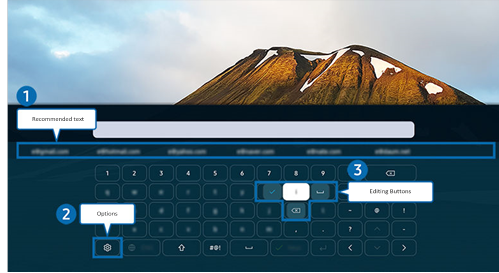
La imagen en su TV puede diferir de la imagen anterior dependiendo del modelo y el área geográfica.
- Texto recomendado
Cuando escribe una palabra que desea utilizar como término de búsqueda, esta función muestra sugerencias relacionadas entre las que puede elegir una. - Opciones
Seleccione![]() en la pantalla del teclado virtual. Las siguientes opciones están disponibles:
en la pantalla del teclado virtual. Las siguientes opciones están disponibles:
![]() Las opciones disponibles pueden variar dependiendo de la función que se esté ejecutando actualmente.
Las opciones disponibles pueden variar dependiendo de la función que se esté ejecutando actualmente.
- Texto recomendado
- Restablecer memoria de texto recomendado
- Mostrar botones de edición
- Idioma
- Botones de edición
Al seleccionar cualquiera de los botones de edición emergentes después de introducir caracteres en el teclado virtual, puede realizar rápidamente la función de edición.
 en la pantalla del teclado virtual. Las siguientes opciones están disponibles:
Introducir texto usando el micrófono del mando a distancia y el teclado virtual en pantalla
Cuando el teclado virtual está en la pantalla, mantenga pulsado el botón en el Samsung Smart Remote, hable al micrófono del Samsung Smart Remote y, a continuación, suelte el botón. Lo que diga aparecerá en la pantalla como texto.
Es posible que la introducción de texto con su voz no sea compatible con algunas funciones.
Es posible que esta función no sea compatible dependiendo del modelo o el área geográfica.
Es posible que el Samsung Smart Remote no sea compatible dependiendo del modelo o el área geográfica.
Descargar el manual
Aquí puede descargar la versión PDF completa del manual. Puede contener instrucciones de seguridad adicionales, información de garantía, reglas de la FCC, etc.
Descargar Manual del mando a distancia Samsung Smart TV BN68-11568A
