Manualul telecomenzii Samsung Smart TV BN68-11568A
- 1 Telecomanda și periferice
- 2 Despre telecomanda Samsung Smart Remote (QLED TV/Seria AU9 sau superioară/The Frame)
- 3 Despre telecomanda Samsung Smart Remote (Seria AU8)
- 4 Conectarea telecomenzii Samsung Smart Remote la televizor
- 5 Controlul Dispozitivelor Externe cu o Telecomandă Samsung - Utilizarea Telecomenzii Universale
- 6 Utilizarea Anynet+ (HDMI-CEC)
- 7 Controlul televizorului cu o tastatură, un mouse sau un gamepad
- 8 Introducerea textului folosind tastatura virtuală de pe ecran
- 9 Descărcați manualul
- 10 În alte limbi
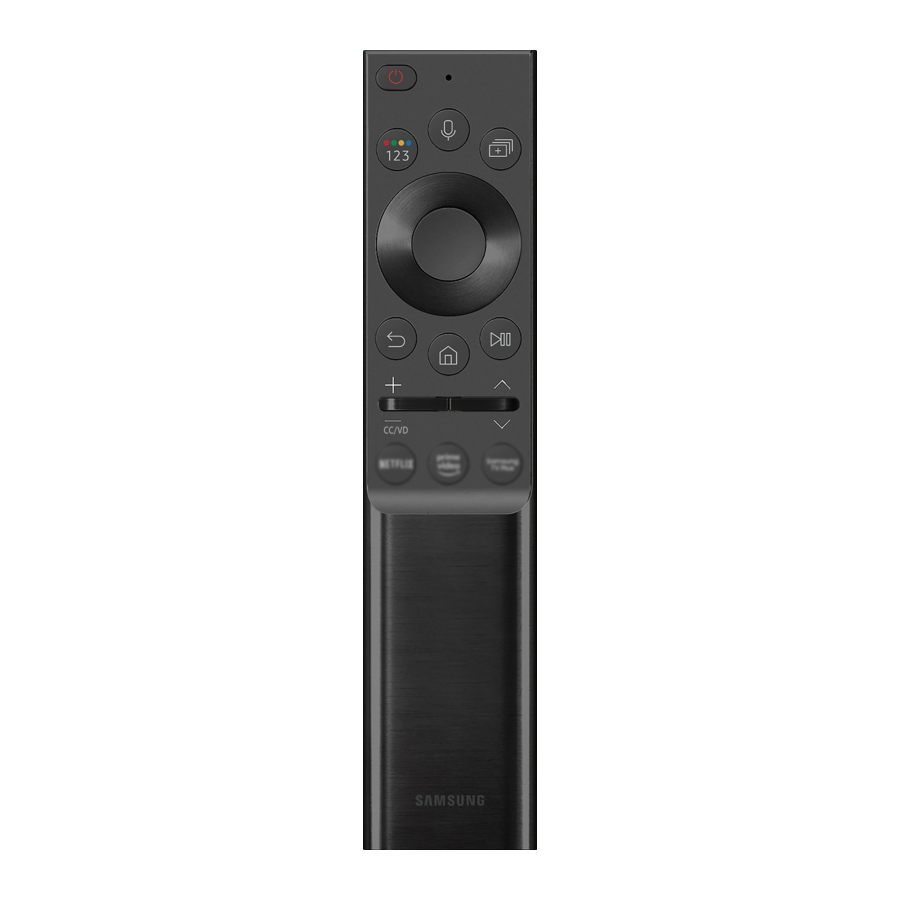
Telecomanda și periferice
Puteți controla operațiunile TV cu telecomanda Samsung Smart Remote. Asociați dispozitive externe, cum ar fi o tastatură, pentru o utilizare ușoară.
Despre telecomanda Samsung Smart Remote (QLED TV/Seria AU9 sau superioară/The Frame)
Aflați despre butoanele de pe telecomanda Samsung Smart Remote.
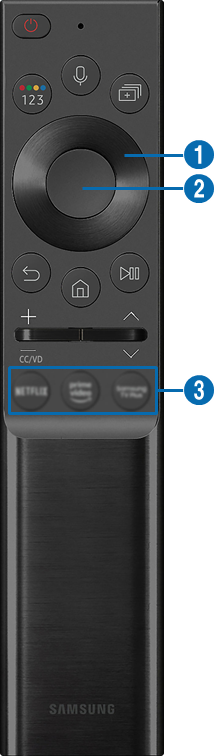
| Buton | Descriere |
 (Power) (Alimentare) (Power) (Alimentare) |
Apăsați pentru a porni sau opri televizorul. Pentru modelul The Frame, când vizionați TV, apăsați pentru a comuta la modul Art. În modul Art, apăsați pentru a comuta la vizionarea TV. Apăsați și mențineți apăsat pentru a opri complet televizorul. |
 (Voice Assistant) (Asistent vocal) (Voice Assistant) (Asistent vocal) |
Rulează Asistentul vocal. Apăsați și mențineți apăsat butonul, spuneți o comandă, apoi eliberați butonul pentru a rula Asistentul vocal. |
 (Color - Number button) (Buton culoare - Număr) (Color - Number button) (Buton culoare - Număr) |
De fiecare dată când apăsați acest buton, fereastra butoanelor colorate și tastatura numerică virtuală sunt afișate alternativ. • Utilizați acest buton pentru a accesa opțiuni suplimentare care sunt specifice funcției utilizate. • Apăsați pentru a afișa tastatura numerică virtuală pe ecran. Utilizați tastatura numerică pentru a introduce valori numerice. Selectați numere și apoi selectați "Done" ("Gata") pentru a introduce o valoare numerică. Utilizați pentru a schimba canalul, introduce un cod PIN, cod poștal etc.  Dacă butonul Color (Culoare) apare cu o bandă numerică pe ecran, selectați butonul Color (Culoare) și apoi selectați o culoare specifică utilizând butonul direcțional (sus, jos, stânga, dreapta). Utilizați acest lucru pentru a accesa opțiuni suplimentare care sunt specifice funcției utilizate. Dacă butonul Color (Culoare) apare cu o bandă numerică pe ecran, selectați butonul Color (Culoare) și apoi selectați o culoare specifică utilizând butonul direcțional (sus, jos, stânga, dreapta). Utilizați acest lucru pentru a accesa opțiuni suplimentare care sunt specifice funcției utilizate. |
 (Multi View) (Vizualizare multiplă) (Multi View) (Vizualizare multiplă) |
Apăsați butonul pentru a intra direct în funcția Multi View (Vizualizare multiplă). |
 Buton direcțional (sus, jos, stânga, dreapta) Buton direcțional (sus, jos, stânga, dreapta) |
Utilizați pentru a naviga prin meniu sau pentru a muta focalizarea pentru a evidenția elemente de pe ecranul de pornire. |
 Select (Selectare) Select (Selectare) |
Selectează sau rulează un element focalizat. Când este apăsat în timp ce vizionați un program de difuzare, apar informații detaliate despre program. |
 (Return) (Înapoi) (Return) (Înapoi) |
Apăsați pentru a reveni la meniul anterior. Când este apăsat timp de 1 secundă sau mai mult, funcția de rulare este terminată. Când este apăsat în timp ce vizionați un program, apare canalul anterior. |
 (Smart Hub) (Smart Hub) |
Apăsați pentru a reveni la ecranul de pornire. Pentru modelul The Frame, apăsați în modul Art (Artă) pentru a comuta la modul TV. |
 (Play/pause) (Redare/pauză) (Play/pause) (Redare/pauză) |
Când este apăsat, apar comenzile de redare. Utilizând aceste comenzi, puteți controla conținutul media care se redă. Pentru a utiliza Game Bar (Bara de jocuri), apăsați și mențineți apăsat butonul în modul Game (Joc). Game Bar (Bara de jocuri) poate să nu fie acceptată în funcție de model sau de zona geografică. |
 (Volume) (Volum) (Volume) (Volum) |
Mutați butonul în sus sau în jos pentru a regla volumul. Pentru a dezactiva sunetul, apăsați butonul. Când este apăsat timp de 1 secundă sau mai mult, apar Accessibility Shortcuts (Comenzi rapide de accesibilitate). |
 (Channel) (Canal) (Channel) (Canal) |
Mutați butonul în sus sau în jos pentru a schimba canalul. Pentru a vedea ecranul Guide (Ghid), apăsați butonul. Apăsați și mențineți apăsat butonul în sus sau în jos pentru a schimba rapid canalul. |
 (Launch app button) (Buton de lansare a aplicației) (Launch app button) (Buton de lansare a aplicației) |
Lansați aplicația indicată de buton. |
 Utilizați telecomanda Samsung Smart Remote la mai puțin de 6 metri (20 de picioare) de televizor. Distanța utilizabilă poate varia în funcție de condițiile de mediu fără fir.
Imaginile, butoanele și funcțiile telecomenzii Samsung Smart Remote pot diferi în funcție de model sau de zona geografică.
Pentru a utiliza telecomanda Samsung Smart Remote pentru a controla un dispozitiv extern compatibil care nu acceptă HDMI-CEC (Anynet+), trebuie să configurați telecomanda universală pentru dispozitiv. Pentru mai multe informații, consultați "Controlul dispozitivelor externe cu o telecomandă Samsung - Utilizarea telecomenzii universale."
Pentru a utiliza telecomanda Samsung Smart Remote pentru a controla un dispozitiv extern compatibil care acceptă HDMI-CEC (Anynet+), conectați dispozitivul la un port HDMI de pe televizor utilizând un cablu HDMI. Pentru mai multe informații, consultați "Utilizarea Anynet+ (HDMI-CEC)."
Despre telecomanda Samsung Smart Remote (Seria AU8)
Aflați despre butoanele de pe telecomanda Samsung Smart Remote.
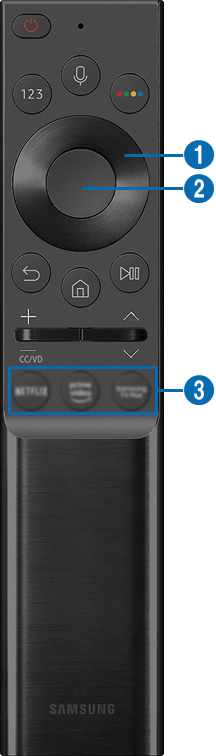
| Buton | Descriere |
| (Power) (Alimentare) |
Apăsați pentru a porni sau opri televizorul. |
| (Voice Assistant) (Asistent vocal) |
Rulează Asistentul vocal. Apăsați și mențineți apăsat butonul, spuneți o comandă, apoi eliberați butonul pentru a rula Asistentul vocal. |
 (Number button) (Buton număr) (Number button) (Buton număr) |
Apăsați pentru a afișa tastatura numerică virtuală pe ecran. Utilizați tastatura numerică pentru a introduce valori numerice. Selectați numere și apoi selectați Done (Gata) pentru a introduce o valoare numerică. Utilizați pentru a schimba canalul, introduce un cod PIN, cod poștal etc. |
 (Color button) (Buton culoare) (Color button) (Buton culoare) |
Când este apăsat, butoanele colorate apar pe ecran. Utilizați acest buton pentru a accesa opțiuni suplimentare care sunt specifice funcției utilizate. |
| Buton direcțional (sus, jos, stânga, dreapta) |
Utilizați pentru a naviga prin meniu sau pentru a muta focalizarea pentru a evidenția elemente de pe ecranul de pornire. |
| Select (Selectare) |
Selectează sau rulează un element focalizat. Când este apăsat în timp ce vizionați un program de difuzare, apar informații detaliate despre program. |
| (Return) (Înapoi) |
Apăsați pentru a reveni la meniul anterior. Când este apăsat timp de 1 secundă sau mai mult, funcția de rulare este terminată. Când este apăsat în timp ce vizionați un program, apare canalul anterior. |
| (Smart Hub) |
Apăsați pentru a reveni la ecranul de pornire. |
| (Play/pause) (Redare/pauză) |
Când este apăsat, apar comenzile de redare. Utilizând aceste comenzi, puteți controla conținutul media care se redă. |
| (Volume) (Volum) |
Mutați butonul în sus sau în jos pentru a regla volumul. Pentru a dezactiva sunetul, apăsați butonul. Când este apăsat timp de 1 secundă sau mai mult, apar Accessibility Shortcuts (Comenzi rapide de accesibilitate). |
| (Channel) (Canal) |
Mutați butonul în sus sau în jos pentru a schimba canalul. Pentru a vedea ecranul Guide (Ghid), apăsați butonul. Apăsați și mențineți apăsat butonul în sus sau în jos pentru a schimba rapid canalul. |
| (Launch app button) (Buton de lansare a aplicației) |
Lansați aplicația indicată de buton. |
Utilizați telecomanda Samsung Smart Remote la mai puțin de 6 metri (20 de picioare) de televizor. Distanța utilizabilă poate varia în funcție de condițiile de mediu fără fir.
Imaginile, butoanele și funcțiile telecomenzii Samsung Smart Remote pot diferi în funcție de model sau de zona geografică.
Pentru a utiliza telecomanda Samsung Smart Remote pentru a controla un dispozitiv extern compatibil care nu acceptă HDMI-CEC (Anynet+), trebuie să configurați telecomanda universală pentru dispozitiv. Pentru mai multe informații, consultați "Controlul dispozitivelor externe cu o telecomandă Samsung - Utilizarea telecomenzii universale."
Pentru a utiliza telecomanda Samsung Smart Remote pentru a controla un dispozitiv extern compatibil care acceptă HDMI-CEC (Anynet+), conectați dispozitivul la un port HDMI de pe televizor utilizând un cablu HDMI. Pentru mai multe informații, consultați "Utilizarea Anynet+ (HDMI-CEC)."
Conectarea telecomenzii Samsung Smart Remote la televizor
Conectați telecomanda Samsung Smart Remote la televizor pentru a opera televizorul.
Când porniți televizorul pentru prima dată, telecomanda Samsung Smart Remote se asociază automat cu televizorul. Dacă telecomanda Samsung Smart Remote nu se asociază automat cu televizorul, îndreptați-o spre partea din față a televizorului, apoi apăsați și mențineți apăsate simultan butoanele și timp de 3 secunde sau mai mult.
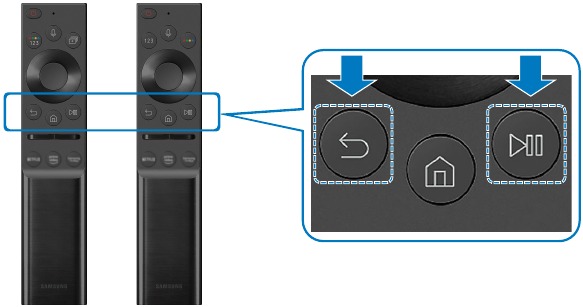
Imaginile, butoanele și funcțiile telecomenzii Samsung Smart Remote pot diferi în funcție de model sau de zona geografică.
Pentru mai multe informații despre telecomanda Samsung Smart Remote, consultați "Despre telecomanda Samsung Smart Remote (QLED TV/Seria AU9 sau superioară/The Frame)."
Pentru mai multe informații despre telecomanda Samsung Smart Remote care vine cu seria AU8, consultați "Despre telecomanda Samsung Smart Remote (Seria AU8)."
Controlul Dispozitivelor Externe cu o Telecomandă Samsung - Utilizarea Telecomenzii Universale
Controlează televizorul și dispozitivele externe conectate cu o telecomandă Samsung.
 Source (Sursă)
  Universal Remote (Telecomandă Universală)
Poți controla dispozitivele externe conectate la televizor folosind o telecomandă Samsung. Pentru a controla dispozitivele externe, înregistrează-le urmând instrucțiunile de pe ecran.
Această funcție poate să nu fie acceptată în funcție de model sau de zona geografică.
Poți utiliza, de asemenea, funcția Anynet+ (HDMI-CEC) pentru a opera dispozitivele Samsung externe cu telecomanda televizorului tău fără nicio configurare suplimentară. Pentru mai multe informații, consultă "Using Anynet+ (HDMI-CEC)" ("Utilizarea Anynet+ (HDMI-CEC)").
Anumite dispozitive externe conectate la televizor pot să nu accepte funcția de telecomandă universală.
Nu plasa obstacole în fața unui dispozitiv extern și a logo-ului televizorului. Acesta poate provoca semnale transmise incorect de la telecomandă.
Televizorul memorează atât dispozitivul extern, cât și portul său de conectare (HDMI 1, HDMI 2, etc.).
Dacă ai dificultăți în a controla dispozitivele externe cu Telecomanda Universală, încearcă să ajustezi pozițiile dispozitivelor externe.
Această funcție poate să nu funcționeze corect în funcție de mediul de instalare al televizorului și de caracteristicile dispozitivelor externe.
Utilizarea Anynet+ (HDMI-CEC)
Controlează un dispozitiv extern conectat prin Anynet+ (HDMI-CEC) cu telecomanda.
Poți utiliza telecomanda televizorului pentru a controla dispozitivele externe care sunt conectate la televizor printr-un cablu HDMI și care acceptă Anynet+ (HDMI-CEC). Reține că poți configura și opera Anynet+ (HDMI-CEC) doar cu telecomanda.
Conectarea unui dispozitiv extern prin Anynet+ și utilizarea meniurilor acestuia
 Settings (Setări) General (General) External Device Manager (Manager Dispozitive Externe) Anynet+ (HDMI-CEC)
- Setează Anynet+ (HDMI-CEC) pe On (Activat).
- Conectează un dispozitiv compatibil HDMI-CEC la televizor.
- Pornește dispozitivul extern conectat.
Dispozitivul este conectat automat la televizor. După ce procesul de conectare este finalizat, poți accesa meniul dispozitivului conectat folosind telecomanda televizorului și poți controla dispozitivul.
Procesul de conectare poate dura până la 2 minute pentru a se finaliza.
Citește înainte de a conecta un dispozitiv Anynet+ (HDMI-CEC)
Dispozitivele compatibile cu Anynet+ (HDMI-CEC) trebuie conectate la televizor cu un cablu HDMI. Reține că unele cabluri HDMI pot să nu accepte Anynet+ (HDMI-CEC).
Poți configura Telecomanda Universală a televizorului pentru a controla receivere de cablu, playere Blu-ray și sisteme home theater terțe care nu acceptă HDMI-CEC. Pentru mai multe informații, consultă "Controlling External Devices with a Samsung Remote Control - Using the Universal Remote" ("Controlul Dispozitivelor Externe cu o Telecomandă Samsung - Utilizarea Telecomenzii Universale").
Anynet+ nu poate fi utilizat pentru a controla dispozitivele externe care nu acceptă HDMI-CEC.
Telecomanda televizorului poate să nu funcționeze în anumite circumstanțe. Dacă se întâmplă acest lucru, configurează din nou dispozitivul ca un dispozitiv compatibil cu Anynet+ (HDMICEC).
Anynet+ (HDMI-CEC) funcționează numai cu dispozitive externe care acceptă HDMI-CEC și când aceste dispozitive sunt fie în modul standby, fie pornite.
Anynet+ (HDMI-CEC) poate controla până la 12 dispozitive externe compatibile (până la 3 de același tip), cu excepția sistemelor home theater.
Anynet+ (HDMI-CEC) poate controla un singur sistem home theater.
Pentru a asculta audio pe 5.1 canale de la un dispozitiv extern, conectează dispozitivul la televizor printr-un cablu HDMI și conectează un sistem home theater 5.1 direct la conectorul de ieșire audio digitală al dispozitivului extern.
Dacă un dispozitiv extern a fost configurat atât pentru Anynet+, cât și pentru o telecomandă universală, dispozitivul poate fi controlat numai cu telecomanda universală.
Controlul televizorului cu o tastatură, un mouse sau un gamepad
Conectarea unei tastaturi, a unui mouse sau a unui gamepad pentru a facilita controlul televizorului.
Settings (Setări) General (General) External Device Manager (Manager Dispozitive Externe) Input Device Manager (Manager Dispozitive de Intrare)
Poți conecta o tastatură, un mouse sau un gamepad pentru a controla televizorul cu ușurință.
Conectarea unei tastaturi, a unui mouse sau a unui gamepad USB
Introdu cablul tastaturii, al mouse-ului sau al gamepad-ului în portul USB.
Dacă conectezi un mouse, acesta este disponibil numai în aplicația Internet și în funcția PC on TV.
Gamepad-urile USB XInput sunt acceptate.
Pentru mai multe informații, consultă Input Device (Dispozitiv de Intrare) în Connection Guide (Ghid de Conectare) ( Source (Sursă) Connection Guide (Ghid de Conectare) Input Device (Dispozitiv de Intrare)).
Conectarea unei tastaturi, a unui mouse sau a unui gamepad Bluetooth
Settings (Setări) General (General) External Device Manager (Manager Dispozitive Externe) Input Device Manager (Manager Dispozitive de Intrare) Bluetooth Device List (Listă Dispozitive Bluetooth)
Dacă dispozitivul tău nu a fost detectat, poziționează tastatura aproape de televizor, apoi selectează Refresh (Reîmprospătare). Televizorul scanează din nou dispozitivele disponibile.
Dacă conectezi un mouse, acesta este disponibil numai în aplicația Internet.
Pentru mai multe informații, consultă manualul de utilizare al dispozitivului Bluetooth.
Această funcție poate să nu fie acceptată în funcție de model sau de zona geografică.
Utilizarea tastaturii și a mouse-ului
| Button (Buton) | Description (Descriere) |
| Directional keys (Taste direcționale) | Use to navigate the menu, or move the focus to highlight items on the Home Screen. (Utilizează pentru a naviga prin meniu sau pentru a muta focalizarea pentru a evidenția elementele de pe Ecranul de pornire.) |
| Windows key (Tasta Windows) | Displays the TV settings (Afișează setările televizorului) |
| Enter key (Tasta Enter) | Selects or runs a focused item (Selectează sau rulează un element focalizat) |
| ESC key (Tasta ESC) | Returns to the previous screen (Revine la ecranul anterior) |
| F1 / F2 / F3 / F4 key (Tasta F1 / F2 / F3 / F4) | Color buttons (Butoane colorate) ―  |
| F5 key (Tasta F5) | Displays the Home Screen (Afișează Ecranul de pornire) |
| F6 key (Tasta F6) | Displays the Source (Sursă) screen (Afișează ecranul Source (Sursă)) |
| F7 key (Tasta F7) | Displays the Channel List (Listă Canale) (Afișează Channel List (Lista de Canale)) |
| F8 key (Tasta F8) | Mutes the sound (Dezactivează sunetul) |
| F9 / F10 key (Tasta F9 / F10) | Adjusts the volume (Ajustează volumul) |
| F11 / F12 key (Tasta F11 / F12) | Changes the channel (Schimbă canalul) |
| Page Up / Page Down (Pagina Sus / Pagina Jos) | Scrolls a web page displayed by the Internet app. (Derulează o pagină web afișată de aplicația Internet.) |
| Left-click (Clic stânga) | Available only in the Internet app. You can click a menu or link to start a function as you do on a PC. (Disponibil numai în aplicația Internet. Poți da clic pe un meniu sau pe un link pentru a începe o funcție așa cum faci pe un PC.) |
| Right-click (Clic dreapta) | Available only in the Internet app. You can use the following functions: (Disponibil numai în aplicația Internet. Poți utiliza următoarele funcții:) The options displayed in the menu may differ depending on the selected item. (Opțiunile afișate în meniu pot diferi în funcție de elementul selectat.) • Open (Deschide) • Open Link in New Tab (Deschide Link în Fila Nouă) • Enable Scroll Mode (Activează Modul de Derulare) |
Funcționarea tastelor poate diferi în funcție de unele aplicații sau de tastatură.
Configurarea dispozitivelor de intrare
Settings (Setări) General (General) External Device Manager (Manager Dispozitive Externe) Input Device Manager (Manager Dispozitive de Intrare)
• Keyboard Settings (Setări Tastatură)
Poți configura tastatura cu funcțiile Keyboard Language (Limba Tastaturii) și Keyboard Type (Tip Tastatură).
• Mouse Settings (Setări Mouse)
Poți configura mouse-ul cu funcțiile Primary Button (Butonul Principal) și Pointer Speed (Viteza Indicatorului).
Introducerea textului folosind tastatura virtuală de pe ecran
Utilizați tastatura virtuală pentru a introduce text pe televizor.
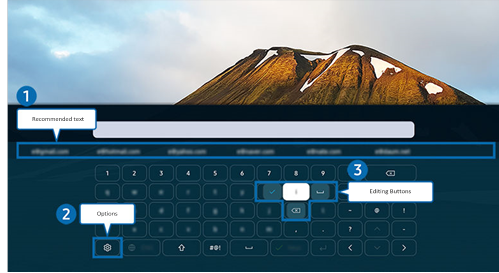
Imaginea de pe televizor poate diferi de imaginea de mai sus, în funcție de model și de zona geografică.
- Recommended text (Text recomandat)
Când tastați un cuvânt pe care doriți să-l utilizați ca termen de căutare, această funcție afișează sugestii conexe din care puteți alege una. - Options (Opțiuni)
Selectați![]() pe ecranul tastaturii virtuale. Sunt disponibile următoarele opțiuni:
pe ecranul tastaturii virtuale. Sunt disponibile următoarele opțiuni:
![]() Opțiunile disponibile pot diferi în funcție de funcția care rulează în prezent.
Opțiunile disponibile pot diferi în funcție de funcția care rulează în prezent.
- Recommended text (Text recomandat)
- Reset Recommended Text Memory (Resetează memoria textului recomandat)
- Show Editing Buttons (Afișează butoanele de editare)
- Language (Limbă)
- Editing Buttons (Butoane de editare)
Selectând oricare dintre butoanele pop-up de editare după introducerea caracterelor pe tastatura virtuală, puteți efectua rapid funcția de editare.
 pe ecranul tastaturii virtuale. Sunt disponibile următoarele opțiuni:
Introducerea textului folosind microfonul telecomenzii și tastatura virtuală de pe ecran
Când tastatura virtuală este pe ecran, apăsați și mențineți apăsat butonul de pe Samsung Smart Remote, vorbiți în microfonul de pe Samsung Smart Remote, apoi eliberați butonul. Ceea ce spuneți apare pe ecran ca text.
Introducerea textului cu vocea dvs. poate să nu fie acceptată pentru unele funcții.
Această funcție poate să nu fie acceptată în funcție de model sau de zona geografică.
Samsung Smart Remote poate să nu fie acceptată în funcție de model sau de zona geografică.
Descărcați manualul
Aici puteți descărca versiunea completă pdf a manualului, aceasta poate conține instrucțiuni suplimentare de siguranță, informații despre garanție, reguli FCC etc.
Descărcați Manualul telecomenzii Samsung Smart TV BN68-11568A
