Samsung Smart TV Uzaktan Kumanda BN68-11568A Kılavuzu
- 1 Uzaktan Kumanda ve Çevre Birimleri
- 2 Samsung Smart Remote Hakkında (QLED TV/AU9 Serisi veya üstü/The Frame)
- 3 Samsung Smart Remote Hakkında (AU8 Serisi)
- 4 Samsung Smart Remote'u TV'ye Bağlama
- 5 Samsung Uzaktan Kumanda ile Harici Cihazları Kontrol Etme - Evrensel Kumanda Kullanımı
- 6 Anynet+ (HDMI-CEC) Kullanımı
- 7 TV'yi Klavye, Fare veya Oyun Kumandası ile Kontrol Etme
- 8 Ekran Üzerindeki Sanal Klavyeyi Kullanarak Metin Girme
- 9 Kılavuzu indir
- 10 Diğer Dillerde
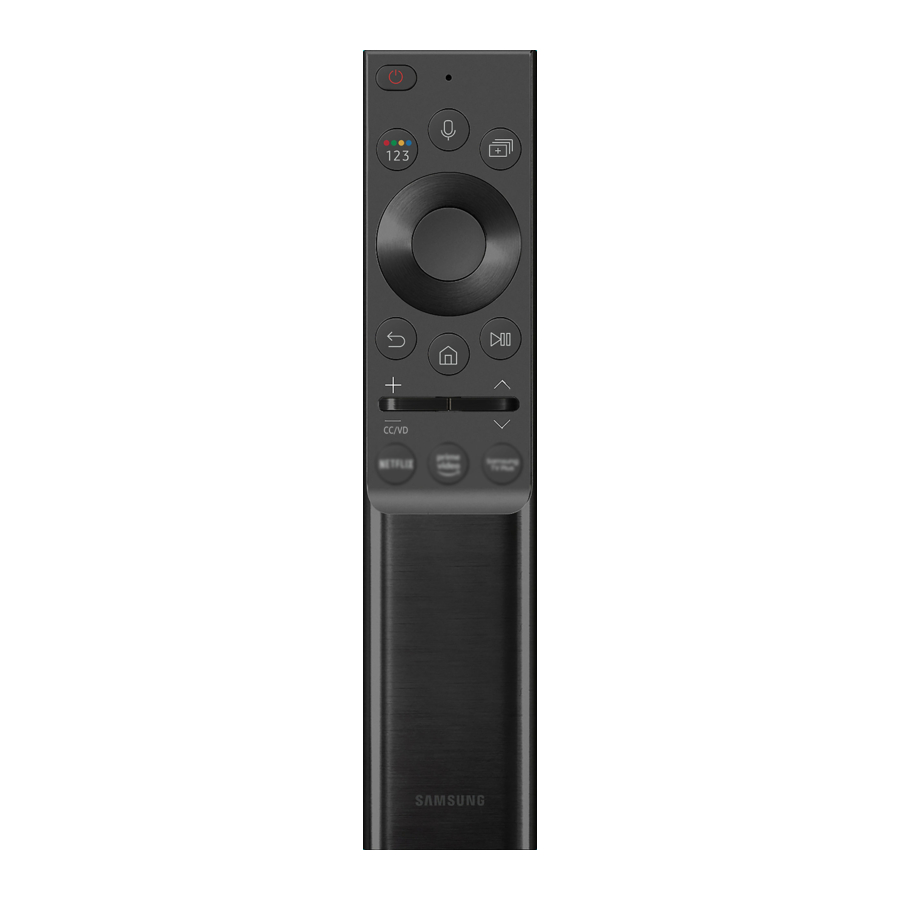
Uzaktan Kumanda ve Çevre Birimleri
Samsung Smart Remote ile TV işlemlerini kontrol edebilirsiniz. Kullanım kolaylığı için klavye gibi harici cihazları eşleştirin.
Samsung Smart Remote Hakkında (QLED TV/AU9 Serisi veya üstü/The Frame)
Samsung Smart Remote üzerindeki düğmeler hakkında bilgi edinin.
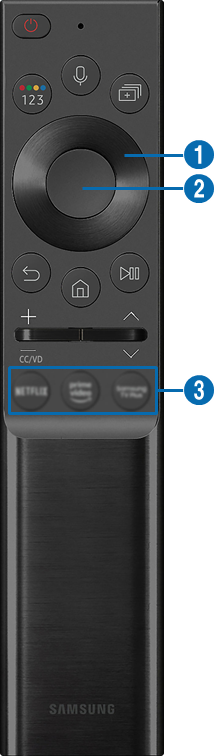
| Düğme | Açıklama |
 (Güç) (Güç) |
TV'yi açmak veya kapatmak için basın. The Frame modeli için, TV izlerken Sanat moduna geçmek için basın. Sanat modunda, TV izlemeye geçmek için basın. TV'yi tamamen kapatmak için basılı tutun. |
 (Sesli Asistan) (Sesli Asistan) |
Sesli Asistan'ı çalıştırır. Düğmeyi basılı tutun, bir komut söyleyin ve ardından Sesli Asistan'ı çalıştırmak için düğmeyi bırakın. |
 (Renk - Sayı düğmesi) (Renk - Sayı düğmesi) |
Bu düğmeye her bastığınızda, renkli düğmeler penceresi ve sanal sayısal tuş takımı dönüşümlü olarak görüntülenir. • Kullanımda olan özelliğe özel ek seçeneklere erişmek için bu düğmeyi kullanın. • Ekrandaki sanal sayısal tuş takımını getirmek için basın. Sayısal değerler girmek için sayısal tuş takımını kullanın. Sayıları seçin ve ardından sayısal bir değer girmek için Bitti'yi seçin. Kanalı değiştirmek, bir PIN, posta kodu vb. girmek için kullanın.  Renk Düğmesi ekranda bir sayı şeridiyle görünüyorsa, Renk Düğmesini seçin ve ardından yön düğmesini (yukarı, aşağı, sol, sağ) kullanarak belirli bir renk seçin. Kullanımda olan özelliğe özel ek seçeneklere erişmek için bunu kullanın. Renk Düğmesi ekranda bir sayı şeridiyle görünüyorsa, Renk Düğmesini seçin ve ardından yön düğmesini (yukarı, aşağı, sol, sağ) kullanarak belirli bir renk seçin. Kullanımda olan özelliğe özel ek seçeneklere erişmek için bunu kullanın. |
 (Çoklu Görüntü) (Çoklu Görüntü) |
Doğrudan Çoklu Görüntü (Multi View) işlevine girmek için düğmeye basın. |
 Yön düğmesi (yukarı, aşağı, sol, sağ) Yön düğmesi (yukarı, aşağı, sol, sağ) |
Menüde gezinmek veya odağı Giriş Ekranı'ndaki öğeleri vurgulamak için kullanın. |
 Seç Seç |
Odaklanmış bir öğeyi seçer veya çalıştırır. Bir yayın programı izlerken basıldığında, ayrıntılı program bilgileri görünür. |
 (Geri) (Geri) |
Önceki menüye dönmek için basın. 1 saniye veya daha uzun süre basıldığında, çalışan işlev sonlandırılır. Bir program izlerken basıldığında, önceki kanal görünür. |
 (Smart Hub) (Smart Hub) |
Giriş Ekranı'na dönmek için basın. The Frame modeli için, Sanat (Art) modunda TV moduna geçmek için basın. |
 (Oynat/duraklat) (Oynat/duraklat) |
Basıldığında, oynatma kontrolleri görünür. Bu kontrolleri kullanarak, oynatılan medya içeriğini kontrol edebilirsiniz. Oyun Çubuğunu kullanmak için, Oyun (Game) Modunda düğmeyi basılı tutun. Oyun Çubuğu, modele veya coğrafi bölgeye bağlı olarak desteklenmeyebilir. |
 (Ses) (Ses) |
Sesi ayarlamak için düğmeyi yukarı veya aşağı hareket ettirin. Sesi kapatmak için düğmeye basın. 1 saniye veya daha uzun süre basıldığında, Erişilebilirlik Kısayolları (Accessibility Shortcuts) görünür. |
 (Kanal) (Kanal) |
Kanalı değiştirmek için düğmeyi yukarı veya aşağı hareket ettirin. Rehber (Guide) ekranını görmek için düğmeye basın. Kanalı hızlı bir şekilde değiştirmek için düğmeyi yukarı veya aşağı basılı tutun. |
 (Uygulama başlatma düğmesi) (Uygulama başlatma düğmesi) |
Düğmeyle belirtilen uygulamayı başlatın. |
 Samsung Smart Remote'u TV'den 6 metreden (20 feet) daha kısa bir mesafede kullanın. Kullanılabilir mesafe, kablosuz ortam koşullarına göre değişebilir.
Samsung Smart Remote'un görüntüleri, düğmeleri ve işlevleri modele veya coğrafi bölgeye göre farklılık gösterebilir.
HDMI-CEC'yi (Anynet+) desteklemeyen uyumlu bir harici cihazı kontrol etmek için Samsung Smart Remote'u kullanmak için, cihaz için evrensel uzaktan kumandayı yapılandırmanız gerekir. Daha fazla bilgi için, "Bir Samsung Uzaktan Kumandası ile Harici Cihazları Kontrol Etme - Evrensel Uzaktan Kumandayı Kullanma" bölümüne bakın.
HDMI-CEC'yi (Anynet+) destekleyen uyumlu bir harici cihazı kontrol etmek için Samsung Smart Remote'u kullanmak için, cihazı bir HDMI kablosu kullanarak TV'deki bir HDMI bağlantı noktasına bağlayın. Daha fazla bilgi için, "Anynet+ (HDMI-CEC) Kullanma" bölümüne bakın.
Samsung Smart Remote Hakkında (AU8 Serisi)
Samsung Smart Remote üzerindeki düğmeler hakkında bilgi edinin.
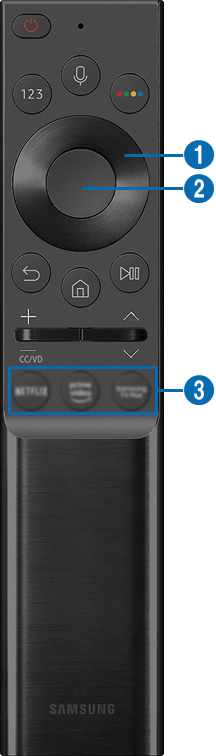
| Düğme | Açıklama |
| (Güç) |
TV'yi açmak veya kapatmak için basın. |
| (Sesli Asistan) |
Sesli Asistan'ı çalıştırır. Düğmeyi basılı tutun, bir komut söyleyin ve ardından Sesli Asistan'ı çalıştırmak için düğmeyi bırakın. |
 (Sayı düğmesi) (Sayı düğmesi) |
Ekrandaki sanal sayısal tuş takımını getirmek için basın. Sayısal değerler girmek için sayısal tuş takımını kullanın. Sayıları seçin ve ardından sayısal bir değer girmek için Bitti (Done) öğesini seçin. Kanalı değiştirmek, bir PIN, posta kodu vb. girmek için kullanın. |
 (Renk düğmesi) (Renk düğmesi) |
Basıldığında, ekranda renkli düğmeler görünür. Kullanımda olan özelliğe özel ek seçeneklere erişmek için bu düğmeyi kullanın. |
| Yön düğmesi (yukarı, aşağı, sol, sağ) |
Menüde gezinmek veya odağı Giriş Ekranı'ndaki öğeleri vurgulamak için kullanın. |
| Seç |
Odaklanmış bir öğeyi seçer veya çalıştırır. Bir yayın programı izlerken basıldığında, ayrıntılı program bilgileri görünür. |
| (Geri) |
Önceki menüye dönmek için basın. 1 saniye veya daha uzun süre basıldığında, çalışan işlev sonlandırılır. Bir program izlerken basıldığında, önceki kanal görünür. |
| (Smart Hub) |
Giriş Ekranı'na dönmek için basın. |
| (Oynat/duraklat) |
Basıldığında, oynatma kontrolleri görünür. Bu kontrolleri kullanarak, oynatılan medya içeriğini kontrol edebilirsiniz. |
| (Ses) |
Sesi ayarlamak için düğmeyi yukarı veya aşağı hareket ettirin. Sesi kapatmak için düğmeye basın. 1 saniye veya daha uzun süre basıldığında, Erişilebilirlik Kısayolları (Accessibility Shortcuts) görünür. |
| (Kanal) |
Kanalı değiştirmek için düğmeyi yukarı veya aşağı hareket ettirin. Rehber (Guide) ekranını görmek için düğmeye basın. Kanalı hızlı bir şekilde değiştirmek için düğmeyi yukarı veya aşağı basılı tutun. |
| (Uygulama başlatma düğmesi) |
Düğmeyle belirtilen uygulamayı başlatın. |
Samsung Smart Remote'u TV'den 6 metreden (20 feet) daha kısa bir mesafede kullanın. Kullanılabilir mesafe, kablosuz ortam koşullarına göre değişebilir.
Samsung Smart Remote'un görüntüleri, düğmeleri ve işlevleri modele veya coğrafi bölgeye göre farklılık gösterebilir.
HDMI-CEC'yi (Anynet+) desteklemeyen uyumlu bir harici cihazı kontrol etmek için Samsung Smart Remote'u kullanmak için, cihaz için evrensel uzaktan kumandayı yapılandırmanız gerekir. Daha fazla bilgi için, "Bir Samsung Uzaktan Kumandası ile Harici Cihazları Kontrol Etme - Evrensel Uzaktan Kumandayı Kullanma" bölümüne bakın.
HDMI-CEC'yi (Anynet+) destekleyen uyumlu bir harici cihazı kontrol etmek için Samsung Smart Remote'u kullanmak için, cihazı bir HDMI kablosu kullanarak TV'deki bir HDMI bağlantı noktasına bağlayın. Daha fazla bilgi için, "Anynet+ (HDMI-CEC) Kullanma" bölümüne bakın.
Samsung Smart Remote'u TV'ye Bağlama
TV'yi çalıştırmak için Samsung Smart Remote'u TV'nize bağlayın.
TV'yi ilk kez açtığınızda, Samsung Smart Remote otomatik olarak TV ile eşleşir. Samsung Smart Remote otomatik olarak TV ile eşleşmezse, TV'nin önüne doğru tutun ve ardından ve düğmelerini aynı anda 3 saniye veya daha uzun süre basılı tutun.
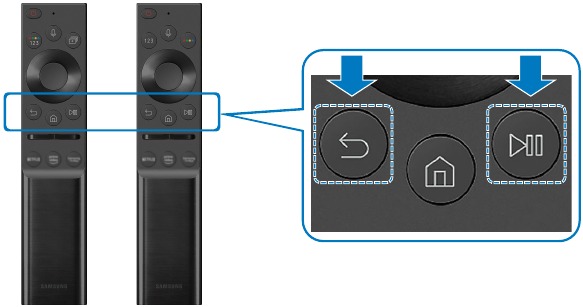
Samsung Smart Remote'un görüntüleri, düğmeleri ve işlevleri modele veya coğrafi bölgeye göre farklılık gösterebilir.
Samsung Smart Remote hakkında daha fazla bilgi için, "Samsung Smart Remote Hakkında (QLED TV/AU9 Serisi veya üstü/The Frame)" bölümüne bakın.
AU8 Serisi ile birlikte gelen Samsung Smart Remote hakkında daha fazla bilgi için, "Samsung Smart Remote Hakkında (AU8 Serisi)" bölümüne bakın.
Samsung Uzaktan Kumanda ile Harici Cihazları Kontrol Etme - Evrensel Kumanda Kullanımı
TV'yi ve bağlı harici cihazları bir Samsung uzaktan kumandasıyla kontrol edin.
 Source (Kaynak)
  Universal Remote (Evrensel Kumanda)
TV'ye bağlı harici cihazları bir Samsung uzaktan kumandası kullanarak kontrol edebilirsiniz. Harici cihazları kontrol etmek için ekrandaki talimatları izleyerek onları kaydedin.
Bu fonksiyon, modele veya coğrafi bölgeye bağlı olarak desteklenmeyebilir.
Ayrıca, ek bir kurulum yapmadan harici Samsung cihazlarını TV'nizin uzaktan kumandasıyla çalıştırmak için Anynet+ (HDMI-CEC) fonksiyonunu da kullanabilirsiniz. Daha fazla bilgi için "Anynet+ (HDMI-CEC) Kullanımı" bölümüne bakın.
TV'ye bağlı belirli harici cihazlar, evrensel kumanda özelliğini desteklemeyebilir.
Harici bir cihazın ve TV logosunun önüne herhangi bir engel koymayın. Bu, uzaktan kumandadan gelen sinyallerin düzgün iletilmemesine neden olabilir.
TV, hem harici cihazı hem de bağlantı noktasını (HDMI 1, HDMI 2, vb.) hatırlar.
Evrensel Kumanda ile harici cihazları kontrol etmekte zorlanıyorsanız, harici cihazların konumlarını ayarlamayı deneyin.
Bu fonksiyon, TV kurulum ortamına ve harici cihazların özelliklerine bağlı olarak düzgün çalışmayabilir.
Anynet+ (HDMI-CEC) Kullanımı
Anynet+ (HDMI-CEC) aracılığıyla bağlanan harici bir cihazı uzaktan kumanda ile kontrol edin.
TV'ye bir HDMI kablosuyla bağlanan ve Anynet+ (HDMI-CEC)'yi destekleyen harici cihazları kontrol etmek için TV'nin uzaktan kumandasını kullanabilirsiniz. Anynet+ (HDMI-CEC)'yi yalnızca uzaktan kumanda ile kurup çalıştırabileceğinizi unutmayın.
Bir harici cihazı Anynet+ aracılığıyla bağlama ve menülerini kullanma
 Settings (Ayarlar) General (Genel) External Device Manager (Harici Cihaz Yöneticisi) Anynet+ (HDMI-CEC)
- Anynet+ (HDMI-CEC)'yi On (Açık) olarak ayarlayın.
- TV'ye HDMI-CEC uyumlu bir cihaz bağlayın.
- Bağlı harici cihazı açın.
Cihaz otomatik olarak TV'ye bağlanır. Bağlantı işlemi tamamlandıktan sonra, TV uzaktan kumandanızı kullanarak bağlı cihazın menüsüne erişebilir ve cihazı kontrol edebilirsiniz.
Bağlantı işleminin tamamlanması 2 dakika kadar sürebilir.
Bir Anynet+ (HDMI-CEC) cihazı bağlamadan önce okuyun
Anynet+ (HDMI-CEC) özellikli cihazlar, bir HDMI kablosuyla TV'ye bağlanmalıdır. Bazı HDMI kablolarının Anynet+ (HDMI-CEC)'yi desteklemeyebileceğini unutmayın.
TV'nin Evrensel Kumandasını, HDMI-CEC'yi desteklemeyen üçüncü taraf kablo kutularını, Blu-ray oynatıcıları ve ev sinemalarını kontrol edecek şekilde yapılandırabilirsiniz. Daha fazla bilgi için "Samsung Uzaktan Kumanda ile Harici Cihazları Kontrol Etme - Evrensel Kumanda Kullanımı" bölümüne bakın.
Anynet+, HDMI-CEC'yi desteklemeyen harici cihazları kontrol etmek için kullanılamaz.
TV uzaktan kumandası belirli durumlarda çalışmayabilir. Bu durumda, cihazı tekrar bir Anynet+ (HDMICEC) özellikli cihaz olarak ayarlayın.
Anynet+ (HDMI-CEC) yalnızca HDMI-CEC'yi destekleyen harici cihazlarla ve bu cihazlar bekleme modunda veya açık olduğunda çalışır.
Anynet+ (HDMI-CEC), ev sinemaları hariç, uyumlu en fazla 12 harici cihazı (aynı türden en fazla 3 cihaz) kontrol edebilir.
Anynet+ (HDMI-CEC) yalnızca bir ev sinema sistemini kontrol edebilir.
Harici bir cihazdan 5.1 kanal ses dinlemek için, cihazı bir HDMI kablosuyla TV'ye bağlayın ve bir 5.1 ev sinema sistemini doğrudan harici cihazın dijital ses çıkış konektörüne bağlayın.
Harici bir cihaz hem Anynet+ hem de evrensel bir uzaktan kumanda için ayarlanmışsa, cihaz yalnızca evrensel uzaktan kumanda ile kontrol edilebilir.
TV'yi Klavye, Fare veya Oyun Kumandası ile Kontrol Etme
TV'yi kontrol etmeyi kolaylaştırmak için bir klavye, fare veya oyun kumandası bağlama.
Settings (Ayarlar) General (Genel) External Device Manager (Harici Cihaz Yöneticisi) Input Device Manager (Giriş Aygıtı Yöneticisi)
TV'yi kolayca kontrol etmek için bir klavye, fare veya oyun kumandası bağlayabilirsiniz.
Bir USB klavye, fare veya oyun kumandası bağlama
Klavye, fare veya oyun kumandası kablosunu USB portuna takın.
Bir fare bağlarsanız, yalnızca Internet uygulamasında ve PC on TV fonksiyonunda kullanılabilir.
XInput USB oyun kumandaları desteklenir.
Daha fazla bilgi için, Connection Guide (Bağlantı Kılavuzu) içindeki Input Device (Giriş Aygıtı) bölümüne bakın ( Source (Kaynak) Connection Guide (Bağlantı Kılavuzu) Input Device (Giriş Aygıtı)).
Bir Bluetooth klavye, fare veya oyun kumandası bağlama
Settings (Ayarlar) General (Genel) External Device Manager (Harici Cihaz Yöneticisi) Input Device Manager (Giriş Aygıtı Yöneticisi) Bluetooth Device List (Bluetooth Cihaz Listesi)
Cihazınız algılanmadıysa, klavyeyi TV'ye yakın bir konuma getirin ve ardından Refresh (Yenile)'i seçin. TV, mevcut cihazları tekrar tarar.
Bir fare bağlarsanız, yalnızca Internet uygulamasında kullanılabilir.
Daha fazla bilgi için, Bluetooth cihazının kullanım kılavuzuna bakın.
Bu fonksiyon, modele veya coğrafi bölgeye bağlı olarak desteklenmeyebilir.
Klavye ve fareyi kullanma
| Button (Düğme) | Description (Açıklama) |
| Directional keys (Yön tuşları) | Menüde gezinmek veya Giriş Ekranındaki öğeleri vurgulamak için odağı hareket ettirmek için kullanın. |
| Windows key (Windows tuşu) | TV ayarlarını görüntüler |
| Enter key (Enter tuşu) | Odaklanmış bir öğeyi seçer veya çalıştırır |
| ESC key (ESC tuşu) | Önceki ekrana döner |
| F1 / F2 / F3 / F4 key (F1 / F2 / F3 / F4 tuşu) | Renk düğmeleri ―  |
| F5 key (F5 tuşu) | Giriş Ekranını görüntüler |
| F6 key (F6 tuşu) | Source (Kaynak) ekranını görüntüler |
| F7 key (F7 tuşu) | Channel List (Kanal Listesi)'ni görüntüler |
| F8 key (F8 tuşu) | Sesi kapatır |
| F9 / F10 key (F9 / F10 tuşu) | Sesi ayarlar |
| F11 / F12 key (F11 / F12 tuşu) | Kanalı değiştirir |
| Page Up / Page Down (Yukarı Kaydır / Aşağı Kaydır) | Internet uygulaması tarafından görüntülenen bir web sayfasını kaydırır. |
| Left-click (Sol tıklama) | Yalnızca Internet uygulamasında kullanılabilir. Bir PC'de yaptığınız gibi bir işlevi başlatmak için bir menüyü veya bağlantıyı tıklayabilirsiniz. |
| Right-click (Sağ tıklama) | Yalnızca Internet uygulamasında kullanılabilir. Aşağıdaki fonksiyonları kullanabilirsiniz: Menüde görüntülenen seçenekler, seçilen öğeye bağlı olarak farklılık gösterebilir. • Open (Aç) • Open Link in New Tab (Bağlantıyı Yeni Sekmede Aç) • Enable Scroll Mode (Kaydırma Modunu Etkinleştir) |
Tuş kullanımı bazı uygulamalara veya klavyeye bağlı olarak farklılık gösterebilir.
Giriş cihazlarını ayarlama
Settings (Ayarlar) General (Genel) External Device Manager (Harici Cihaz Yöneticisi) Input Device Manager (Giriş Aygıtı Yöneticisi)
• Keyboard Settings (Klavye Ayarları)
Klavyeyi Keyboard Language (Klavye Dili) ve Keyboard Type (Klavye Türü) fonksiyonlarıyla ayarlayabilirsiniz.
• Mouse Settings (Fare Ayarları)
Fareyi Primary Button (Birincil Düğme) ve Pointer Speed (İmleç Hızı) fonksiyonlarıyla ayarlayabilirsiniz.
Ekran Üzerindeki Sanal Klavyeyi Kullanarak Metin Girme
TV'nizde metin girmek için sanal klavyeyi kullanın.
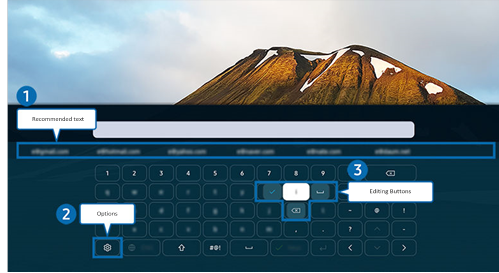
TV'nizdeki görüntü, modele ve coğrafi bölgeye bağlı olarak yukarıdaki görüntüden farklı olabilir.
- Önerilen metin
Arama terimi olarak kullanmak istediğiniz bir kelime yazdığınızda, bu işlev, aralarından birini seçebileceğiniz ilgili önerileri görüntüler. - Seçenekler
Sanal klavye ekranında![]() öğesini seçin. Aşağıdaki seçenekler mevcuttur:
öğesini seçin. Aşağıdaki seçenekler mevcuttur:
![]() Kullanılabilir seçenekler, şu anda çalışan işleve bağlı olarak değişebilir.
Kullanılabilir seçenekler, şu anda çalışan işleve bağlı olarak değişebilir.
- Önerilen metin
- Önerilen Metin Belleğini Sıfırla
- Düzenleme Düğmelerini Göster
- Dil
- Düzenleme Düğmeleri
Sanal klavyede karakter girdikten sonra açılır Düzenleme Düğmelerinden herhangi birini seçerek, düzenleme işlevini hızlı bir şekilde gerçekleştirebilirsiniz.
 öğesini seçin. Aşağıdaki seçenekler mevcuttur:
Uzaktan kumandanın mikrofonunu ve ekran üzerindeki sanal klavyeyi kullanarak metin girme
Sanal klavye ekrandayken, Samsung Smart Remote üzerindeki düğmesini basılı tutun, Samsung Smart Remote üzerindeki mikrofona konuşun ve ardından düğmeyi bırakın. Söyledikleriniz ekranda metin olarak görünür.
Sesinizle metin girişi bazı işlevler için desteklenmeyebilir.
Bu işlev, modele veya coğrafi bölgeye bağlı olarak desteklenmeyebilir.
Samsung Smart Remote, modele veya coğrafi bölgeye bağlı olarak desteklenmeyebilir.
Kılavuzu indir
Burada kılavuzun tam PDF sürümünü indirebilirsiniz, ek güvenlik talimatları, garanti bilgileri, FCC kuralları vb. içerebilir.
Samsung Smart TV Uzaktan Kumanda BN68-11568A Kılavuzu indir
