Sonos Ray - Barra de sonido compacta para música y TV - Manual
- 1 Visión general
- 2 Controles y luces
- 3 Panel de conectores
- 4 Selecciona una ubicación
- 5 Conecta los cables
- 6 Cine en casa
- 7 Configurar altavoces de sonido envolvente
- 8 Trueplay
- 9 Ajustes del producto
- 10 Accesorios
- 11 Montaje en pared
- 12 Configúralo
- 13 Especificaciones
- 14 Referencias
- 15 Descargar el manual
- 16 En otros idiomas
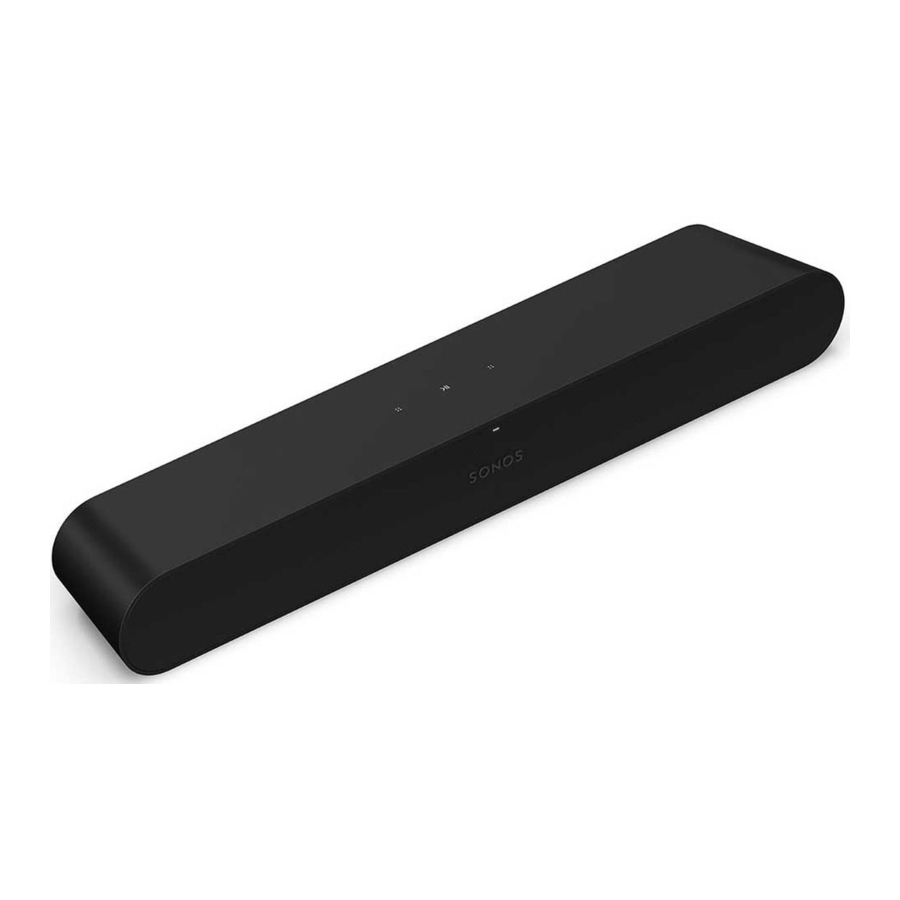
Visión general

La barra de sonido compacta para música, TV y más—
- Configuración rápida y sencilla, con un solo cable para conectar a tu TV.
- Gran sonido para espacios compactos—el diseño versátil te permite colocarla en un aparador, montarla en la pared o colocarla dentro de un mueble de TV.
- Reproduce música, radio, podcasts y más cuando el televisor está apagado.
- Ampliable. Añade un Sub y dos altavoces Sonos, como Ones, para sonido envolvente 5.1.
- Controla tu sistema Sonos con la app Sonos (para Android e iOS).
- Consulta Configuración cuando estés listo para añadir Ray a tu sistema Sonos.
Controles y luces
 | Control de volumen | Toca para realizar pequeños ajustes o mantén pulsado para cambiar rápidamente el volumen:
Nota: También puedes utilizar la app Sonos o el mando a distancia de tu TV. |
 | Reproducir/Pausar | Toca para reproducir o pausar el audio. |
 | Siguiente/Anterior (solo música) |
|
 | Luz de estado | Muestra la conexión del producto a la WiFi, indica cuándo el volumen está silenciado y señala errores.Más información |
Panel de conectores

 | Botón de unión | Púlsalo para conectar durante la configuración. |
 | Entrada de alimentación de CA (red eléctrica) | Utiliza solo el cable de alimentación suministrado (el uso de un cable de alimentación de terceros anulará la garantía). |
 | Puerto óptico | Utilízalo para conectar la barra de sonido a tu TV. |
 | Puerto Ethernet | Utiliza un cable Ethernet si quieres conectarte a un router, ordenador o dispositivo de almacenamiento conectado a la red (NAS) (opcional). |
Selecciona una ubicación
Puedes montar Ray en la pared encima o debajo de tu TV, o colocarla dentro o sobre un mueble de TV.
Colocación en el mueble de TV
- Colócala horizontalmente sobre una superficie estable y nivelada a una distancia mínima de 2" (50 mm) del televisor.
- No la coloques verticalmente ni de lado.
- No bloquees el sensor de infrarrojos del televisor.
- Si la colocas en un estante, sitúala en la parte delantera y deja un espacio libre de 2" (mínimo) a ambos lados para obtener la mejor calidad de sonido.
- Deja un espacio de 1" (25 mm) (mínimo) por encima de Ray para poder acceder a los controles táctiles. Para obtener la mejor calidad de sonido, mantén ambos extremos de Ray al menos a 1" (25 mm) de una pared u otra obstrucción.
- Asegúrate de que los controles táctiles estén orientados hacia arriba.
Montaje en pared
Puedes fijar la barra de sonido a una pared con un soporte de pared compatible. Recomendamos el soporte de pared Sonos Ray diseñado a medida (se vende por separado). Consulta Montaje en pared para obtener más información.
Conecta los cables
Antes de empezar
- Desconecta el equipo de cine en casa o de sonido envolvente existente de tu TV.
- Conecta cualquier dispositivo externo, como un decodificador de cable o un reproductor de DVD, directamente a tu TV.
- Enciende tu TV.
| Conecta el cable de alimentación y enchufa la barra de sonido. Nota: Utiliza solo el cable de alimentación suministrado (el uso de un cable de alimentación de terceros anulará la garantía). |  |
| Retira la tapa protectora y, a continuación, conecta el cable óptico (incluido) al puerto óptico de la parte posterior de la barra de sonido. |  |
| Retira la tapa protectora y, a continuación, conecta el cable óptico al puerto óptico digital OUT de tu TV. (El puerto del adaptador óptico del televisor tiene forma de "D": asegúrate de que el conector se alinea correctamente en el puerto. Insertar el adaptador incorrectamente puede dañar el cable). |  |
Cine en casa
Los productos Sonos para tu TV proporcionan un sonido de cine completo y también reproducen música. Crea un sistema de cine en casa añadiendo un par de altavoces traseros y un Sub.
Ajustes de cine en casa
Utiliza la app Sonos para ajustar la configuración de sonido o cambiar la forma en que el altavoz de cine en casa funciona con tu TV.
| Sincronización de diálogo de TV | Si el audio del televisor no está sincronizado con el vídeo, puedes ajustar el retardo de audio (sincronización labial) en la configuración de tu habitación. Más información |
| Retardo de audio de grupo | Si observas problemas de audio al reproducir en un grupo, puedes ajustar esta configuración. Más información |
| Reproducción automática de TV | Reproducción automática de TV: si se está reproduciendo música u otro contenido cuando enciendes tu TV, el audio cambia automáticamente al audio de TV (predeterminado). Si no quieres que esto suceda, desactiva la reproducción automática de TV en la configuración de tu habitación. Desagrupar en reproducción automática: si tu altavoz de cine en casa está agrupado con otros productos cuando enciendes el TV, se elimina automáticamente del grupo (predeterminado). Si no quieres que esto suceda, desactiva Desagrupar en reproducción automática en la configuración de tu habitación. |
| Mejora de voz | Hace que el diálogo de la TV sea más fácil de escuchar. Más información |
| Sonido nocturno | Mejora los sonidos suaves y reduce la intensidad de los sonidos fuertes. Actívalo para reducir el volumen sin dejar de experimentar el equilibrio y el rango adecuados. Más información |
| Usar IR | Permite que un mando a distancia IR controle Sonos. |
| Configuración del mando a distancia | Durante la configuración, programarás un mando a distancia. Puedes programar un mando a distancia diferente en cualquier momento. Más información |
Configurar altavoces de sonido envolvente
Es fácil convertir dos altavoces Sonos (del mismo modelo), o un Sonos Amp y tus altavoces que no son Sonos favoritos, en canales derecho e izquierdo separados para tu cine en casa.
- Coloca cada altavoz de sonido envolvente a unos 3 metros de tu posición de escucha favorita, orientándolos hacia la zona de asientos.
- Ve a
![]() > Sistema.
> Sistema. - Selecciona una habitación con una barra de sonido y elige Añadir altavoces de sonido envolvente para empezar.
Nota: Si agrupas las habitaciones o creas un par estéreo en su lugar, no tendrás sonido envolvente.
Ajustes de audio envolvente
Durante la configuración, el sonido envolvente se optimiza para tu habitación. Estos ajustes son ajustables:
| Sonido envolvente | Activa o desactiva el sonido envolvente (On o Off). |
| Nivel de TV | Ajusta el volumen envolvente para el audio de TV. |
| Nivel de música | Ajusta el volumen envolvente para la música. |
| Reproducción de música | Ambiente (sutil) o Completo (más fuerte, rango completo). No se aplica a la reproducción de música Dolby Atmos. |
Trueplay™
Cada habitación es diferente. La sintonización Trueplay mide cómo el sonido se refleja en las paredes, los muebles y otras superficies de una habitación, y luego ajusta tu altavoz Sonos para asegurarse de que suene genial sin importar dónde lo hayas colocado.
Trueplay funciona en dispositivos móviles iOS con iOS 8 o posterior. Durante la sintonización, te moverás por la habitación sosteniendo tu dispositivo móvil.
- Selecciona
![]() > Sistema, y elige la habitación que quieres sintonizar.
> Sistema, y elige la habitación que quieres sintonizar. - Elige Sintonización Trueplay para empezar.
Auto Trueplay
Los productos Sonos portátiles como Sonos Roam y Move pueden sintonizarse automáticamente. Auto Trueplay utiliza el micrófono de tu altavoz para detectar el entorno y realizar ajustes de sintonización periódicos para que obtengas un sonido excelente dondequiera que esté tu altavoz y lo que estés escuchando.
Ve a  > Sistema, y selecciona tu altavoz portátil para activar Auto Trueplay.
Ajustes del producto
Puedes personalizar los productos Sonos para adaptarlos a tu entorno. Ve a > Sistema y selecciona un producto.
| Nombre de la habitación | Si mueves el altavoz a una habitación nueva, puedes cambiar su nombre en Ajustes. |
| Desactivar WiFi (no disponible para Sonos Era 100, Era 300 ni productos portátiles) | Puedes desactivar el WiFi de tu altavoz cuando esté conectado a la red con un cable Ethernet. Esto reduce el consumo de energía y puede mejorar la conectividad de los altavoces con cable. Para productos como Amp y Port, desactivar el WiFi puede reducir la temperatura interna cuando se colocan en un bastidor o se apilan. Más información Nota: El WiFi se desactiva para Era 100 y Era 300 cuando conectas un Adaptador combinado Sonos con el cable Ethernet. |
| Ecualizador (EQ) | Los productos Sonos se envían con ajustes de ecualización preestablecidos. Puedes cambiar los ajustes de sonido (graves, agudos o sonoridad) para adaptarlos a tus preferencias personales. Más información |
| Trueplay | Trueplay adapta el sonido a tu entorno y al contenido. Los productos portátiles pueden ajustarse automáticamente. Más información |
| Límite de volumen | Puedes establecer un volumen máximo para cada habitación. Más información |
| Luz de estado | Muestra la conexión del altavoz a la red WiFi, indica cuándo se ha silenciado el volumen y señala errores. Más información Nota: Si la luz te distrae, puedes desactivarla en Ajustes. |
| Controles táctiles | Puedes desactivar el control táctil del altavoz. Es posible que quieras hacerlo para evitar que un niño o una mascota curiosa ajusten accidentalmente la reproducción o el volumen. Más información |
| Ahorro de batería (solo productos portátiles) | Para ahorrar batería, puedes configurar el altavoz portátil para que se apague automáticamente en lugar de entrar en modo de suspensión. No aparecerá en la app Sonos hasta que se vuelva a encender. |
| Entrada de línea (productos Sonos con capacidad de entrada de línea) | Cuando un proyector, tocadiscos, equipo estéreo u otro dispositivo de audio está conectado a un producto Sonos, puedes ajustar estos ajustes de entrada de línea:
|
Accesorios
Encuentra el accesorio perfecto para tu sistema Sonos, diseñado para adaptarse perfectamente a tus productos Sonos.
Para ver una selección completa de soportes, montajes de pared, cargadores y cables compatibles con Sonos, consulta Accesorios en nuestro sitio web.
Montaje en pared
Utiliza el kit de montaje en pared de Ray (se vende por separado, disponible en sonos.com). Está diseñado para el montaje en una pared plana.
Directrices
- Deja suficiente espacio entre Ray y tu televisor para que puedas acceder a los controles táctiles de Ray.
- Para obtener la mejor calidad de sonido, mantén ambos extremos de Ray al menos a 30 cm (1') de una pared u otra obstrucción.
Contenido del kit de montaje
- Soporte de montaje en pared
- 2 tornillos de fijación cortos
- 2 tacos de pared
- 2 tornillos para pared
Lo que necesitarás
- Lápiz
- Destornillador Phillips
- Taladro eléctrico (si es necesario para la ubicación de la instalación)
- Herramienta de medición
- Nivel
- Detector de montantes (opcional)
| Montaje en pared | Pre-taladrar | Usar tacos de pared | Usar tornillos |
| Montante de madera | Broca de 1/8" / 3 mm | No | Sí |
| Paneles de yeso (sin montante) | Broca de 5/16" / 8 mm | Sí | Sí |
| Tablero duro o tablero doble | Broca de 5/16" / 8 mm | Sí | Sí |
| Yeso | Broca de 5/16" / 8 mm | Sí | Sí |
| Hormigón o ladrillo | Broca de 5/16" / 8 mm | Sí | Sí |
Configúralo

| Si tu televisor está montado en la pared, alinea el borde superior del soporte con la parte inferior del televisor, dejando al menos 63,5 mm (2,5 pulgadas) entre ellos. |  |
| Marca las ubicaciones de los tornillos y retira el soporte. |  |
| Si vas a utilizar tacos de pared, utiliza una broca de 5/16" para perforar los orificios guía, empezando por el orificio de la izquierda. A continuación, inserta los tacos de pared. No utilices tacos de pared si vas a taladrar en madera o plástico. Consulta la información sobre montaje en pared. |  |
| Coloca el soporte de montaje en pared sobre las ubicaciones de los tornillos, utilizando un nivel para confirmar la precisión. Utiliza un destornillador Phillips o un taladro eléctrico para atornillar el soporte a la pared, asegurándote de que la muesca central apunte hacia arriba. |  |
 | Con un destornillador Phillips, fija los 2 tornillos de fijación a la parte posterior de la barra de sonido, asegurándote de que estén completamente apretados. |  |
 | Retira la tapa protectora del cable óptico y, a continuación, conecta los cables de alimentación y óptico a la parte posterior de la barra de sonido. |  |
 | Desliza la barra de sonido hacia abajo para que los tornillos de fijación encajen en las ranuras del soporte de pared. Asegúrate de que los controles táctiles estén orientados hacia arriba y de que Sonos Ray esté completamente asentado. |  |
Especificaciones
| Característica | Descripción |
| AUDIO | |
| Amplificadores | Cuatro amplificadores digitales de clase D. |
| Woofers | Dos woofers de rango completo aseguran que escuches la reproducción fiel de las frecuencias vocales de rango medio, además de graves profundos y ricos. |
| Tweeters | Dos tweeters crean una respuesta de alta frecuencia nítida y clara. |
| Puertos de audio | Dos micro puertos con tecnología antidistorsión patentada. |
| Ecualizador ajustable | Usa la app de Sonos para ajustar los graves, los agudos y el volumen. |
| SOFTWARE | |
| Sonos S2 | Configura y controla con la última generación de la app de Sonos. |
| Apple AirPlay 2 | Funciona con AirPlay 2 en dispositivos Apple iOS 11.4 y superior. |
| Trueplay | Ajusta dinámicamente el altavoz a la acústica única de la habitación o área (se requiere un dispositivo iOS). |
| Speech enhancement (Mejora de voz) | Activa esta configuración de cine en casa en la app de Sonos para que los diálogos de la TV sean aún más claros. |
| Night sound (Sonido nocturno) | Activa esta configuración de cine en casa para reducir la intensidad de los efectos de sonido fuertes de la TV. |
| System requirements (Requisitos del sistema) | TV con salida de audio digital óptica, internet de banda ancha y la app de Sonos. |
| GENERAL | |
| Dimensions (H x W x D) (Dimensiones (alto x ancho x profundidad)) | 2.79 x 22.00 x 3.74 in (71 x 559 x 95mm) |
| Colors (Colores) | Black (negro), white (blanco) |
| Finish (Acabado) | Matte (mate) |
| Weight (Peso) | 4.29 lb (1.95 kg) |
| Speaker status light (Luz de estado del altavoz) | Muestra la conexión del altavoz a WiFi, indica cuándo el volumen está silenciado y señala errores. |
| Operating temperature (Temperatura de funcionamiento) | 32°F to 104°F (0°C to 40°C) |
| Storage temperature (Temperatura de almacenamiento) | -4°F to 122°F (-20°C to 50°C) |
| Control (Control) | Usa tu control remoto de TV IR (habilitado para infrarrojos), controles táctiles o la app de Sonos. |
| CPU | Quad Core; 1.4 GHz A-53 |
| Memory (Memoria) | 1 GB SDRAM; 4GB NV |
| Mounting (Montaje) | Rosca de montaje M5 |
| POWER & CONNECTIVITY (ALIMENTACIÓN Y CONECTIVIDAD) | |
| Power supply (Fuente de alimentación) | Entrada universal de CA con cambio automático de 100-240 V, 50-60 Hz 2.0A. |
| WiFi | Se conecta a la red WiFi con cualquier router 802.11b/g/n, con capacidad de transmisión de 2.4 GHz. |
| Optical (Óptico) | Usa el cable óptico incluido para conectar la barra de sonido a la salida de audio digital óptica de tu TV. |
| Ethernet | Un puerto para conexión por cable a tu router (opcional). |
| Infrared receiver (Receptor de infrarrojos) | Se sincroniza con el control remoto de tu TV para un control optimizado. |
| Supported devices (Dispositivos compatibles) | Se conecta a la TV con cable óptico. Reproduce fuentes conectadas a la TV, incluyendo decodificadores de cable y consolas de juegos. |
- Especificaciones sujetas a cambios sin previo aviso.
Referencias
![faq.sonos.com]() Sonos LED lights | Sonos
Sonos LED lights | Sonos![faq.sonos.com]() TV audio and video are out of sync | Sonos
TV audio and video are out of sync | Sonos![faq.sonos.com]() TV audio stops or skips | Sonos
TV audio stops or skips | Sonos![faq.sonos.com]() Make dialogue easier to hear with Speech Enhancement | Sonos
Make dialogue easier to hear with Speech Enhancement | Sonos![faq.sonos.com]() Reduce loud TV audio with Night Sound | Sonos
Reduce loud TV audio with Night Sound | Sonos![faq.sonos.com]() Control Sonos home theater with your TV remote | Sonos
Control Sonos home theater with your TV remote | Sonos![faq.sonos.com]() Add surround speakers to a Sonos home theater | Sonos
Add surround speakers to a Sonos home theater | Sonos![faq.sonos.com]() Disable or enable Wi-Fi on your Sonos products | Sonos
Disable or enable Wi-Fi on your Sonos products | Sonos![faq.sonos.com]() Adjust the bass, treble, balance, and loudness | Sonos
Adjust the bass, treble, balance, and loudness | Sonos![faq.sonos.com]() Tune your Sonos speakers with Trueplay | Sonos
Tune your Sonos speakers with Trueplay | Sonos![faq.sonos.com]() Setting a volume limit on Sonos products | Sonos
Setting a volume limit on Sonos products | Sonos![faq.sonos.com]() Using touch controls on Sonos products | Sonos
Using touch controls on Sonos products | SonosAccessories, Add-Ons, and Extras | Sonos
Accessories, Add-Ons, and Extras | Sonos


Descargar el manual
Aquí puede descargar la versión PDF completa del manual. Puede contener instrucciones de seguridad adicionales, información de garantía, reglas de la FCC, etc.
Descargar Sonos Ray - Barra de sonido compacta para música y TV - Manual


