Manual de Defender PHOENIXM2, PHOENIXM22C, PHOENIXM23C, PHOENIXM24C
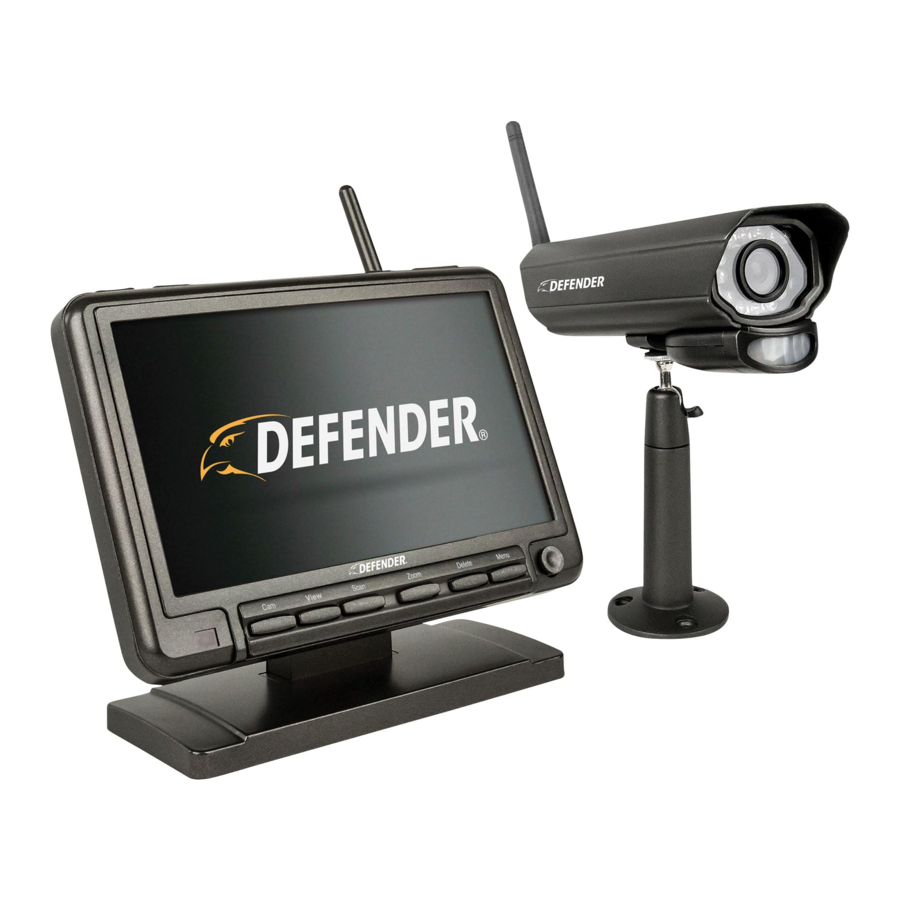
¿QUÉ INCLUYE?
PHOENIXM2
- Monitor LCD de 7"
- Cámara inalámbrica con antena
- Fuente de alimentación de la cámara de 8'
- Fuente de alimentación del monitor de 6'
- Tarjeta SD
- Hardware de montaje
- Adhesivo de advertencia para la ventana
PHOENIXM22C
- Monitor LCD de 7"
- 2 cámaras inalámbricas con antena
- 2 fuentes de alimentación de la cámara de 8'
- Fuente de alimentación del monitor de 6'
- Tarjeta SD
- Hardware de montaje
PHOENIXM23C
- Monitor LCD de 7"
- 3 cámaras inalámbricas con antena
- 3 fuentes de alimentación de la cámara de 8'
- Fuente de alimentación del monitor de 6'
- Tarjeta SD
- Hardware de montaje
- Adhesivo de advertencia para la ventana
- Adhesivo de advertencia para la ventana
PHOENIXM24C
- Monitor LCD de 7"
- 4 cámaras inalámbricas con antena
- 4 fuentes de alimentación de la cámara de 8'
- Fuente de alimentación del monitor de 6'
- Tarjeta SD
- Hardware de montaje
- Adhesivo de advertencia para la ventana
EMPECEMOS
Hemos diseñado Defender Phoenix para que sea fácil de configurar y usar. No debería tener que emparejar sus cámaras nada más sacarlas de la caja, pero si necesita hacerlo, siga las instrucciones de esta guía de inicio rápido.


Evite instalar la cámara en un lugar donde la señal inalámbrica deba atravesar varias estructuras de cemento, hormigón o metal, si es posible. Esto reducirá el alcance de la transmisión. El alcance óptimo es de 150 pies cuando la señal atraviesa paredes o suelos. Los hornos microondas (cuando están en uso) pueden causar interrupciones de la señal a corta distancia. Los edificios con estructuras metálicas también pueden causar interrupciones de la señal. El alcance máximo es de 450 pies en línea recta.
EMPAREJAR LAS CÁMARAS
 Nota: Las cámaras Defender Phoenix solo se pueden emparejar con un monitor a la vez, con un total de 4 cámaras emparejadas por monitor. Para añadir una cámara a su sistema, siga estos pasos.

Nota: Mantenga el emparejamiento durante 20 segundos o hasta que aparezca la imagen en la pantalla.
CONFIGURAR LA GRABACIÓN POR DETECCIÓN DE MOVIMIENTO
Su sistema Defender Phoenix graba metraje directamente en una tarjeta SD insertada en el monitor. Puede configurar la grabación basada en el movimiento o la grabación programada.
Paso 1: Pulse el botón Menu (botón Menú) para abrir el menú y, a continuación, vaya a "Detect" (Detectar).

Paso 2: Seleccione la camera (cámara) para la que desea activar las notificaciones de movimiento.

Paso 3: Seleccione Day time (Diurno) o Night time (Nocturno) para ajustar las notificaciones de movimiento para ese período del día.

Paso 4: Seleccione sensitivity (sensibilidad). Repita los pasos 3 y 4 si desea activar las notificaciones de movimiento o el otro período restante del día.

Nota: Ajuste la duración de cada grabación basada en el movimiento yendo a Record > Duration (Grabar > Duración) en el menú de Phoenix.
Configurar una programación de grabación
Paso 1: Pulse el botón Menu (botón Menú) y, a continuación, seleccione "Record" (Grabar). Vaya a "Schedule Recording" (Programar grabación) para comenzar la configuración de la programación.

Paso 2: Utilice los Left and Right Buttons (botones izquierdo y derecho) del teclado para recorrer los días de la semana y ver una programación diaria basada en la cámara.

Paso 3: Para modificar la programación de un día en particular, vaya a "Modify" (Modificar)

Paso 4: Utilice los Left and Right Buttons (botones izquierdo y derecho) para recorrer las cámaras. Seleccione las cámaras a las que desea aplicar un período de grabación.

Paso 5: A continuación, utilice el keypad (teclado) para configurar la recording window (ventana de grabación) para las grabaciones programadas.

Paso 6: Por último, utilice los Left and Right Buttons (botones izquierdo y derecho) para recorrer y seleccionar los days of the week (días de la semana) a los que desea aplicar la ventana de grabación.

PREGUNTAS FRECUENTES
¿NECESITO INTERNET PARA VER MIS CÁMARAS?
¡No! Para ofrecer a nuestros clientes sin acceso a Wi-Fi una opción de circuito completamente cerrado para proteger su propiedad, el sistema de seguridad Phoenix no utiliza una conexión a Internet.
¿PUEDO VER EL METRAJE DEL SISTEMA DE SEGURIDAD PHOENIX EN MI TELÉFONO?
¡No! Como se trata de un sistema de seguridad autónomo sin conexión a Internet, el Phoenix no puede transmitir metraje a una aplicación o dispositivo móvil.
¿EL SISTEMA DE SEGURIDAD PHOENIX ES INALÁMBRICO?
Las cámaras de seguridad inalámbricas suelen obligarle a subir a su cámara cada pocos días o semanas para cambiar la batería y arriesgarse a que se agote si se olvida. Phoenix requiere acceso a una fuente de alimentación en todo momento.
¿DÓNDE SE GRABA MI METRAJE?
Todos nuestros sistemas de seguridad Phoenix incluyen una tarjeta SD de 16 GB. Ampliable hasta una tarjeta SD de 256 GB.
¿CUÁNTAS HORAS DE TIEMPO DE GRABACIÓN PUEDO OBTENER?
Grabación con resolución VGA (30 FPS)
SD de 16 GB = 176 horas (tiempo de grabación promedio)
SD de 32 GB = 352 horas (tiempo de grabación promedio)
Tarjeta SD de 64 GB = 704 horas (tiempo de grabación promedio)
Tarjeta SD de 128 GB = 1.408 horas (tiempo de grabación promedio)
Tarjeta SD de 256 GB = 2.816 horas (tiempo de grabación promedio)
GARANTÍA
ACTIVE SU GARANTÍA
- PROTECCIÓN
Cubierto para lo inesperado - ASISTENCIA
Reciba vídeos, consejos y actualizaciones para su producto - VALOR
Acceso exclusivo a ofertas especiales
Abra su cámara y escanee este código QR, o visite:

DefenderCameras.com/Warranty
¿NECESITA AYUDA?
ATENCIÓN
Para devoluciones o asistencia, DEBE ponerse en contacto con

DefenderCameras.com/Support
¡COMPARTE TUS MOMENTOS CON NOSOTROS!
#DefenderMoments
 /DefenderUSA
 @DefenderCameras
Referencias

Descargar el manual
Aquí puede descargar la versión PDF completa del manual. Puede contener instrucciones de seguridad adicionales, información de garantía, reglas de la FCC, etc.
Descargar Manual de Defender PHOENIXM2, PHOENIXM22C, PHOENIXM23C, PHOENIXM24C
