Defender PHOENIXM2, PHOENIXM22C, PHOENIXM23C, PHOENIXM24C -käyttöohje
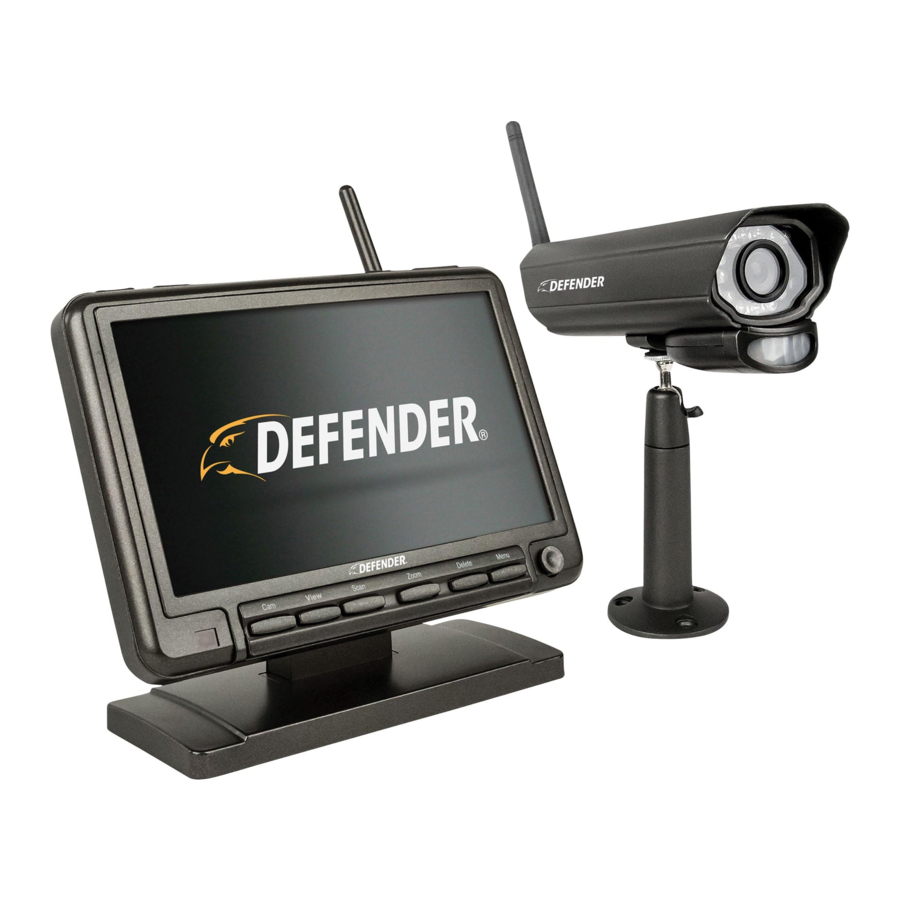
MITÄ PAKKAUS SISÄLTÄÄ
PHOENIXM2
- 7" LCD-näyttö
- Langaton kamera antennilla
- 2,4 m:n kameran virtalähde
- 1,8 m:n näytön virtalähde
- SD-kortti
- Kiinnitystarvikkeet
- Ikkunavaroitustarra
PHOENIXM22C
- 7" LCD-näyttö
- 2 langatonta kameraa antennilla
- 2 x 2,4 m:n kameran virtalähde
- 1,8 m:n näytön virtalähde
- SD-kortti
- Kiinnitystarvikkeet
PHOENIXM23C
- 7" LCD-näyttö
- 3 langatonta kameraa antennilla
- 3 x 2,4 m:n kameran virtalähde
- 1,8 m:n näytön virtalähde
- SD-kortti
- Kiinnitystarvikkeet
- Ikkunavaroitustarra
- Ikkunavaroitustarra
PHOENIXM24C
- 7" LCD-näyttö
- 4 langatonta kameraa antennilla
- 4 x 2,4 m:n kameran virtalähde
- 1,8 m:n näytön virtalähde
- SD-kortti
- Kiinnitystarvikkeet
- Ikkunavaroitustarra
ALOITETAAN
Olemme suunnitelleet Defender Phoenixin helpoksi asentaa ja käyttää. Kameroiden pitäisi olla käyttövalmiita heti pakkauksesta otettaessa, mutta jos ne on paritettava, noudata tämän pika-aloitusoppaan ohjeita.


Vältä kameran asentamista paikkaan, jossa langattoman signaalin on mahdollisimman paljon päästävä useiden sementti-, betoni- tai metallirakenteiden läpi. Tämä vähentää lähetysaluetta. Optimaalinen kantama on 45 metriä, kun signaali kulkee seinien tai lattioiden läpi. Mikroaaltouunit (käytössä ollessaan) voivat aiheuttaa signaalihäiriöitä lähietäisyydellä. Metallirunkoiset rakennukset voivat myös aiheuttaa signaalihäiriöitä. Suurin kantama on 137 metriä esteettömällä näköyhteydellä.
KAMEROIDEN PARITTAMINEN
 Huomautus: Defender Phoenix -kamerat voidaan parittaa vain yhteen näyttöön kerrallaan, yhteensä 4 kameraa per näyttö. Lisää kamera järjestelmään noudattamalla näitä ohjeita.

Huomautus: Pidä paritusta yllä 20 sekunnin ajan tai kunnes kuva tulee näkyviin näytölle.
LIIKETALLENNUKSEN MÄÄRITTÄMINEN
Defender Phoenix -järjestelmäsi tallentaa materiaalin suoraan näyttöön asetettuun SD-korttiin. Voit määrittää liikepohjaisen tai aikataulupohjaisen tallennuksen.
Vaihe 1: Avaa valikko painamalla Menu Button (valikkopainiketta) ja siirry sitten kohtaan "Detect." (tunnista).

Vaihe 2: Valitse kamera, jolle haluat aktivoida liikeilmoitukset.

Vaihe 3: Valitse Day time (päiväaika) tai Night time (yöaika) säätääksesi kyseisen ajanjakson liikeilmoituksia.

Vaihe 4: Valitse sensitivity (herkkyys). Toista vaiheet 3 ja 4, jos haluat aktivoida liikeilmoitukset tai toisen jäljellä olevan ajanjakson.

Huomautus: Säädä kunkin liikepohjaisen tallennuksen kestoa siirtymällä Phoenix-valikossa kohtaan Record > Duration (tallennus > kesto).
Tallennusaikataulun määrittäminen
Vaihe 1: Paina Menu Button (valikkopainiketta) ja valitse sitten "Record." (tallennus). Aloita aikataulun määritys siirtymällä kohtaan "Schedule Recording" (aikataulutettu tallennus).

Vaihe 2: Selaa viikonpäiviä näppäimistön Left and Right Buttons (vasen ja oikea painike) -painikkeilla nähdäksesi kamerakohtaisen päivittäisen aikataulun.

Vaihe 3: Jos haluat muokata tietyn päivän aikataulua, siirry kohtaan "Modify" (muokkaa).

Vaihe 4: Selaa kameroita Left and Right Buttons (vasen ja oikea painike) -painikkeilla. Valitse kamerat, joihin haluat käyttää tallennusjaksoa.

Vaihe 5: Määritä sitten recording window (tallennusikkuna) aikataulutettuja tallennuksia varten näppäimistöllä.

Vaihe 6: Lopuksi voit selata ja valita viikonpäivät, joihin haluat soveltaa tallennusikkunaa, Left and Right Buttons (vasen ja oikea painike) -painikkeilla.

USEIN KYSYTTYJÄ KYSYMYKSIÄ
TARVITSENKO INTERNET-YHTEYTTÄ KAMEROIDENI KATSOMISEEN?
Ei! Jotta asiakkaamme saisivat täysin suljetun piirin vaihtoehdon omaisuutensa suojaamiseksi ilman Wi-Fi-yhteyttä, Phoenix-turvajärjestelmä ei käytä Internet-yhteyttä.
VOINKO KATSOA PHOENIX-TURVAJÄRJESTELMÄN MATERIAALIA PUHELIMELLANI?
Ei! Koska tämä on erillinen turvajärjestelmä ilman Internet-yhteyttä, Phoenix ei voi lähettää materiaalia sovellukseen tai mobiililaitteeseen.
ONKO PHOENIX-TURVAJÄRJESTELMÄ JOHTAMATON?
Johdottomien valvontakameroiden tapauksessa akkua on yleensä vaihdettava muutaman päivän tai viikon välein ja akku voi tyhjentyä, jos unohdat sen. Phoenix edellyttää pääsyä virtalähteeseen koko ajan.
MIHIN MATERIAALINI TALLENTUU?
Kaikkiin Phoenix-turvajärjestelmiimme sisältyy 16 Gt:n SD-kortti. Laajennettavissa jopa 256 Gt:n SD-kortilla.
KUINKA MONTA TUNTIA TALLENNUSAIKAA VOIN SAADA?
VGA-resoluution tallennus (30 FPS)
16 Gt:n SD = 176 tuntia (keskimääräinen tallennusaika)
32 Gt:n SD = 352 tuntia (keskimääräinen tallennusaika)
64 Gt:n SD-kortti = 704 tuntia (keskimääräinen tallennusaika)
128 Gt:n SD-kortti = 1 408 tuntia (keskimääräinen tallennusaika)
256 Gt:n SD-kortti = 2 816 tuntia (keskimääräinen tallennusaika)
TAKUU
AKTIVOI TAKUUSI
- SUOJAA
Katettuna odottamattomien varalta - TUKI
Vastaanota videoita, vinkkejä ja päivityksiä tuotteellesi - ARVO
Eksklusiivinen pääsy erikoistarjouksiin
Avaa kamerasi ja skannaa tämä QR-koodi tai käy osoitteessa:

DefenderCameras.com/Warranty
TARVITSETKO APUA?
HUOMIO
Palautuksia tai tukea varten SINUN TÄYTYY ottaa yhteyttä

DefenderCameras.com/Support
JAA HETKESI KANSSAMME!
#DefenderMoments
 /DefenderUSA
 @DefenderCameras
Viitteet

Lataa käyttöohje
Täältä voit ladata täydellisen pdf-version käyttöohjeesta, se voi sisältää lisäturvallisuusohjeita, takuutietoja, FCC-sääntöjä jne.
Lataa Defender PHOENIXM2, PHOENIXM22C, PHOENIXM23C, PHOENIXM24C -käyttöohje
