Defender PHOENIXM2, PHOENIXM22C, PHOENIXM23C, PHOENIXM24C Handleiding
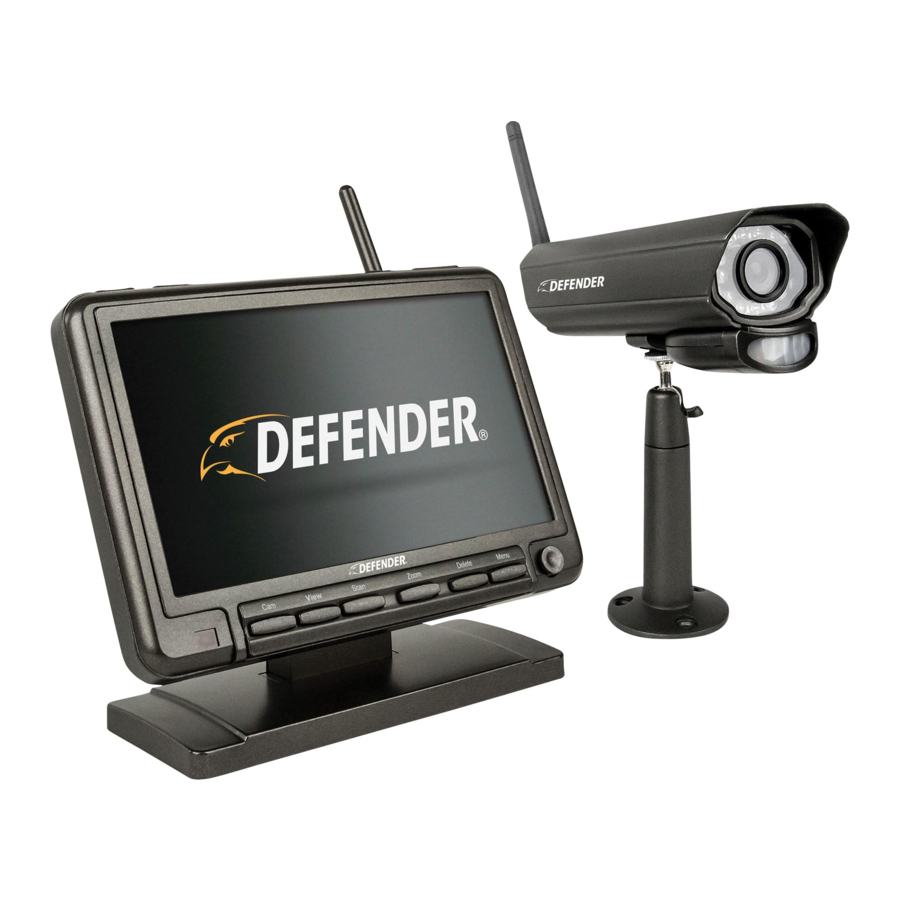
WAT IS INBEGREPEN
PHOENIXM2
- 7" LCD-monitor
- Draadloze camera met antenne
- 8' cameravoeding
- 6' monitorvoeding
- SD-kaart
- Montagemateriaal
- Raamwaarschuwingssticker
PHOENIXM22C
- 7" LCD-monitor
- 2x draadloze camera's met antenne
- 2x 8' cameravoeding
- 6' monitorvoeding
- SD-kaart
- Montagemateriaal
PHOENIXM23C
- 7" LCD-monitor
- 3x draadloze camera's met antenne
- 3x 8' cameravoeding
- 6' monitorvoeding
- SD-kaart
- Montagemateriaal
- Raamwaarschuwingssticker
- Raamwaarschuwingssticker
PHOENIXM24C
- 7" LCD-monitor
- 4x draadloze camera's met antenne
- 4x 8' cameravoeding
- 6' monitorvoeding
- SD-kaart
- Montagemateriaal
- Raamwaarschuwingssticker
AAN DE SLAG
We hebben Defender Phoenix ontworpen om eenvoudig te installeren en te gebruiken. U hoeft uw camera's niet direct uit de verpakking te koppelen, maar als dat nodig is, volgt u de instructies in deze Quick Start Guide.


Vermijd indien mogelijk het installeren van de camera op een locatie waar het draadloze signaal door meerdere cement-, beton- of metalen structuren moet gaan. Dit vermindert het zendbereik. Het optimale bereik is 45 meter wanneer het signaal door muren of vloeren gaat. Magnetrons (wanneer in gebruik) kunnen signaalonderbrekingen veroorzaken op korte afstand. Gebouwen met metalen frames kunnen ook signaalonderbrekingen veroorzaken. Het maximale bereik is 135 meter bij een heldere zichtlijn.
UW CAMERA'S KOPPELEN
 Opmerking: Defender Phoenix-camera's kunnen slechts aan één monitor tegelijk worden gekoppeld, voor een totaal van 4 gekoppelde camera's per monitor. Volg deze stappen om een camera aan uw systeem toe te voegen.

Opmerking: Houd de koppeling 20 seconden vast of totdat er een afbeelding op het scherm verschijnt.
BEWEGINGSDETECTIE INSTELLEN
Uw Defender Phoenix-systeem neemt beelden rechtstreeks op een SD-kaart op die in de monitor is geplaatst. U kunt op beweging gebaseerde of op schema gebaseerde opnames instellen.
Stap 1: Druk op de Menu Button (Menuknop) om het menu te openen en navigeer vervolgens naar "Detect."

Stap 2: Selecteer de camera waarvoor u bewegingsmeldingen wilt activeren.

Stap 3: Selecteer Day time (Dag) of Night time (Nacht) om de bewegingsmeldingen voor die periode van de dag aan te passen.

Stap 4: Selecteer sensitivity (gevoeligheid). Herhaal stap 3 en 4 als u bewegingsmeldingen wilt activeren voor de andere resterende periode van de dag.

Opmerking: Pas de duur van elke op beweging gebaseerde opname aan door naar Record > Duration (Opnemen > Duur) te gaan in het Phoenix-menu.
Een opnameschema instellen
Stap 1: Druk op de Menu Button (Menuknop) en selecteer vervolgens "Record." Navigeer naar "Schedule Recording" (Schema opnemen) om de schema-instelling te starten.

Stap 2: Gebruik de Left and Right Buttons (linker- en rechterknop) op het toetsenblok om door de dagen van de week te bladeren om een camera-gebaseerd dagelijks schema te bekijken.

Stap 3: Om het schema voor een bepaalde dag te wijzigen, navigeert u naar "Modify" (Wijzigen)

Stap 4: Gebruik de Left and Right Buttons (linker- en rechterknop) om door camera's te bladeren. Selecteer de camera('s) waarop u een opnameperiode wilt toepassen.

Stap 5: Gebruik vervolgens het toetsenblok om het opnamevenster in te stellen voor geplande opnames.

Stap 6: Gebruik ten slotte de Left and Right Buttons (linker- en rechterknop) om door de dagen van de week te bladeren en deze te selecteren waarop u het opnamevenster wilt toepassen.

VEELGESTELDE VRAGEN
HEB IK INTERNET NODIG OM MIJN CAMERA'S TE BEKIJKEN?
Nee! Om onze klanten zonder toegang tot wifi een volledig gesloten circuitoptie te bieden om hun eigendom te beschermen, gebruikt het Phoenix Security System geen internetverbinding.
KAN IK MIJN BEELDMATERIAAL VAN HET PHOENIX SECURITY SYSTEM OP MIJN TELEFOON BEKIJKEN?
Nee! Aangezien dit een stand-alone beveiligingssysteem is zonder internetverbinding, kan de Phoenix geen beeldmateriaal verzenden naar een app of mobiel apparaat.
IS HET PHOENIX SECURITY SYSTEM DRAADLOOS?
Met draadloze beveiligingscamera's moet u meestal om de paar dagen of weken naar uw camera klimmen om de batterij te vervangen en loopt u het risico dat de batterij leeg is als u het vergeet. Phoenix heeft te allen tijde toegang tot een stroombron nodig.
WAAR WORDT MIJN BEELDMATERIAAL OPGENOMEN?
Alle Phoenix Security Systems worden geleverd met een SD-kaart van 16 GB. Uitbreidbaar tot een SD-kaart van 256 GB.
HOEVEEL UREN OPNAMETIJD KAN IK KRIJGEN?
VGA-resolutie-opname (30 FPS)
16 GB SD = 176 uur (gemiddelde opnametijd)
32 GB SD = 352 uur (gemiddelde opnametijd)
64 GB SD-kaart = 704 uur (gemiddelde opnametijd)
128 GB SD-kaart = 1.408 uur (gemiddelde opnametijd)
256 GB SD-kaart = 2.816 uur (gemiddelde opnametijd)
GARANTIE
ACTIVEER UW GARANTIE
- BESCHERM
Gedekt voor het onverwachte - ONDERSTEUNING
Ontvang video's, tips en updates voor uw product - WAARDE
Exclusieve toegang tot speciale aanbiedingen
Open uw camera en scan deze QR-code, of bezoek:

DefenderCameras.com/Warranty
HULP NODIG?
LET OP
Voor retouren of ondersteuning MOET u contact opnemen met

DefenderCameras.com/Support
DEEL UW MOMENTEN MET ONS!
#DefenderMoments
 /DefenderUSA
 @DefenderCameras
Referenties

Download handleiding
Hier kunt u de volledige pdf-versie van de handleiding downloaden. Deze kan aanvullende veiligheidsinstructies, garantie-informatie, FCC-regels, enz. bevatten.
Download Defender PHOENIXM2, PHOENIXM22C, PHOENIXM23C, PHOENIXM24C Handleiding
