Cómo instalar WhatsApp en tu Samsung Galaxy Watch 8 LTE
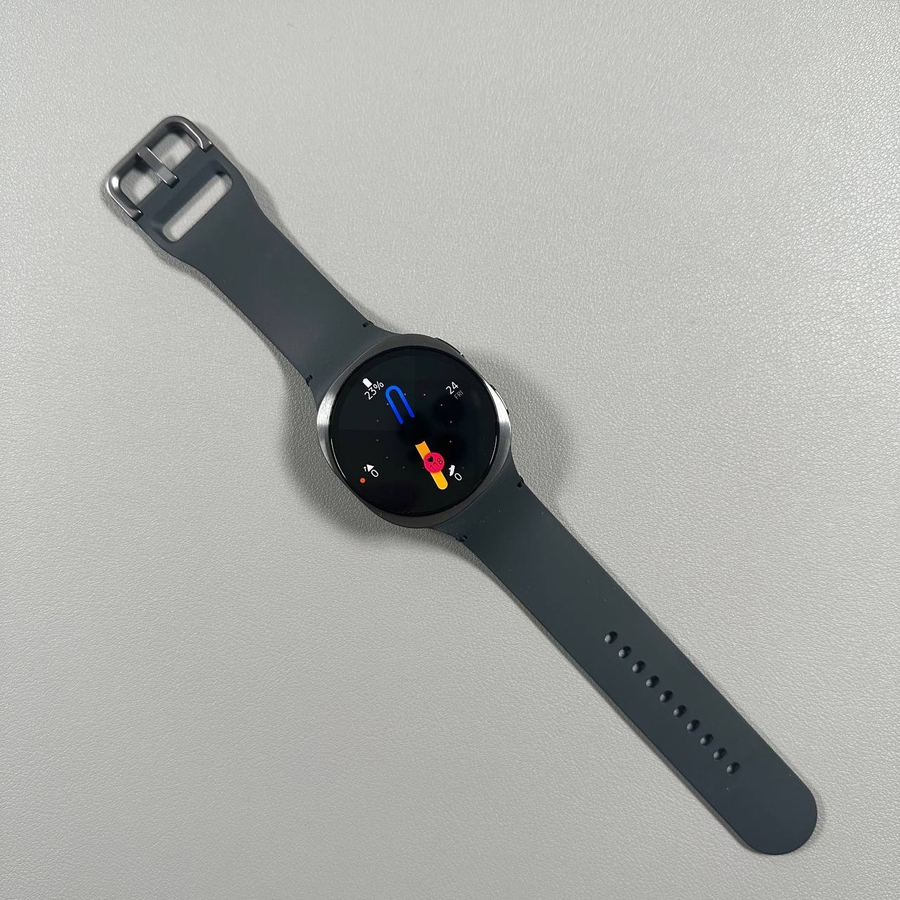
Los relojes inteligentes están evolucionando para incluir más de las aplicaciones y funcionalidades que apreciamos en nuestros teléfonos inteligentes. Si tienes un Samsung Galaxy Watch 8 o el 8 Classic, estás de suerte porque instalar WhatsApp en tu dispositivo es muy sencillo. Esta guía te guiará a través del proceso para hacer de WhatsApp parte de tus compañeros de muñeca, para que puedas mantenerte conectado con facilidad.
Comprobar si WhatsApp está preinstalado
Para empezar, tómate un momento para explorar tu Galaxy Watch 8 u 8 Classic. WhatsApp a menudo viene preinstalado en muchos dispositivos modernos. Para comprobarlo, desliza suavemente por la pantalla de aplicaciones de tu reloj para ver si WhatsApp aparece entre tus aplicaciones disponibles. Si lo ves, ¡estás listo para empezar!

Instalar WhatsApp desde Google Play Store
Si WhatsApp no está preinstalado, no te preocupes. Puedes añadirlo fácilmente a tu reloj. Primero, localiza el icono de Play Store en tu reloj y tócalo para abrirlo. Una vez dentro, utiliza la función de búsqueda escribiendo "WhatsApp" y confirma que ves una aplicación de WhatsApp LLC. Esta es la aplicación oficial. Toca "Install" (Instalar) para descargar WhatsApp en tu dispositivo. La instalación es rápida, ya que el tamaño del archivo es de aproximadamente 16 MB.

Configurar WhatsApp en tu reloj
Una vez que WhatsApp esté instalado, tendrás que configurarlo. Acerca tu teléfono inteligente, el que usaste para configurar tu Galaxy Watch, a tu reloj. Abre WhatsApp en tu teléfono, y tu reloj debería detectar automáticamente la aplicación. Sigue las indicaciones que aparecen en la pantalla de tu teléfono inteligente, que pueden incluir la introducción de un código visible en la pantalla de tu reloj. Este paso asegura que la cuenta de WhatsApp en tu reloj esté vinculada correctamente a tu cuenta existente.


Finalizar la configuración de WhatsApp
Después de introducir el código, tu Galaxy Watch finalizará la configuración. Puedes descartar cualquier ventana emergente informativa inicial sobre las interacciones comerciales en WhatsApp. En tu interfaz de WhatsApp en el reloj, ahora deberías ver tu historial de mensajes y dispositivos vinculados en la sección apropiada. Enhorabuena, ahora tienes WhatsApp en tu Samsung Galaxy Watch 8 u 8 Classic, lo que te permite enviar mensajes sin problemas directamente desde tu muñeca.