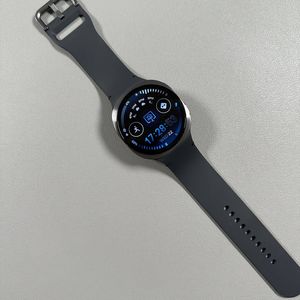
Come installare WhatsApp sul tuo Samsung Galaxy Watch 8 LTE
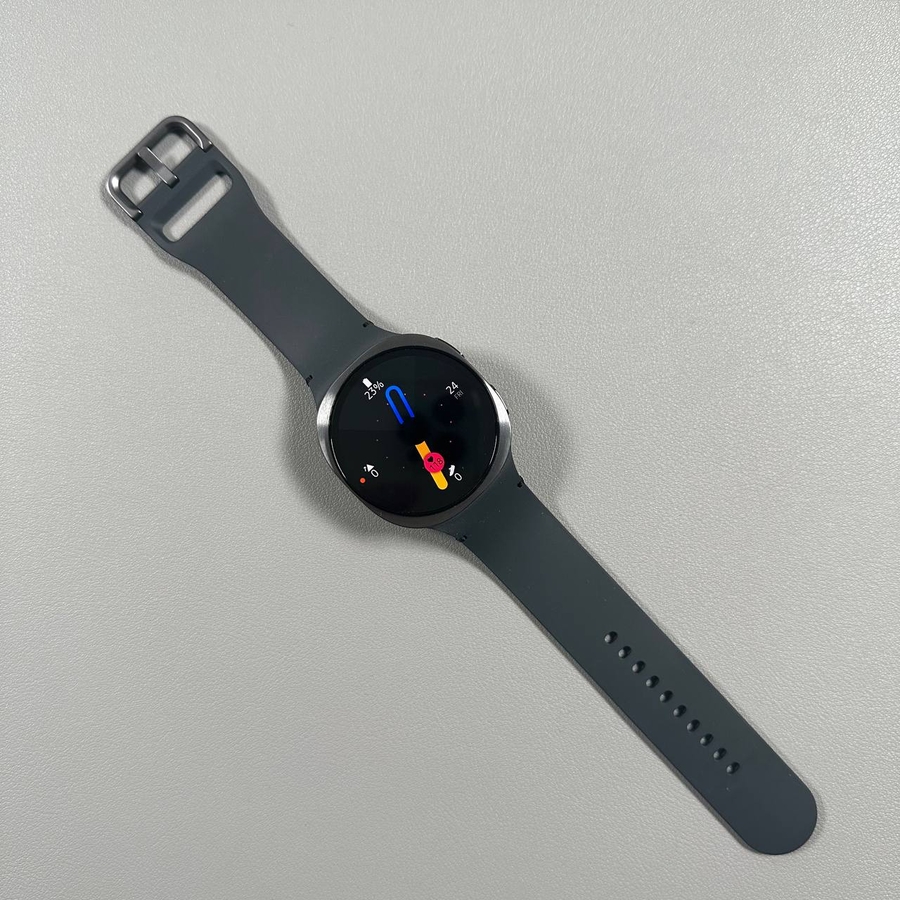
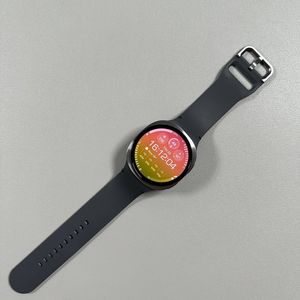
Gli smartwatch si stanno evolvendo per includere sempre più app e funzionalità che amiamo sui nostri smartphone. Se possiedi un Samsung Galaxy Watch 8 o l'8 Classic, sei fortunato perché installare WhatsApp sul tuo dispositivo è un gioco da ragazzi. Questa guida ti accompagna attraverso il processo per rendere WhatsApp parte dei tuoi compagni da polso, così puoi rimanere connesso con facilità.
Verifica se WhatsApp è preinstallato
Per iniziare, prenditi un momento per esplorare il tuo Galaxy Watch 8 o 8 Classic. WhatsApp è spesso preinstallato su molti dispositivi moderni. Per verificare, scorri delicatamente sulla schermata delle app del tuo orologio per vedere se WhatsApp è elencato tra le applicazioni disponibili. Se lo vedi, sei a posto!

Installa WhatsApp dal Google Play Store
Se WhatsApp non è preinstallato, non preoccuparti. Puoi aggiungerlo facilmente al tuo orologio. Innanzitutto, individua l'icona del Play Store sul tuo orologio e toccala per aprirlo. Una volta dentro, utilizza la funzione di ricerca digitando "WhatsApp" e conferma di vedere un'app di WhatsApp LLC. Questa è l'app ufficiale. Tocca "Install" (Installa) per scaricare WhatsApp sul tuo dispositivo. L'installazione è rapida, poiché la dimensione del file è di circa 16 MB.

Configura WhatsApp sul tuo orologio
Una volta installato WhatsApp, dovrai configurarlo. Porta il tuo smartphone, quello che hai usato per configurare il tuo Galaxy Watch, vicino al tuo orologio. Apri WhatsApp sul tuo telefono e il tuo orologio dovrebbe rilevare automaticamente l'app. Segui le istruzioni visualizzate sullo schermo del tuo smartphone, che potrebbero includere l'inserimento di un codice visibile sullo schermo del tuo orologio. Questo passaggio assicura che l'account WhatsApp sul tuo orologio sia collegato correttamente al tuo account esistente.


Finalizza la configurazione di WhatsApp
Dopo aver inserito il codice, il tuo Galaxy Watch finalizzerà la configurazione. Puoi chiudere tutti i pop-up informativi iniziali sulle interazioni commerciali su WhatsApp. Nella tua interfaccia WhatsApp sull'orologio, ora dovresti vedere la cronologia dei tuoi messaggi e i dispositivi collegati nella sezione appropriata. Congratulazioni, ora hai WhatsApp sul tuo Samsung Galaxy Watch 8 o 8 Classic, che consente la messaggistica continua direttamente dal tuo polso.