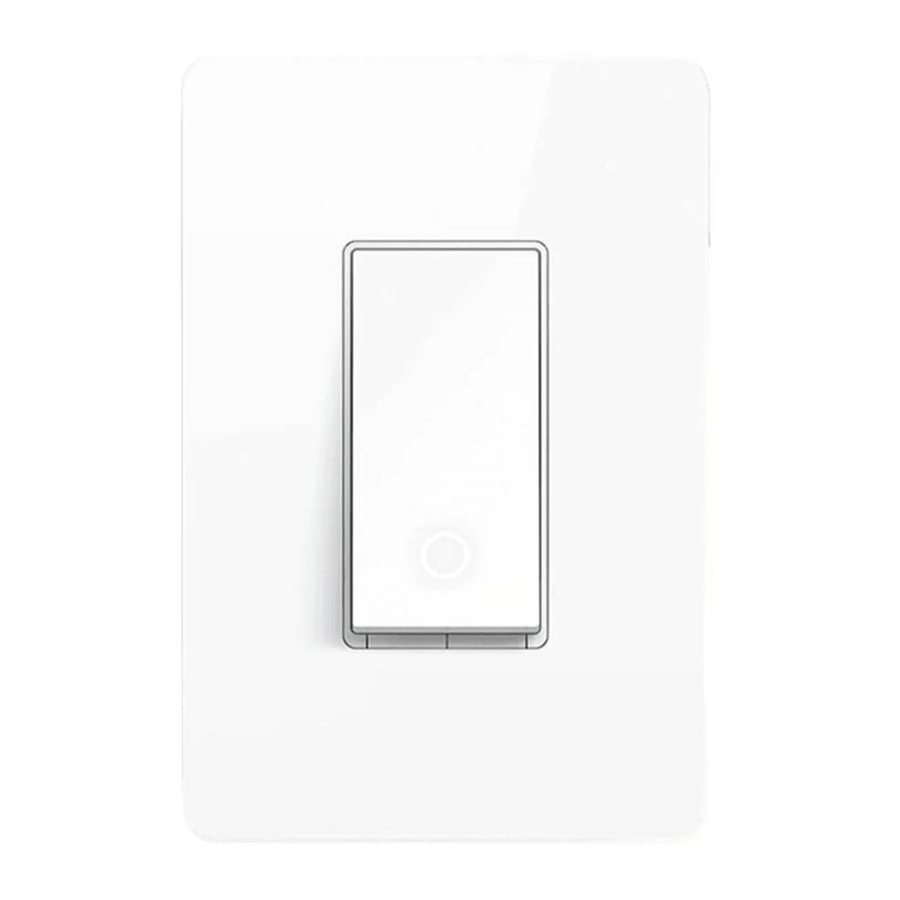
TP-Link KS200 - Kasa nutikas Wi-Fi valgustuslüliti, ühepooluseline manuaal
Teave selle juhendi kohta
See juhend annab lühikese sissejuhatuse Kasa nutikasse Wi-Fi valgustuslülitisse ja regulatiivsesse teabesse.
Kasa Smartis saadaolevad funktsioonid võivad mudeliti erineda. Kõik selles juhendis olevad pildid, sammud ja kirjeldused on vaid näited ja ei pruugi kajastada teie tegelikku Kasa Smarti kogemust.
Tähised
Selles juhendis kasutatakse järgmist tähist:
| Tähis | Kirjeldus |
| Sinakasroheline | Põhiteave kuvatakse sinakasrohelisena, sealhulgas halduslehe tekst, nagu menüüd, üksused, nupud jne. |
| Allajoonitud | Hüperlingid on sinakasrohelised ja allajoonitud. Veebisaidile suunamiseks võite klõpsata. |
Lisateave
- Spetsifikatsioonid leiate tootekaardilt aadressil https://www.tp-link.com.
- Meie tehnilise toe kontaktteabe leiate Kasa Smarti rakenduse abikeskusest ja tehnilise toe kontaktide lehelt aadressil https://www.tp-link.com/support.
Sissejuhatus

TP-Link Smart Wi-Fi Light Switch on tavaline ühepooluseline seinalüliti, mida saab juhtida teie iOS-i või Android-seadmete kaudu. Juhtige oma kodu valgustust või laeventilaatoreid oma telefonis kõikjal ja igal ajal Kasa Smarti rakendusega. Lülitage valgustid sisse ja välja, määrake ajakavad ja isegi grupeerige need teiste Kasa Smarti seadmetega. Rakendus Kasa Smart pakub lihtsaid samm-sammult paigaldusjuhiseid ja mugavat kaugjuhtimist kõikjal.
- Apple HomeKit Supported (Apple HomeKit toetatud) - Integreerige oma seadmed hõlpsalt oma Apple'i ökosüsteemi ja juhtige neid Apple Home'i rakenduse ja Siri abil oma iPhone'is, iPadis, Apple Watchis, HomePodis või Macis.
- Control From Anywhere (Juhtimine kõikjal) - Juhtige kõike, mis on ühendatud teie nutika valgustuslülitiga, nagu valgustid, laed ventilaatorid või muud seadmed, kõikjal, kasutades rakendust Kasa Smart.
- Voice Control (Hääljuhtimine) - Iga Alexa, Siri või Google Assistanti abil saate juhtida mis tahes seadet, mis on ühendatud teie Kasa Smarti valgustuslülitiga lihtsate häälkäsklustega. Skannige HomeKiti seadistuse jaoks
- Grouping (Grupeerimine) - Kasutage grupeerimist, et kombineerida oma valgustuslüliti teiste Kasa Smarti seadmetega sujuvaks juhtimiseks ühe puudutusega nutitelefonis.
- Away Mode (Eemaloleku režiim) - Seadistage oma nutikas valgustuslüliti ühendatud seadmete sisse- ja väljalülitamiseks juhuslike ajavahemike järel, et jätta mulje, et olete kodus ka siis, kui olete eemal.
- Easy Install (Lihtne paigaldus) - Pole vaja keerulist juhtmestikku mõista, vaid järgige samm-sammult juhtmestiku protsessi rakenduses Kasa Smart, et saada juhitud nutika valgustuslüliti paigaldus.
- No Hub Required (Jaoturit pole vaja) - Kasa nutikas Wi-Fi valgustuslüliti ühendub teie kodu turvalise Wi-Fi-ga võrk. Pole vaja jaoturit ega lisavarustust.
Välimus
Nutikas lüliti ühildub hõõglampide, LED-ide, halogeen- ja kompaktsete luminofoorlampidega. Lülitil on ka valge taustvalgustusega LED-indikaator, mis aitab lülitit öösel hõlpsalt leida. Vaadake allolevat selgitust:

Nuppude selgitused
| Lähtesta | Vajutage ja hoidke umbes 5 sekundit all, et lähtestada Wi-Fi, säilitades samal ajal muud seaded. Vajutage ja hoidke umbes 10 sekundit all, et taastada lüliti tehase vaikeseaded. |
| Taaskäivita | Lüliti taaskäivitamiseks vajutage. |
LED-i olek
| Pidev kollane | Käivitamine. |
| Vilkuv kollane ja roheline | Valmis seadistamiseks; Wi-Fi lähtestamine. |
| Vilkuv roheline | Ühendamine Wi-Fi-ga. |
| Püsivalt roheline 30 sekundit | Ühendatud Wi-Fi-ga. |
| Vilkuv kollane | Seade lähtestatakse. |
| Valge | Valgusti on välja lülitatud. |
Eemaldage seinaplaat
Sisestage ettevaatlikult lame kruvikeeraja seinaplaadi allosas olevasse avausse ja tõmmake ettepoole, et seinaplaat eemaldada.

 Homekiti numbriline kood
- Homekiti seadistuse jaoks.
*Pildid võivad teie tegelikust tootest erineda.
Märkus. Teise Homekiti seadistuskoodi leiate pakendist ja kleepige see vastavalt vajadusele Homekiti seadistuse jaoks kuhu soovite.
. 
Ühendage oma lüliti
Nutika Wi-Fi valgustuslüliti ühendamiseks järgige alltoodud samme. Kui te pole põhijuhtmestikuga tuttav, pidage nõu elektrikuga.
Enne alustamist
- Valmistage ette põhiteadmised juhtmestikust
- Maandus: tavaliselt roheline või vask.
- Neutraal: tavaliselt valge, pole ühendatud tavalise lülitiga.
- Liin: tavaliselt must ja tuleb kaitselülitist.
- Koormus: tavaliselt must. Üks ots on ühendatud valgusega.
Märkus. Kui te pole kindel, pidage nõu kvalifitseeritud elektrikuga.
- Valmistage ette oma tööriistad
Valmistage ette ristpea- ja pilukruvikeeraja, tangid, traadi eemaldajad ja pingedetektor. - Kontrollige Wi-Fi tugevust
Veenduge, et teie lüliti asub tugeva Wi-Fi signaaliga piirkonnas.
1. samm. Lülitage toide välja ja eemaldage seinaplaat
Lülitage kaitselüliti välja. Seejärel eemaldage seinalüliti vana seinaplaat ja märgistage juhtmed.


Elektrilöögioht – kõrgepinge – enne hooldustöid ühendage toide lahti.
2. samm. Paljastage oma lüliti juhtmestik
Eemaldage kruvid, mis kinnitavad teie vana lüliti seinakarbi külge. Tõmmake lüliti õrnalt välja ja ühendage juhtmed vanalt lülitilt lahti.
3. samm. Märgistage ja ühendage juhtmed
Kasutage silte ja traadimutreid, et ühendada juhtmed nutika lülitiga, nagu allpool näidatud.

Märkus: pole vaja eristada liini- ja koormusjuhtmeid.
4. samm. Paigaldage oma nutikas lüliti
Pange kõik juhtmed õrnalt tagasi seinakarpi. Joondage lüliti kinnitusavadega. Kinnitage see kruvidega.

5. samm. Kinnitage seinaplaat ja lülitage toide sisse
Kinnitage seinaplaat ja lülitage kaitselüliti sisse. Seejärel on juhtmestik valmis.

Seadistage oma lüliti
Nutika valgustuslüliti seadistamiseks rakenduse Kasa Smart kaudu järgige alltoodud samme.
- Laadige alla ja installige rakendus Kasa
Minge Google Playsse või App Store'i või skannige allolev QR-kood, et laadida alla rakendus Kasa Smart oma Android- või iOS-i nutitelefoni või tahvelarvutisse.
![]()
![www.apple.com]()
![play.google.com]()
- Logige sisse või registreeruge TP-Linki ID-ga
Avage rakendus. Sisselogimiseks kasutage oma TP-Linki ID-d.
Kui teil pole TP-Linki ID-d, puudutage nuppu Loo konto ja rakendus Kasa Smart juhendab teid ülejäänud osas.

- Lisa seade
Puudutage rakenduses Kasa Smart nuppu +, valige Smart Switches (Nutikad lülitid) > Homekit Smart Switch (Homekiti nutikas lüliti) ja seejärel järgige paigalduse ja seadistuse lõpuleviimiseks rakenduse samm-sammult juhiseid.


Lisage oma lüliti Home'i
See on HomeKitiga ühilduv seade. Saate selle hõlpsaks juhtimiseks oma iPhone'ist või iPadist lisada ka rakendusse Home. Nutika lüliti lisamiseks rakenduse Home kaudu järgige alltoodud samme.
Enne alustamist:
- Teie iPhone või iPad peaks olema ühendatud stabiilse 2,4 GHz Wi-Fi võrguga.
- Selle HomeKitiga ühilduva lisaseadme juhtimiseks on soovitatav iOS-i või iPadOS-i uusim versioon.
- HomeKit keelatakse 10 minuti pärast pärast nutika lüliti sisselülitamist. Saate oma seadme välja ja uuesti sisse lülitada ning seejärel uuesti proovida.
Lisa Home'i
- Avage rakendus Home. Või kui olete nutika lüliti rakendusse Kasa Smart lisanud, võite puudutada ka seadme seadete lehel nuppu Add to Home (Lisa Home'i).
![]()
- Skannige kaasasoleval sildil olev HomeKiti QR-kood. See lisatakse automaatselt Home'i.

Home'i lisamine nurjus
- Nutika lüliti tehaseseadete taastamiseks ja telefoni taaskäivitamiseks vajutage ja hoidke toitenuppu vähemalt 10 sekundit all. Seejärel proovige uuesti.

- Veenduge, et nii teie iPhone/iPad kui ka nutikas lüliti oleksid ruuterile lähemal, et saada tugevam Wi-Fi signaal.
- Lülitage oma iPhone'is/iPadis Wi-Fi mõneks sekundiks välja ja seejärel uuesti sisse, et tühjendada rakenduse Home vahemälu.
- Veenduge, et teie iPhone/iPad oleks ühendatud 2,4 GHz Wi-Fi võrguga. Määrake 2,4 GHz ja 5 GHz võrkudele erinevad nimed või lülitage ruuteri 5 GHz Wi-Fi ajutiselt välja, kuni teie nutiseade on edukalt lisatud.
- Muutke ruuteri 2,4 GHz Wi-Fi kanal fikseeritud kanaliks, näiteks 1, 6 ja 11. Seejärel taaskäivitage ruuter.
- Kui te ikka ei saa nutikat lülitit Home'i lisada, seadistage see käsitsi rakendusega Kasa Smart. Seejärel järgige nutika lüliti lisamiseks rakenduse juhiseid.
- Kui probleem püsib, vaadake üksikasjalikke juhiseid KKK-st: https://www.tp-link.com/support/faq/3390/ ;
![]()


Kolmanda osapoole teenused
Kasutage rakendust Kasa Smart, et siduda oma nutiseadmed Amazon Alexa või Google Home Assistantiga ja nautida täielikku käed-vabad kogemust. Kasa aitab hallata ka ülejäänud nutikat kodu, tehes koostööd Samsung SmartThingsiga, et käivitada muudatusi, kui koju jõuate või päevaks lahkute.
Käivitage rakendus Kasa Smart. Minge lehele Me (Mina) ja puudutage Third Party Services (Kolmanda osapoole teenused). Üksikasjalike juhiste saamiseks võite valida Amazon Alexa / Google Assistant / IFTTT / Samsung SmartThings.

Seadistage Amazon Alexa
- Puudutage Amazon Alexa.

- Puudutage Connect (Ühenda).

- Logige sisse oma Amazoni kontoga.

- Pärast sisselogimist puudutage nuppu LINK (LINK).

- Teie TP-Linki ID on edukalt lingitud teie Amazoni kontoga. Nutiseadme juhtimiseks saate kasutada Alexa häälkäsklusi.


Seadistage Google Assistant
- Puudutage Google Assistant.

- Seadme ühendamiseks Google Home'iga järgige juhiseid.
Või leidke KKK aadressilt https://www.tp-link.com/en/support/faq/1534/.


Viited
![www.tp-link.com]() WiFi Networking Equipment for Home & Business | TP-Link
WiFi Networking Equipment for Home & Business | TP-LinkTP-Link Product Support - Wireless Networking Equipment Support
![www.apple.com]() App Store - Apple
App Store - Apple![play.google.com]() Google Play
Google PlayHow to Troubleshoot when a TP-Link HomeKit-enabled device fails to add to Apple’s Home App
How to connect your TP-Link Kasa devices to Google Home


Laadi alla juhend
Siin saate alla laadida juhendi täieliku pdf-versiooni, mis võib sisaldada täiendavaid ohutusjuhiseid, garantiiteavet, FCC eeskirju jne.
Laadi alla TP-Link KS200 - Kasa nutikas Wi-Fi valgustuslüliti, ühepooluseline manuaal


