TP-Link Tapo S500 – nutika Wi-Fi valgustuslüliti kasutusjuhend
- 1 Teave selle juhendi kohta
- 2 Sissejuhatus
- 3 Välimus
- 4 Lüliti ühendamine
- 5 Lüliti seadistamine
- 6 Seadme peamised juhtnupud
- 7 Ajakava
- 8 Kodust eemaloleku režiim
- 9 Taimer
- 10 Kontrollige tööaega
- 11 Seadme jagamine
- 12 Nutikad toimingud
- 13 Seadme seaded
- 14 Kuidas oma lülitit lähtestada
- 15 Viited
- 16 Laadi alla juhend
- 17 Teistes keeltes
Teave selle juhendi kohta
See juhend annab lühiülevaate nutikast Wi-Fi valgustuslülitist ja Tapo rakendusest ning regulatiivsest teabest.
Pange tähele, et Tapos saadaolevad funktsioonid võivad olenevalt mudelist ja tarkvaraversioonist erineda. Tapo kättesaadavus võib piirkonniti samuti erineda. Kõik selles juhendis olevad pildid, sammud ja kirjeldused on vaid näited ega pruugi kajastada teie tegelikku Tapo kogemust.
Tingmärgid
Selles juhendis kasutatakse järgmisi tingmärke:
| Tingmärk | Kirjeldus |
| Sinine | Põhiteave kuvatakse sinisena, sealhulgas halduslehe tekst, nagu menüüd, üksused, nupud jne. |
| Allajoonitud | Hüperlingid on sinised ja allajoonitud. Veebisaidile suunamiseks võite klõpsata. |
| Märkus: | Seda tüüpi märkuse eiramine võib põhjustada seadme talitlushäireid või kahjustusi. |
Lisateave
- Spetsifikatsioonid leiate tootekaardilt aadressil https://www.tapo.com.
- Meie tehnilise toe ja tõrkeotsingu teabe leiate aadressilt https://www.tapo.com/support/.
Sissejuhatus
Muutke oma traditsiooniline valgustus nutikaks Tapo nutika Wi-Fi valgustuslülitiga. Lülitage oma tuled sisse ja välja oma häälega või juhtige neid oma telefonist.

Hääljuhtimine

Nutikam sensoriga

Ajakava ja taimer

Eemaloleku režiim

Lihtne paigaldus
- Hääljuhtimine – hallake oma nutikat lülitit lihtsate häälkäsklustega Amazon Alexa, Google Assistanti või Samsung Bixby kaudu.
- Kaugjuhtimine – lülitage ühendatud seadmed koheselt sisse/välja kõikjal, kus te viibite, Tapo rakenduse kaudu.
- Ajakava – seadistage ajakava seadmete automaatseks haldamiseks.
- Automaatne väljalülitus – lülitab ühendatud seadme automaatselt välja pärast seadme teatud aja jooksul sisselülitamist.
- Eemaloleku režiim – lülitab seadmed juhuslikult erinevatel aegadel sisse ja välja, et jätta mulje, et keegi on kodus.
- Lihtne paigaldus – vahetatavad koormuse ja liini klemmid tagavad probleemivaba paigaldamise
- Nutikam sensoritega – looge Tapo nutikate sensoritega käivitatavad nutikad toimingud suuremaks automatiseerimiseks.
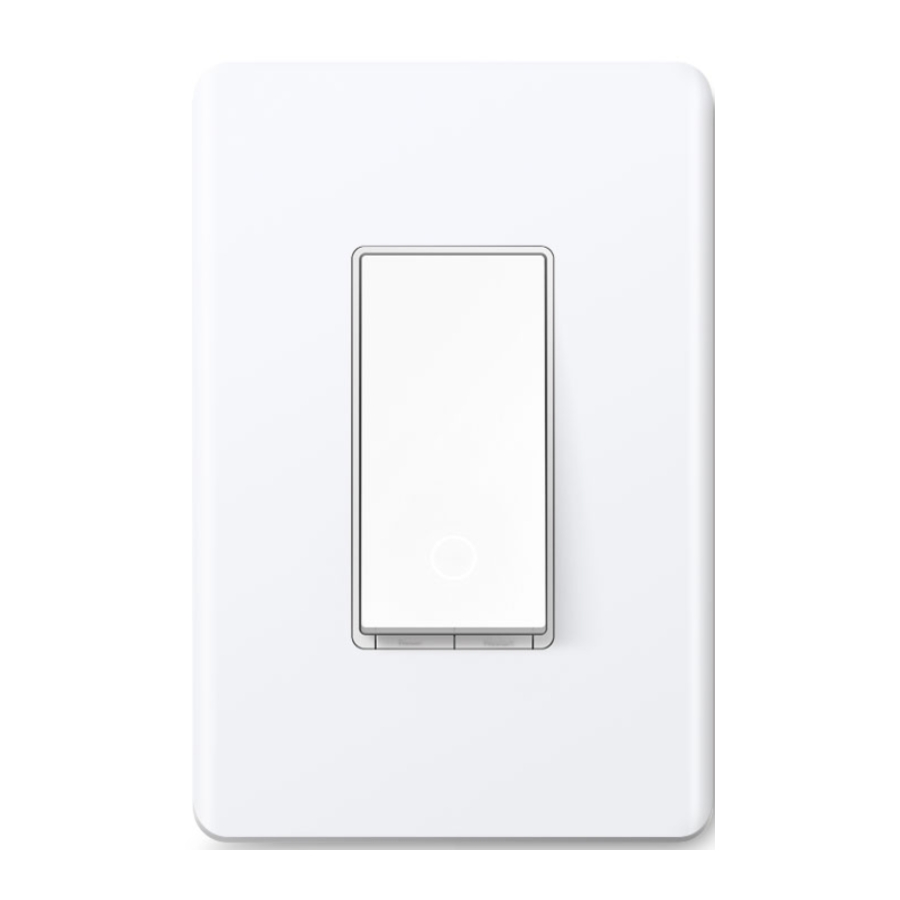
Välimus

Nuppude selgitused
| Lähtesta | Vajutage ja hoidke umbes 5 sekundit, et lähtestada Wi-Fi, säilitades samal ajal muud seaded. Vajutage ja hoidke umbes 10 sekundit, et taastada lüliti tehase vaikesätted. |
| Taaskäivita | Vajutage lüliti taaskäivitamiseks. |
LED olek
| Pidev merevaigukollane | Käivitamine; pilvest lahti ühendatud. |
| Vilkuv merevaigukollane ja roheline | Valmis seadistamiseks. |
| Vilkuv roheline | Ühendamine Wi-Fi-ga. |
| Püsiv roheline 30 sekundit | Wi-Fi-ga ühendatud. |
| Pidev punane | Wi-Fi-st lahti ühendatud. |
| Vilkuv merevaigukollane | Seadme lähtestamine. |
| Valge | Valgusti on välja lülitatud. |
| Vilkuv roheline aeglaselt | Püsivara uuendamine. |
Lüliti ühendamine
Nutika Wi-Fi valgustuslüliti ühendamiseks järgige alltoodud samme. Kui te pole põhielektriseadmete juhtmestikuga tuttav, pidage nõu elektrikuga.
Enne alustamist
- Valmistage ette juhtmestiku põhiteadmised
- Maandus: tavaliselt roheline või vask.
- Neutraal: tavaliselt valge, pole ühendatud tavalise lülitiga.
- Liin: tavaliselt must ja tuleb kaitselülitist.
- Koormus: tavaliselt must. Üks ots on ühendatud valgustiga.
Märkus: kui te pole kindel, pidage nõu kvalifitseeritud elektrikuga.
- Valmistage ette oma tööriistad
Valmistage ette rist- ja pilukruvikeeraja, tangid, juhtme eemaldaja ja pinge detektor. - Kontrollige Wi-Fi signaali tugevust
Veenduge, et teie lüliti asuks tugeva Wi-Fi signaaliga piirkonnas.
1. samm. Lülitage toide välja ja eemaldage seinaplaat
Lülitage kaitselüliti välja. Seejärel eemaldage seinaplaadi vana seinaplaat ja märgistage juhtmed.


Elektrilöögi oht – kõrgepinge – enne hooldustöid ühendage toide lahti.
2. samm. Paljastage oma lüliti juhtmestik
Eemaldage kruvid, mis kinnitavad teie vana lüliti seina külge. Tõmmake lüliti ettevaatlikult välja ja ühendage juhtmed vana lüliti küljest lahti.
3. samm. Märgistage ja ühendage juhtmed
Märgistage juhtmed. Kasutage juhtmemutreid, et ühendada oma nutikas lüliti seina külge, nagu allpool näidatud.

Märkus: Liini- ja koormusjuhtmeid pole vaja eristada.
4. samm. Paigaldage nutikas valgustuslüliti
Voldi kõik juhtmed ettevaatlikult tagasi seinakarpi. Joondage lüliti kinnitusavadega. Kinnitage see kruvidega.

5. samm. Kinnitage seinaplaat ja lülitage toide sisse
Kinnitage seinaplaat ja lülitage kaitselüliti sisse. Seejärel on juhtmestik valmis.

Lüliti seadistamine
Lüliti seadistamiseks järgige alltoodud samme.
1. samm. Laadige alla Tapo rakendus
Hankige Tapo rakendus App Store'ist või Google Playst või skannides allolevat QR-koodi.


2. samm. Logige sisse
Avage rakendus ja logige sisse oma TP-Linki ID-ga.
Kui teil pole kontot, looge see kõigepealt.

3. samm. Lisage oma lüliti
Puudutage rakenduses nuppu  ja valige oma lüliti. Seejärel järgige lüliti seadistamiseks rakenduse juhiseid.

Seadme peamised juhtnupud
Pärast seadme edukat seadistamist näete oma lülitit kodulehel. Saate seda hallata igal ajal ja igal pool rakendusega Tapo.
Avaleht
Sellel lehel on loetletud kõik teie lisatud seadmed ja saate neid otse vaadata ja hõlpsalt hallata. Puudutage oma lülitit, et siseneda olekulehele.

Olekuleht
Sellel lehel saate seadme sisse või välja lülitada. Samuti saate konfigureerida täpsemaid funktsioone, nagu ajakava, kodust eemaloleku režiim ja taimer, et juhtida oma seadet vastavalt oma igapäevasele rutiinile.

Lüliti seaded
Olekulehel puudutage seadme seadete lehele sisenemiseks ikooni  . Saate muuta oma seadme nime ja ikooni, määrata viivitatud väljalülituse jne.

Ajakava
Määrake oma lülitile ajakavad, et see teatud aegadel automaatselt sisse/välja lülituks, et lihtsustada oma igapäevast rutiini.
1. samm: minge olekulehele ja libistage üles. Ajakava määramiseks puudutage ikooni  .
.

2. samm: puudutage paremas ülanurgas ikooni  .
.

3. samm: määrake seadme automaatseks sisse/välja lülitamiseks kellaaeg ja sagedus.

Valmis!
Saate määratud ajakava näha ajakavalehel.

Kodust eemaloleku režiim
Seadke oma seade sisse ja välja lülituma juhuslikult kindlaksmääratud ajavahemiku jooksul, et luua mulje, et keegi on kodus.
1. samm: minge olekulehele ja libistage üles. Kodust eemaloleku režiimi määramiseks puudutage ikooni  .
.

2. samm: määrake ajavahemik ja kordussagedus.

Valmis!
Kodust eemaloleku režiim on aktiivne. Teie seade lülitatakse selle ajavahemiku jooksul sisse ja välja juhuslikult.

Taimer
Määrake seadmele taimer, et see pärast taimeri lõppu automaatselt sisse/välja lülituks.
1. samm: minge olekulehele ja libistage üles. Taimeri määramiseks puudutage ikooni  .
.

2. samm: määrake ajavahemik ja see, kas lüliti pärast aja möödumist sisse või välja lülitada.

Valmis!
Taimer loeb aega. Saate ka kodulehel näha, kuidas aeg maha loetakse.

Kontrollige tööaega
Kontrollige, kui kaua on lüliti täna, viimase 7 päeva või viimase 30 päeva jooksul töötanud.
Minge olekulehele ja libistage üles. Näete tänase, viimase 7 päeva ja viimase 30 päeva tööaega.

Seadme jagamine
Jagage oma seadet oma perega, sisestades nende TP-Linki ID.
Minge olekulehele ja libistage üles. Seejärel puudutage valikut Device Sharing (Seadme jagamine).

Puudutage Share (Jaga) ja seejärel sisestage oma pereliikme TP-Linki ID.

Nutikad toimingud
Nutikad toimingud automatiseerivad korduvaid ülesandeid, võimaldades teil ülima kergusega rutiinist läbi murda. Seadistage kõik üks kord ja te ei pea selle pärast enam kunagi muretsema. Nutikate toimingute abil on oma kodule selle intelligentsuse taseme andmine imelihtne. Otsetee võimaldab teil toimingu sooritada lihtsa puudutusega. Automaatika võimaldab teil automatiseerida ülesandeid, mida tuleb teha kindlal ajal. nt Valgus süttib päikeseloojangul.
1. võimalus: redigeerimine rutiinsete toimingute põhjal
- Minge lehele Smart Actions (Nutikad toimingud) ja näete funktsionaalseid toiminguid (Shortcut (Otsetee) või Automation (Automaatika)).

- Puudutage funktsionaalset toimingut. Seadete muutmiseks vastavalt vajadusele puudutage valikut EDIT (Redigeeri) ja muudatuste salvestamiseks puudutage valikut APPLY (Rakenda).


2. võimalus: oma otseteede loomine
- Minge otseteede lehele. Otsetee lisamiseks puudutage paremas ülanurgas nuppu +.

- Lisage toiming ja valige, kas toimingut edasi lükata.

- Nimetage oma otsetee ja valige ikoon ning puudutage kõigi seadete salvestamiseks nuppu Done (Valmis).


3. võimalus: oma toimingute loomine
- Minge Automation (Automaatika) lehele. Lihtsa ja nutika toimingu lisamiseks puudutage paremas ülanurgas nuppu +.

- Nimetage uus toiming. Tingimuste (millal) lisamiseks puudutage nuppu + (nagu käivitamise aeg) ja ülesannete (seejärel) lisamiseks nuppu + (nagu lüliti sisselülitamine).

- Nimetage oma automatiseerimine ja määrake automatiseerimisele efektiivne aeg. Kõigi seadete salvestamiseks puudutage nuppu Done (Valmis).


Seadme seaded
Lehel Device Settings (Seadme seaded) saate redigeerida põhiteavet, määrata viivitatud väljalülituse ja topeltpuudutuse efekti, värskendada püsivara jne.
- Seadme nime, ikooni ja asukoha muutmine Puudutage olekulehel ikooni
![]() , et minna lehele Device Settings (Seadme seaded). Seejärel saate muuta seadme ikooni, nime ja selle asukohta.
, et minna lehele Device Settings (Seadme seaded). Seejärel saate muuta seadme ikooni, nime ja selle asukohta. 
- Viivitatud väljalülituse seadmine Kui Delayed Shut Off (Viivitatud väljalülitus) on lubatud, saate valgusti väljalülitamiseks hoida seda määratud aja jooksul põlemas. Valgusti koheseks väljalülitamiseks vajutage lülitit veel kord.

 , et minna lehele Device Settings (Seadme seaded). Seejärel saate muuta seadme ikooni, nime ja selle asukohta.

Kuidas oma lülitit lähtestada
Lüliti lähtestamiseks on kaks meetodit.
1. meetod: vajutage lülitil nuppu RESET
Vajutage ja hoidke RESET-nuppu umbes 10 sekundit all, kuni LED-tuli hakkab kiiresti kollaselt vilkuma.

2. meetod: seadme eemaldamine lehel Settings (Sätted)
Minge oma lüliti lehele Settings (Sätted). Lüliti Tapost eemaldamiseks puudutage nuppu REMOVE (eemalda).


Viited


Laadi alla juhend
Siin saate alla laadida juhendi täieliku pdf-versiooni, mis võib sisaldada täiendavaid ohutusjuhiseid, garantiiteavet, FCC eeskirju jne.
Laadi alla TP-Link Tapo S500 – nutika Wi-Fi valgustuslüliti kasutusjuhend


