TP-Link Tapo S500 - Älykkään Wi-Fi-valokytkimen käyttöohje
- 1 Tietoja tästä oppaasta
- 2 Johdanto
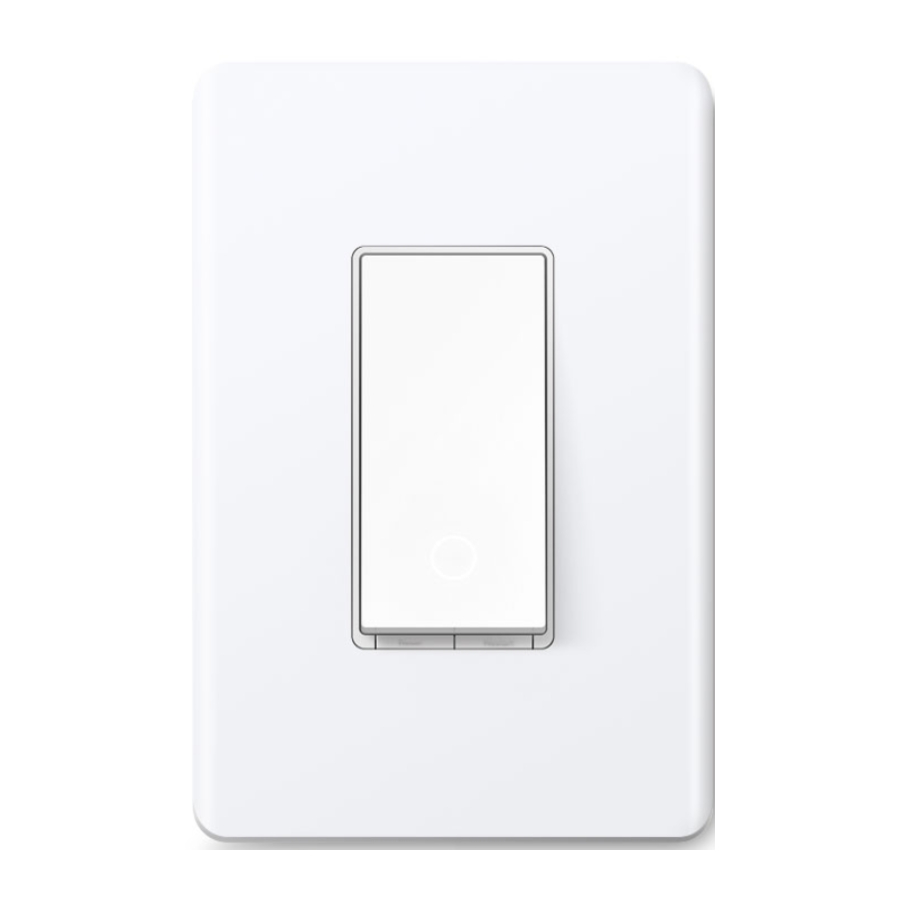
- 3 Ulkonäkö
- 4 Kytke kytkimesi
- 5 Määritä kytkimesi
- 6 Päälaiteohjaimet
- 7 Aikataulu
- 8 Poissaolotila
- 9 Ajastin
- 10 Tarkista käyttöaika
- 11 Laitteen jakaminen
- 12 Älykkäät toiminnot
- 13 Laitteen asetukset
- 14 Kuinka nollata kytkin
- 15 Viitteet
- 16 Lataa käyttöohje
- 17 Muilla kielillä
Tietoja tästä oppaasta
Tämä opas tarjoaa lyhyen johdannon älykkääseen Wi-Fi-valokytkimeen ja Tapo-sovellukseen sekä säädöstietoja.
Huomaa, että Tapo-sovelluksen ominaisuudet voivat vaihdella mallin ja ohjelmistoversion mukaan. Tapo-sovelluksen saatavuus voi myös vaihdella alueittain. Kaikki tämän oppaan kuvat, vaiheet ja kuvaukset ovat vain esimerkkejä, eivätkä ne välttämättä vastaa todellista Tapo-kokemustasi.
Merkinnät
Tässä oppaassa käytetään seuraavia merkintöjä:
| Merkintä | Kuvaus |
| Sininen | Tärkeät tiedot näkyvät sinisellä, mukaan lukien hallintasivun teksti, kuten valikot, kohteet, painikkeet ja niin edelleen. |
| Alleviivaus | Hyperlinkit ovat sinisiä ja alleviivattuja. Voit napsauttaa siirtyäksesi verkkosivustolle. |
| Huomautus: | Tämän tyyppisen huomautuksen huomiotta jättäminen voi johtaa laitteen toimintahäiriöön tai vaurioitumiseen. |
Lisätietoja
- Tekniset tiedot löytyvät tuotesivulta osoitteessa https://www.tapo.com.
- Tekninen tukemme ja vianmääritystiedot löytyvät osoitteesta https://www.tapo.com/support/.
Johdanto
Tee perinteisestä valaistuksestasi älykästä Tapo Smart Wi-Fi Light Switch -valokytkimellä. Kytke valot päälle ja pois päältä äänelläsi tai hallitse niitä puhelimellasi.

Ääniohjaus

Älykkäämpi anturilla

Aikataulu ja ajastin

Poissaolotila

Helppo asennus
- Ääniohjaus – Hallitse älykytkintäsi yksinkertaisilla äänikomennoilla Amazon Alexan, Google Assistantin tai Samsung Bixbyn kautta.
- Etähallinta – Kytke liitetyt laitteet välittömästi päälle/pois päältä missä tahansa oletkin Tapo-sovelluksen kautta.
- Aikataulu – Esiaseta aikataulu laitteiden automaattiseen hallintaan.
- Automaattinen virrankatkaisu – Kytkee liitetyn laitteen automaattisesti pois päältä, kun laite on ollut päällä tietyn ajan.
- Poissaolotila – Kytkee laitteet satunnaisesti päälle ja pois päältä eri aikoina, jotta syntyy vaikutelma, että joku on kotona.
- Helppo asennus – Vaihdettavat kuorma- ja linjaliittimet takaavat vaivattoman asennuksen
- Älykkäämpi antureilla – Luo älykkäitä toimintoja, jotka käynnistyvät Tapo-älyantureilla automaation lisäämiseksi.
Ulkonäkö

Painikkeiden selitykset
| Nollaa (Reset) | Paina ja pidä painettuna noin 5 sekuntia nollataksesi Wi-Fi:n säilyttäen samalla muut asetukset. Paina ja pidä painettuna noin 10 sekuntia palauttaaksesi kytkimesi tehdasasetukset. |
| Käynnistä uudelleen (Restart) | Paina käynnistääksesi kytkimesi uudelleen. |
LED-tila
| Tasainen keltainen | Käynnistyy; yhteys katkaistu pilvestä. |
| Vilkkuva keltainen ja vihreä | Valmis asennukseen. |
| Vilkkuva vihreä | Yhdistetään Wi-Fi-verkkoon. |
| Pysy vihreänä 30 sekuntia | Yhdistetty Wi-Fi-verkkoon. |
| Tasainen punainen | Yhteys katkaistu Wi-Fi-verkosta. |
| Vilkkuva keltainen | Laite nollautuu. |
| Valkoinen | Valaisin on pois päältä. |
| Vilkkuva vihreä hitaasti | Laiteohjelmisto päivittyy. |
Kytke kytkimesi
Noudata alla olevia ohjeita kytkeäksesi Smart Wi-Fi Light Switch -valokytkimesi. Jos et ole perehtynyt sähköjohtoihin, ota yhteyttä sähköasentajaan.
Ennen kuin aloitat
- Valmistele johdotuksen perustiedot
- Maadoitus: Yleensä vihreä tai kupari.
- Nolla: Yleensä valkoinen, ei kytketty tyhmään kytkimeen.
- Linja: Yleensä musta ja tulee katkaisijasta.
- Kuorma: Yleensä musta. Toinen pää on kytketty valoon.
Huomautus: Jos olet epävarma, ota yhteyttä pätevään sähköasentajaan.
- Valmistele työkalusi
Valmistele Phillips- ja uraruuvimeisseli, pihdit, kuorintapihti ja jännitteenkoetin. - Tarkista Wi-Fi-vahvuus
Varmista, että kytkimesi on alueella, jossa on vahva Wi-Fi-signaali.
Vaihe 1. Katkaise virta ja irrota seinälevy
Katkaise virta katkaisijasta. Irrota sitten vanha seinälevy seinäkytkimestä ja merkitse johdot.


Sähköiskun vaara - Korkea jännite - Katkaise virransyöttö ennen huoltoa.
Vaihe 2. Paljasta kytkimen johdotus
Irrota ruuvit, jotka kiinnittävät vanhan kytkimen seinärasiaan. Vedä kytkin varovasti ulos ja irrota johdot vanhasta kytkimestä.
Vaihe 3. Merkitse ja kytke johdot
Merkitse johdot. Käytä johdinliittimiä kytkeäksesi älykytkimesi seinärasiaan alla olevan kuvan mukaisesti.

Huomautus: Linja- ja kuormajohtoja ei tarvitse erottaa toisistaan.
Vaihe 4. Asenna älykäs valokytkin
Taita kaikki johdot varovasti takaisin seinärasiaan. Kohdista kytkin asennusreikiin. Kiinnitä se ruuveilla.

Vaihe 5. Kiinnitä seinälevy ja kytke virta päälle
Kiinnitä seinälevy ja kytke katkaisija päälle. Sitten johdotus on valmis.

Määritä kytkimesi
Noudata alla olevia ohjeita määrittääksesi kytkimesi.
Vaihe 1. Lataa Tapo-sovellus
Hanki Tapo-sovellus App Storesta tai Google Playsta tai skannaamalla alla oleva QR-koodi.


Vaihe 2. Kirjaudu sisään
Avaa sovellus ja kirjaudu sisään TP-Link-tunnuksellasi.
Jos sinulla ei ole tiliä, luo sellainen ensin.

Vaihe 3. Lisää kytkimesi
Napauta  -painiketta sovelluksessa ja valitse kytkimesi. Määritä sitten kytkimesi noudattamalla sovelluksen ohjeita.

Päälaiteohjaimet
Kun olet määrittänyt laitteesi onnistuneesti, näet kytkimesi luettelossa aloitusnäytössä. Voit hallita sitä mistä tahansa ja milloin tahansa Tapo-sovelluksella.
Aloitussivu
Tällä sivulla luetellaan kaikki lisäämäsi laitteet, ja voit tarkastella niitä suoraan ja hallita niitä helposti. Napauta kytkintäsi päästäksesi tilasivulle (Status page).

Tilasivu
Voit kytkeä laitteen päälle tai pois päältä tällä sivulla. Voit myös määrittää lisäominaisuuksia, kuten Aikataulu (Schedule), Poissaolotila (Away Mode) ja Ajastin (Timer), ohjataksesi laitettasi päivittäisen rutiinisi mukaan.

Kytkimen asetukset
Napauta tilasivulla (Status page)  päästäksesi laitteen asetussivulle (Device Settings page). Voit muuttaa laitteen nimeä ja kuvaketta, asettaa viivästetyn sammutuksen (Delayed Shut Off) jne.

Aikataulu
Aseta aikatauluja kytkimellesi, jotta se kytkeytyy automaattisesti päälle/pois päältä asetettuina aikoina yksinkertaistaaksesi päivittäistä rutiiniasi.
Vaihe 1: Siirry tilasivulle (Status page) ja pyyhkäise ylöspäin. Napauta  asettaaksesi aikataulun.
Vaihe 2: Napauta  oikeassa yläkulmassa.

Vaihe 3: Aseta aika ja tiheys, jolla laite kytkeytyy automaattisesti päälle/pois päältä.

Valmis!
Näet asetetun aikataulun luettelossa Aikataulu (Schedule) -sivulla.

Poissaolotila
Aseta laitteesi kytkeytymään päälle ja pois päältä satunnaisesti tietyn ajanjakson aikana, jotta näyttää siltä, että joku on kotona.
Vaihe 1: Siirry tilasivulle (Status page) ja pyyhkäise ylöspäin. Napauta  asettaaksesi poissaolotilan (Away Mode).

Vaihe 2: Aseta ajanjakso ja toistotiheys.
Valmis!
Poissaolotila (Away Mode) on aktiivinen. Laitteesi kytkeytyy päälle ja pois päältä satunnaisesti ajanjakson aikana.
Ajastin
Aseta lähtölaskenta-ajastin laitteellesi kytkeytymään automaattisesti päälle/pois päältä, kun ajastin päättyy.
Vaihe 1: Siirry tilasivulle (Status page) ja pyyhkäise ylöspäin. Napauta  asettaaksesi lähtölaskenta-ajastimen.

Vaihe 2: Aseta ajanjakso ja valitse, kytketäänkö kytkin päälle vai pois päältä ajan päätyttyä.

Valmis!
Ajastin laskee alaspäin. Voit myös nähdä ajan laskevan alaspäin Aloitussivulla (Home page).

Tarkista käyttöaika
Tarkista, kuinka kauan kytkin on ollut käynnissä tänään, viimeisten 7 päivän aikana tai viimeisten 30 päivän aikana.
Siirry tilasivulle (Status page) ja pyyhkäise ylöspäin. Näet käyttöajan tälle päivälle, viimeisille 7 päivälle ja viimeisille 30 päivälle.

Laitteen jakaminen
Jaa laitteesi perheellesi syöttämällä heidän TP-Link-tunnuksensa.
Siirry tilasivulle (Status page) ja pyyhkäise ylöspäin. Napauta sitten Laitteen jakaminen (Device Sharing).

Napauta Jaa (Share) ja syötä sitten perheenjäsenesi TP-Link-tunnus.

Älykkäät toiminnot
Älykkäät toiminnot automatisoivat toistuvia tehtäviä, jolloin voit suoriutua tylsyydestä äärimmäisen helposti. Määritä kaikki kerran, eikä sinun tarvitse enää koskaan huolehtia siitä. Älykkäiden toimintojen avulla kodin älykkyyden lisääminen on helppoa. Pikakuvake (Shortcut) antaa sinun suorittaa toiminnon yksinkertaisella napautuksella. Automaatio (Automation) mahdollistaa tehtävien automatisoinnin suoritettavaksi tiettynä aikana. Esim. Valo syttyy auringonlaskun aikaan.
Vaihtoehto 1: Muokkaa rutiinitoimintojen perusteella
- Siirry Älykkäät toiminnot (Smart Actions) -sivulle, niin näet Suositellut toiminnot (Featured Actions) (Pikakuvake (Shortcut) tai Automaatio (Automation)).

- Napauta suositeltua toimintoa. Napauta MUOKKAA (EDIT) muuttaaksesi asetuksia tarpeen mukaan ja napauta KÄYTÄ (APPLY) tallentaaksesi muutokset.


Vaihtoehto 2: Luo omat pikakuvakkeet
- Siirry Pikakuvakkeet (Shortcuts) -sivulle. Napauta + oikeassa yläkulmassa lisätäksesi pikakuvakkeen.

- Lisää toiminto ja valitse, viivästetäänkö toimintoa.

- Nimeä pikakuvakkeesi ja valitse kuvake ja napauta Valmis (Done) tallentaaksesi kaikki asetukset.


Vaihtoehto 3: Luo omat toiminnot
- Siirry Automaatio (Automation) -sivulle. Napauta + oikeassa yläkulmassa lisätäksesi yksinkertaisen ja älykkään toiminnon.
- Nimeä uusi toiminto. Napauta + lisätäksesi ehtoja (Milloin (When)), kuten käynnistysaika, ja napauta + lisätäksesi tehtäviä (Sitten (Then)), kuten kytkimen päällekytkeminen.
- Nimeä automaatiosi ja aseta automaation tehokas aika. Napauta Valmis (Done) tallentaaksesi kaikki asetukset.
Laitteen asetukset
Laitteen asetukset (Device Settings) -sivulla voit muokata perustietoja, asettaa viivästetyn sammutuksen (delayed shut off) ja kaksoisnapautuksen vaikutuksen, päivittää laiteohjelmiston ja paljon muuta.
- Muuta laitteen nimeä, kuvaketta ja sijaintia. Napauta tilasivulla (Status page)
![]() siirtyäksesi laitteen asetukset (Device Settings) -sivulle. Sitten voit muuttaa laitteen kuvaketta, nimeä ja sen sijaintia.
siirtyäksesi laitteen asetukset (Device Settings) -sivulle. Sitten voit muuttaa laitteen kuvaketta, nimeä ja sen sijaintia.

- Aseta viivästetty sammutus (Delayed Shut Off). Kun viivästetty sammutus (Delayed Shut Off) on käytössä, voit painaa kytkintä, jotta valo pysyy päällä asetetun ajan ennen sammumista. Sammuta valo heti painamalla kytkintä vielä kerran.
 siirtyäksesi laitteen asetukset (Device Settings) -sivulle. Sitten voit muuttaa laitteen kuvaketta, nimeä ja sen sijaintia.
Kuinka nollata kytkin
Kytkimen voi nollata kahdella tavalla.
Tapa 1: Paina RESET-painiketta kytkimessä
Paina RESET-painiketta pohjaan noin 10 sekunnin ajan, kunnes LED vilkkuu nopeasti oranssina.

Tapa 2: Poista laite Asetukset-sivulta
Siirry kytkimen Asetukset-sivulle. Napauta REMOVE (Poista) poistaaksesi kytkimen Taposta.


Viitteet


Lataa käyttöohje
Täältä voit ladata täydellisen pdf-version käyttöohjeesta, se voi sisältää lisäturvallisuusohjeita, takuutietoja, FCC-sääntöjä jne.
Lataa TP-Link Tapo S500 - Älykkään Wi-Fi-valokytkimen käyttöohje


