TP-Link KS205 - Kasa Smart Wi-Fi -valokytkin, yksinapainen käyttöohje
Tietoja tästä oppaasta
Tämä opas tarjoaa lyhyen johdannon Kasa Smart Wi-Fi -valokytkimeen ja säädöstietoja.
Kasa Smartin ominaisuudet voivat vaihdella mallin mukaan. Kaikki tämän oppaan kuvat, vaiheet ja kuvaukset ovat vain esimerkkejä, eivätkä ne välttämättä vastaa todellista Kasa Smart -kokemustasi.
Merkinnät
Tässä oppaassa käytetään seuraavaa merkintää:
| Merkintä | Kuvaus |
| Sinivihreä | Tärkeät tiedot näkyvät sinivihreänä, mukaan lukien hallintasivun teksti, kuten valikot, kohteet, painikkeet ja niin edelleen. |
| Alleviivaus | Hyperlinkit ovat sinivihreitä ja alleviivattuja. Voit napsauttaa siirtyäksesi verkkosivustolle. |
Lisätietoja
- Tekniset tiedot löytyvät tuotesivulta osoitteesta https://www.tp-link.com.
- Tekninen tukemme ja vianmääritystiedot löytyvät osoitteesta https://www.tp-link.com/support.
- Tekninen yhteisö on käytettävissä tuotteidemme keskustelua varten osoitteessa https://community.tp-link.com.
- Asennusvideo löytyy osoitteesta https://www.tp-link.com/support/setup-video/.
Johdanto

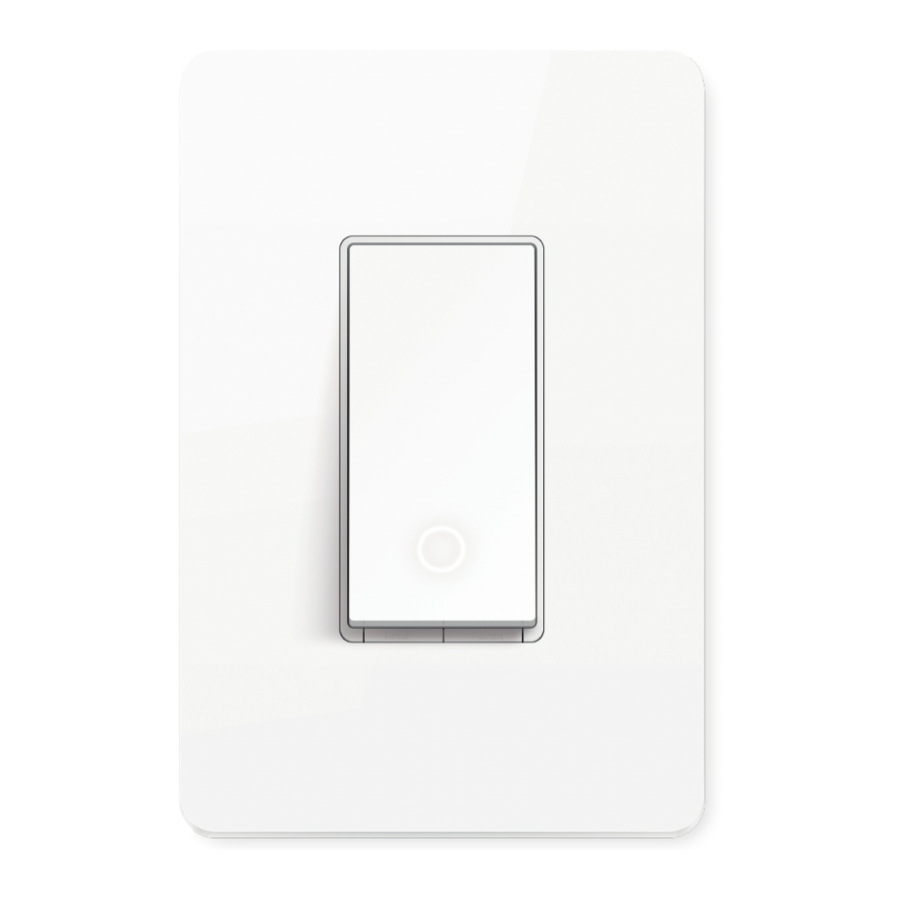
TP-Link Smart Wi-Fi -valokytkin on tavallinen, yksinapainen seinävalokytkin, jota voidaan ohjata iOS- tai Android-laitteillasi. Ohjaa kotisi valaistusta tai kattotuulettimia puhelimellasi mistä tahansa ja milloin tahansa Kasa Smart -sovelluksella. Kytke valaisimet päälle ja pois päältä, aseta aikatauluja ja jopa ryhmittele ne muiden Kasa Smart -laitteiden kanssa. Kasa Smart -sovellus tarjoaa helpot vaiheittaiset asennusohjeet ja kätevän etäohjauksen mistä tahansa.
- Matter-sertifioitu - Integroi Matter-sertifioidut Kasa-laitteet muiden sertifioitujen tuotteiden kanssa mihin tahansa Matter-sertifioituun ekosysteemiin.
- Ohjaus mistä tahansa - Ohjaa mitä tahansa älyvalokytkimeen liitettyä, kuten valoja, kattotuulettimia tai muita valaisimia, mistä tahansa Kasa Smart -sovelluksella.
- Ääniohjaus - Millä tahansa Alexa-, Siri- tai Google Assistant -laitteella voit ohjata mitä tahansa Kasa Smart -valokytkimeen liitettyä valaisinta yksinkertaisilla äänikomennoilla.
- Ryhmittely - Käytä ryhmittelyä yhdistääksesi valokytkimesi muihin Kasa Smart -laitteisiin saumattoman ohjauksen saavuttamiseksi yhdellä napautuksella älypuhelimellasi.
- Poissaolotila - Aseta älyvalokytkimesi kytkemään liitetyt valaisimet päälle ja pois päältä satunnaisina aikoina, jotta näyttää siltä, että olet kotona, vaikka olisitkin poissa.
- Helppo asennus - Sinun ei tarvitse ymmärtää monimutkaisia johdotuksia, seuraa vain vaiheittaista johdotusprosessia Kasa Smart -sovelluksessa saadaksesi ohjatun asennuksen älyvalokytkimellesi.
- Ei vaadi keskitintä - Kasa Smart Wi-Fi -valokytkin muodostaa yhteyden kotisi suojattuun Wi-Fi-verkkoon. Ei tarvita keskitintä tai lisälaitteita.
Ulkonäkö
Älykäs kytkin on yhteensopiva hehkulamppujen, LED-lamppujen, halogeenilamppujen ja pienloistelamppujen kanssa. Kytkimessä on myös valkoinen taustavalo-LED-merkkivalo, jonka avulla kytkin on helppo löytää yöllä. Katso selitys alta:

Painikkeiden selitykset
| Nollaa (Reset) | Paina ja pidä painettuna noin 5 sekuntia nollataksesi Wi-Fi:n säilyttäen samalla muut asetukset. Paina ja pidä painettuna noin 10 sekuntia palauttaaksesi kytkimen tehdasasetuksiin. |
| Käynnistä uudelleen (Restart) | Paina käynnistääksesi kytkimen uudelleen. |
LED-tila
| Tasainen keltainen | Käynnistyy. |
| Vilkkuva keltainen ja vihreä | Valmis asennukseen. |
| Vilkkuva vihreä | Yhdistetään Wi-Fi-verkkoon. |
| Pysyy vihreänä 30 sekuntia | Yhdistetty Wi-Fi-verkkoon. |
| Tasainen punainen | Yhteys katkaistu Wi-Fi-verkosta. |
| Vilkkuva keltainen | Laite nollautuu. |
| Valkoinen | Valaisin on pois päältä. |
Älykytkimen johdotus
Noudata alla olevia ohjeita älykkään Wi-Fi-valokytkimen johdotukseen. Jos et tunne sähköjohdotuksen perusteita, ota yhteyttä sähköasentajaan.
Ennen kuin aloitat
- Valmistaudu johdotuksen perustietoihin
- Maadoitus (Ground): Yleensä vihreä tai kupari.
- Nolla (Neutral): Yleensä valkoinen, ei kytketty tavalliseen kytkimeen.
- Linja (Line): Yleensä musta ja kytketty tavalliseen kytkimeen.
- Kuorma (Load): Yleensä musta ja kytketty tavalliseen kytkimeen.
Huomautus: Jos olet epävarma, ota yhteyttä pätevään sähköasentajaan.
- Valmistele työkalusi
Valmistele ristipää- ja litteäruuvimeisseli, pihdit, kuorintapihdit ja jännitteenkoetin. - Tarkista Wi-Fi-vahvuus
Varmista, että kytkin on alueella, jossa on vahva Wi-Fi-signaali.
Älykytkimen johdotus
Vaihe 1. Katkaise virta ja irrota seinälevy
Katkaise virta katkaisijasta. Irrota sitten vanha seinälevy seinäkytkimestä ja merkitse johdot.


Sähköiskun vaara - Korkea jännite - Katkaise virransyöttö katkaisijasta ennen huoltoa.
Vaihe 2. Irrota johdot vanhasta kytkimestä
Vedä kytkin varovasti ulos ja irrota johdot vanhasta kytkimestä.
Vaihe 3. Liitä johdot
Käytä merkintöjä ja johdinliittimiä liittääksesi johdot älykytkimeen alla olevan kuvan mukaisesti. Voit erottaa maadoitus- ja nollajohdot niiden värien perusteella.

Huomautus: Linja- ja kuormajohtoja ei tarvitse erottaa toisistaan.
Vaihe 4. Asenna älykytkin
Taita kaikki johdot varovasti takaisin seinärasiaan. Kohdista kytkin asennusreikiin. Kiinnitä se ruuveilla.

Vaihe 5. Kiinnitä seinälevy ja kytke virta päälle
Kiinnitä seinälevy ja kytke virta päälle katkaisijasta. Sitten johdotus on valmis.

Älykytkimen määrittäminen Kasa-sovelluksen kautta
Noudata alla olevia ohjeita määrittääksesi älyvalokytkimen Kasa Smart -sovelluksen kautta.
- Lataa ja asenna Kasa-sovellus
Siirry Google Play -kauppaan tai App Storeen tai skannaa alla oleva QR-koodi ladataksesi Kasa Smart -sovelluksen Android- tai iOS-älypuhelimeesi tai -tablettiisi.
![]()
![www.apple.com]()
![play.google.com]()
- Kirjaudu sisään tai rekisteröidy TP-Link ID:llä
Avaa sovellus. Kirjaudu sisään TP-Link ID:lläsi.
Jos sinulla ei ole TP-Link ID:tä, napauta Luo tili (Create Account), ja Kasa Smart -sovellus opastaa sinut läpi loput vaiheet.

- Lisää laite (Add Device)
Napauta + -painiketta Kasa Smart -sovelluksessa, valitse Älykäs kytkin (Smart Switch) > Matter Smart Switch ja noudata sitten vaiheittaisia sovellusohjeita asennuksen ja määrityksen suorittamiseksi.


Älykkään laitteen määrittäminen Matterin kautta
Tämä on Matter-sertifioitu laite. Voit integroida sen mihin tahansa haluamaasi Matter-ekosysteemiin helpon hallinnan takaamiseksi, kuten Alexa-, Google- ja Apple-ekosysteemeihin. Koska IoT-valmistajat pyrkivät optimoimaan Matter-asennuksen käyttökokemusta, asennusprosessin ja käyttökokemuksen pitäisi parantua ajan myötä. Määritä älykäs laite Matter-sovelluksen kautta noudattamalla alla olevia ohjeita.
Ennen aloittamista
- Hanki Matter-ohjain: Tätä tarvitaan Matter-laitteiden yhdistämiseen ja hallintaan kotiverkossasi. Esimerkiksi Apple TV ja HomePod ovat esimerkkejä Matter-ohjaimista.
Lisätietoja on TP-Linkin Matter-yhteensopivien laitteiden yleisten kysymysten osassa 3 osoitteessa https://www.tp-link.com/support/faq/3520/. - Laitteen nollaaminen: On tärkeää aloittaa uudella laitteella. Toimi näin:
- Useimmissa laitteissa: Pidä 'Reset' (Nollaa) -painiketta painettuna 10 sekunnin ajan.
- Älykkäille lampuille: Sammuta ja käynnistä valokytkin viisi kertaa, ja pidä jokaisen toiminnon välillä 2 sekunnin tauko.
- Yhdistä Wi-Fi-verkkoon: Yhdistä puhelimesi samaan Wi-Fi-verkkoon kuin Matter-ohjaimesi. Valitse 2,4 GHz:n verkko, jos 2,4 GHz:n ja 5 GHz:n verkot ovat erilliset.
- Siirry Matter-asennustilaan: Tämä tila sammuu 15 minuutin kuluttua laitteen käynnistämisestä. Palataksesi asennukseen, sammuta laite ja käynnistä se uudelleen.
- Etsi Matter-asennuskoodi: Etsi QR-koodi tai numeerinen koodi laitteestasi tai sen pakkauksesta. Ota siitä kuva myöhempää käyttöä varten.
- Tietoja Matter-koodista: Alkuperäistä Matter-koodia voidaan käyttää vain asennukseen yhdessä sovelluksessa (voit käyttää sitä uudelleen laitteen nollauksen jälkeen). Jos haluat määrittää sen useissa sovelluksissa, luo uusi koodi ensimmäisellä sovelluksella kaikkiin seuraaviin.
Miten asennetaan
*Asennusprosessit voivat vaihdella eri sovellusten välillä.
- Ota Bluetooth käyttöön puhelimessasi.
- Avaa älykäs kotisovellus ja joko skannaa Matter QR-koodi tai syötä annettu numeerinen koodi.
- Yhdistä laitteesi samaan verkkoon kuin ohjaimesi.
- Viimeistele asennus noudattamalla sovelluksen ohjeita.
Asennus epäonnistui
Katso seuraavia ohjeita, niin voit ratkaista useimmat asennusongelmat.
- Päivitä laiteohjelmisto: Varmista, että Matter-keskittimesi ja Smart Home -sovelluksesi laiteohjelmisto on päivitetty tukemaan Matteria.
- Käynnistä uudelleen: Yritä sammuttaa ja käynnistää sitten laitteesi ja ohjain uudelleen. Käynnistä älypuhelimesi uudelleen ja tyhjennä älykotisovelluksen välimuisti.
- Tarkista IPv6: Varmista, että IPv6 on aktivoitu reitittimessäsi. Katso vaiheittaiset ohjeet UKK-osiostamme osoitteessa https://www.tp-link.com/support/faq/1525/.
- Ota asennustila käyttöön: Käynnistä laitteesi uudelleen, jotta pääset takaisin asennustilaan, koska Bluetoothin pitäisi kytkeytyä pois päältä 15 minuutin kuluttua laitteen käynnistämisestä.
- Matter-koodista: Alkuperäistä Matter-koodia voidaan käyttää asennukseen vain yhdessä sovelluksessa (voit käyttää sitä uudelleen laitteen nollauksen jälkeen). Jos haluat asentaa sen useisiin sovelluksiin, luo uusi koodi ensimmäisellä sovelluksella kaikkiin seuraaviin sovelluksiin.
- Pysy koodinluontisivulla: Älä sulje pariliitoskoodin luontisivua usean järjestelmänvalvojan asennuksessa. Muuten tämä voi johtaa asennustilasta poistumiseen. Jos suljet sivun vahingossa sen jälkeen, kun olet luonut pariliitoskoodin ennen laitteen lisäämistä toiseen ekosysteemiin, voit yrittää avata sen uudelleen. Jos uudelleenavaaminen epäonnistuu, on suositeltavaa käynnistää laite uudelleen ja yrittää luoda pariliitoskoodi uudelleen.
- Palauta laitteen tehdasasetukset: Yritä palauttaa laitteen tehdasasetukset. Useimmissa laitteissa: Pidä 'Reset' (Nollaus) -painiketta painettuna 10 sekunnin ajan. Älykkäissä lampuissa: Kytke valokytkin pois päältä ja päälle viisi kertaa, ja pidä kunkin toiminnon välillä 1 sekunnin tauko.
- Jos Matter-yhteensopiva laite on jo lisätty toiseen ekosysteemiin, sinun on hankittava uusi asennuskoodi pariliitosta varten UKK:n ohjeiden mukaisesti laitteen integroimiseksi toiseen ekosysteemiin.
Jos yllä olevat vaiheet eivät auttaneet ratkaisemaan ongelmaasi, on suositeltavaa, että yrität palauttaa Matter-yhteensopivan laitteen tehdasasetukset tai käytät toista älypuhelinta sen määrittämiseen.
Lisätietoja Matterista
- Katso Alexa-, Google- ja Apple-laitteiden Matter-asennusoppaat kohdasta https://www.tp-link.com/support/faq/3564/
- Katso Matter-asennuksen vianmääritys kohdasta https://www.tp-link.com/support/faq/3574/
- Katso yleiset kysymykset ja vianmääritys Matterista kohdasta https://www.tp-link.com/support/faq/3520/
- Katso kolmannen osapuolen asennusvideo osoitteesta https://youtu.be/JS_7KmENSbo
- Katso Matterin usean järjestelmänvalvojan asennus- ja demo-video osoitteesta https://youtu.be/C3t4kglK6tc
Matterin kehitys on jatkuvaa, ja edistyminen vaihtelee eri alustoilla. Laitteen suorituskyky ja virheet voivat ilmetä riippumatta itse laitteesta. TP-Link on yhdessä muiden CSA:n jäsenten kanssa sitoutunut parantamaan käyttökokemuksia ja palvelun laatua.
Asiantunteva teknisen tuen tiimimme on valmis auttamaan sinua. Ota rohkeasti yhteyttä, jos sinulla on kysyttävää. Palautteesi on meille elintärkeää!

SÄHKÖPOSTI
support.usa@tp-link.com

PUHELU
+1 866 225 8139 (maksuton)

CHAT
https://livechat.tp-link.com/us/smart/


Viitteet
![www.tp-link.com]() WiFi Networking Equipment for Home & Business | TP-Link
WiFi Networking Equipment for Home & Business | TP-LinkIPv6-internetyhteyden määrittäminen TP-Link Wi-Fi -reitittimissä
TP-Link-tuotetuki – langattomien verkkolaitteiden tuki
https://community.tp-link.com
Tukivideot | TP-Link
![www.apple.com]() App Store - Apple
App Store - Apple![play.google.com]() Google Play
Google PlayYleisiä kysymyksiä Matter-yhteensopivista laitteista | TP-Link
Matter-laitteen määrittäminen Alexan, Googlen, Applen tai SmartThingsin kanssa | TP-Link Hong Kong
Matter-asennusoppaat Alexalle, Googlelle ja Applelle | TP-Link
Miksi Matter-sertifioidun laitteeni Matter-asennus epäonnistui? | TP-Link
![youtu.be]() TP-Link Matter -yhteensopivan tuotteen määrittäminen kolmannen osapuolen ohjaimella – YouTube
TP-Link Matter -yhteensopivan tuotteen määrittäminen kolmannen osapuolen ohjaimella – YouTube![youtu.be]() Matterin usean järjestelmänvalvojan asennus ja demo – YouTube
Matterin usean järjestelmänvalvojan asennus ja demo – YouTubeTP-Link


Lataa käyttöohje
Täältä voit ladata täydellisen pdf-version käyttöohjeesta, se voi sisältää lisäturvallisuusohjeita, takuutietoja, FCC-sääntöjä jne.
Lataa TP-Link KS205 - Kasa Smart Wi-Fi -valokytkin, yksinapainen käyttöohje


