TP-Link KS205 - Kasa Smart Wi-Fi vypínač svetla, jednopólový manuál
O tejto príručke
Táto príručka poskytuje stručný úvod do Kasa Smart Wi-Fi vypínača svetla a regulačné informácie.
Funkcie dostupné v Kasa Smart sa môžu líšiť v závislosti od modelu. Všetky obrázky, kroky a popisy v tejto príručke sú len príkladmi a nemusia odrážať vašu skutočnú skúsenosť s Kasa Smart.
Konvencie
V tejto príručke sa používa nasledujúca konvencia:
| Konvencia | Popis |
| Teal (modrozelená) | Kľúčové informácie sa zobrazujú v modrozelenej farbe, vrátane textu stránky správy, ako sú ponuky, položky, tlačidlá atď. |
| Podčiarknutie | Hypertextové odkazy sú v modrozelenej farbe a podčiarknuté. Môžete kliknúť na presmerovanie na webovú stránku. |
Viac informácií
- Špecifikácie nájdete na stránke produktu na https://www.tp-link.com.
- Naša technická podpora a informácie o riešení problémov nájdete na https://www.tp-link.com/support.
- Technická komunita je vám k dispozícii na diskusiu o našich produktoch na https://community.tp-link.com.
- Video s nastavením nájdete na https://www.tp-link.com/support/setup-video/.
Úvod

TP-Link Smart Wi-Fi vypínač svetla je štandardný, jednopólový nástenný vypínač svetla, ktorý je možné ovládať prostredníctvom vašich iOS alebo Android zariadení. Ovládajte osvetlenie vášho domova alebo stropné ventilátory na vašom telefóne odkiaľkoľvek a kedykoľvek pomocou aplikácie Kasa Smart. Zapínajte a vypínajte svietidlá, nastavujte plány, dokonca ich zoskupujte s inými zariadeniami Kasa Smart. Aplikácia Kasa Smart poskytuje jednoduché podrobné pokyny na inštaláciu a pohodlné diaľkové ovládanie odkiaľkoľvek.
- Matter-certified (certifikované Matter) - Integrujte zariadenia Kasa s certifikáciou Matter s inými certifikovanými produktmi do akéhokoľvek ekosystému s certifikáciou Matter.
- Control From Anywhere (ovládanie odkiaľkoľvek) - Ovládajte čokoľvek pripojené k vášmu inteligentnému vypínaču svetla, ako sú svetlá, stropné ventilátory alebo iné svietidlá, odkiaľkoľvek pomocou aplikácie Kasa Smart.
- Voice Control (hlasové ovládanie) - S akýmkoľvek zariadením Alexa, Siri alebo Google Assistant môžete ovládať akékoľvek svietidlo pripojené k vášmu inteligentnému vypínaču svetla Kasa pomocou jednoduchých hlasových príkazov.
- Grouping (zoskupovanie) - Použite zoskupovanie na kombináciu vášho vypínača svetla s inými zariadeniami Kasa Smart pre bezproblémové ovládanie jediným klepnutím na váš smartfón.
- Away Mode (režim preč) - Nastavte váš inteligentný vypínač svetla tak, aby zapínal a vypínal pripojené svietidlá v náhodných intervaloch, aby to vyzeralo, že ste doma, aj keď ste preč.
- Easy Installation (jednoduchá inštalácia) - Nie je potrebné rozumieť zložitému zapojeniu, stačí postupovať podľa podrobného zapojenia v aplikácii Kasa Smart pre riadenú inštaláciu vášho inteligentného vypínača svetla.
- No Hub Required (nevyžaduje sa žiadny rozbočovač) - Kasa Smart Wi-Fi vypínač svetla sa pripája k zabezpečenej Wi-Fi sieti vášho domova. Nie je potrebný žiadny rozbočovač ani ďalšie vybavenie.
Vzhľad
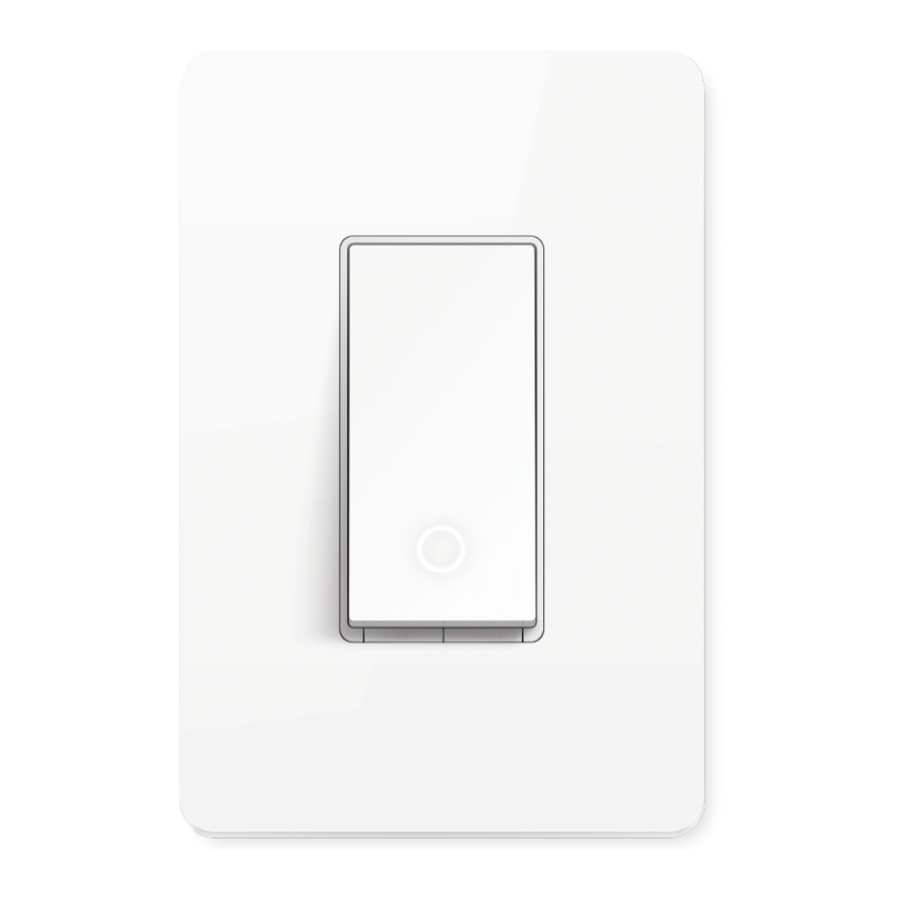
Inteligentný vypínač je kompatibilný s žiarovkami, LED, halogénovými a kompaktnými fluorescenčnými žiarivkami. Vypínač obsahuje aj biely LED indikátor podsvietenia na jednoduché nájdenie vypínača v noci. Pozrite si vysvetlenie nižšie:

Vysvetlivky tlačidiel
| Reset | Stlačte a podržte približne 5 sekúnd na resetovanie Wi-Fi pri zachovaní ostatných nastavení. Stlačte a podržte približne 10 sekúnd na obnovenie továrenských nastavení vypínača. |
| Restart (reštart) | Stlačením reštartujete vypínač. |
Stav LED
| Solid amber (súvislá oranžová) | Spúšťa sa. |
| Blinking amber & green (blikajúca oranžová a zelená) | Pripravený na nastavenie. |
| Blinking green (blikajúca zelená) | Pripája sa k Wi-Fi. |
| Stay green for 30s (svieti na zeleno 30 sekúnd) | Pripojený k Wi-Fi. |
| Solid red (súvislá červená) | Odpojený od Wi-Fi. |
| Blinking amber (blikajúca oranžová) | Zariadenie sa resetuje. |
| White (biela) | Svietidlo je vypnuté. |
Zapojte svoj inteligentný vypínač
Postupujte podľa krokov uvedených nižšie na zapojenie vášho Smart Wi-Fi vypínača svetla. Ak nie ste oboznámení so základným elektrickým zapojením, poraďte sa s elektrikárom.
Pred začatím
- Prepare Baisc knowledge of Wiring (príprava základných znalostí o zapojení)
- Ground (uzemnenie): Zvyčajne zelená alebo medená.
- Neutral (neutrálny): Zvyčajne biela, nie je pripojená k hlúpemu vypínaču.
- Line (fáza): Zvyčajne čierna a pripojená k hlúpemu vypínaču.
- Load (záťaž): Zvyčajne čierna a pripojená k hlúpemu vypínaču.
Poznámka: Ak si nie ste istí, poraďte sa s kvalifikovaným elektrikárom.
- Prepare Your Tools (príprava náradia)
Pripravte si krížový a plochý skrutkovač, kliešte, odizolovacie kliešte a detektor napätia. - Check Wi-Fi Strength (kontrola sily Wi-Fi signálu)
Uistite sa, že sa váš vypínač nachádza v oblasti so silným Wi-Fi signálom.
Zapojte svoj inteligentný vypínač
Krok 1. Vypnite napájanie a odstráňte kryciu dosku
Vypnite istič. Potom odstráňte starú kryciu dosku nástenného vypínača a označte vodiče.


Risk of Electric Shocks (riziko úrazu elektrickým prúdom) - High Voltage (vysoké napätie) - Pred servisom odpojte napájanie na ističi.
Krok 2. Odpojte vodiče od starého vypínača
Jemne vytiahnite vypínač a odpojte vodiče od starého vypínača.
Krok 3. Pripojte vodiče
Použite štítky a matice na vodiče na pripojenie vodičov k inteligentnému vypínaču, ako je znázornené nižšie. Vodiče uzemnenia a neutrálneho vodiča môžete rozlíšiť podľa ich farieb.

Poznámka: Nie je potrebné rozlišovať medzi vodičmi fázy a záťaže.
Krok 4. Nainštalujte svoj inteligentný vypínač
Jemne zložte všetky vodiče späť do nástennej krabice. Zarovnajte vypínač s montážnymi otvormi. Zaistite ho skrutkami.

Krok 5. Pripevnite kryciu dosku a zapnite napájanie
Pripevnite kryciu dosku a zapnite istič. Potom je zapojenie dokončené.

Nastavte svoj inteligentný vypínač prostredníctvom Kasa
Postupujte podľa krokov uvedených nižšie na nastavenie vášho Smart vypínača svetla prostredníctvom aplikácie Kasa Smart.
- Download and install Kasa app (stiahnite a nainštalujte aplikáciu Kasa)
Prejdite do Google Play alebo App Store alebo naskenujte QR kód nižšie a stiahnite si aplikáciu Kasa Smart do svojho smartfónu alebo tabletu so systémom Android alebo iOS.
![]()
![www.apple.com]()
![play.google.com]()
- Log in or sign up with TP-Link ID (prihláste sa alebo zaregistrujte pomocou TP-Link ID)
Otvorte aplikáciu. Použite svoje TP-Link ID na prihlásenie.
Ak nemáte TP-Link ID, klepnite na Create Account (vytvoriť účet) a aplikácia Kasa Smart vás prevedie zvyškom.

- Add Device (pridať zariadenie)
Klepnite na tlačidlo + v aplikácii Kasa Smart, vyberte Smart Switch (inteligentný vypínač) > Matter Smart Switch, a potom postupujte podľa podrobných pokynov v aplikácii na dokončenie inštalácie a nastavenia.


Nastavenie inteligentného zariadenia cez Matter
Toto je zariadenie s certifikáciou Matter. Môžete ho integrovať do ľubovoľného ekosystému Matter, ktorý preferujete pre jednoduché ovládanie, ako napríklad Alexa, Google a Apple ekosystémy. Keďže výrobcovia IoT pracujú na optimalizácii používateľskej skúsenosti s nastavením Matter, proces nastavenia a používateľská skúsenosť by sa mali časom zlepšovať. Pri nastavovaní inteligentného zariadenia cez aplikáciu Matter postupujte podľa pokynov uvedených nižšie.
Predtým ako začnete
- Získajte ovládač Matter: Je potrebný na pripojenie a správu zariadení Matter vo vašej domácej sieti. Napríklad Apple TV a HomePod sú príklady ovládačov Matter.
Podrobnosti nájdete v časti 3. Všeobecné otázky pre zariadenia TP-Link s podporou Matter na https://www.tp-link.com/support/faq/3520/. - Resetujte svoje zariadenie: Je dôležité začať s novým zariadením. Tu je postup:
- Pre väčšinu zariadení: Stlačte a podržte tlačidlo "Reset" (resetovať) na 10 sekúnd.
- Pre inteligentné žiarovky: Päťkrát vypnite a zapnite vypínač svetla s 2-sekundovou prestávkou medzi každou akciou.
- Pripojte sa k Wi-Fi: Pripojte svoj telefón k rovnakej sieti Wi-Fi ako váš ovládač Matter. Ak sú siete 2,4 GHz a 5 GHz oddelené, vyberte sieť 2,4 GHz.
- Vstup do režimu nastavenia Matter: Tento režim sa vypne 15 minút po zapnutí zariadenia. Ak sa chcete vrátiť k nastaveniu, jednoducho zariadenie vypnite a znova zapnite.
- Nájdite kód nastavenia Matter: Vyhľadajte QR kód alebo číselný kód na svojom zariadení alebo v jeho obale. Odfoťte ho pre budúce použitie.
- Čo sa týka kódu Matter: Pôvodný kód Matter sa dá použiť iba na nastavenie v jednej aplikácii (po resetovaní zariadenia ho môžete znova použiť). Ak ho chcete nastaviť vo viacerých aplikáciách, vygenerujte nový kód pomocou prvej aplikácie pre všetky nasledujúce.
Ako nastaviť
*Procesy nastavenia sa môžu medzi rôznymi aplikáciami líšiť.
- Zapnite Bluetooth na svojom telefóne.
- Otvorte aplikáciu inteligentnej domácnosti a naskenujte QR kód Matter alebo zadajte daný číselný kód.
- Pripojte svoje zariadenie k rovnakej sieti ako váš ovládač.
- Dokončite nastavenie podľa pokynov v aplikácii.
Nepodarilo sa nastaviť
Pozrite si nasledujúce informácie, pomocou ktorých môžete vyriešiť väčšinu problémov s nastavením.
- Aktualizácia firmvéru: Uistite sa, že firmvér vášho rozbočovača Matter a aplikácie Smart Home (Inteligentná domácnosť) je aktualizovaný, aby podporoval Matter.
- Reštart: Skúste zariadenie a ovládač vypnúť a znova zapnúť. Reštartujte svoj smartfón a vymažte vyrovnávaciu pamäť aplikácie inteligentnej domácnosti.
- Skontrolujte IPv6: Uistite sa, že je na vašom smerovači aktivovaný protokol IPv6. Podrobné pokyny nájdete v našich často kladených otázkach na adrese https://www.tp-link.com/support/faq/1525/.
- Povolenie režimu nastavenia: Reštartujte zariadenie, aby ste znova vstúpili do režimu nastavenia, pretože Bluetooth by sa mal vypnúť do 15 minút po zapnutí zariadenia.
- Čo sa týka kódu Matter: Pôvodný kód Matter sa môže použiť na nastavenie iba v jednej aplikácii (po resetovaní zariadenia ho môžete znova použiť). Ak ho chcete nastaviť vo viacerých aplikáciách, vygenerujte nový kód pomocou prvej aplikácie pre všetky nasledujúce.
- Zostaňte na stránke generovania kódu: Nezatvárajte stránku generovania párovacieho kódu pri nastavení viacerých správcov. V opačnom prípade to môže viesť k ukončeniu režimu nastavenia. Ak stránku omylom zatvoríte po vygenerovaní párovacieho kódu pred pridaním zariadenia do iného ekosystému, môžete ju skúsiť znova otvoriť. Ak sa opätovné otvorenie nepodarí, odporúča sa zariadenie reštartovať a skúsiť znova vygenerovať párovací kód.
- Obnovenie výrobných nastavení zariadenia: Skúste obnoviť výrobné nastavenia zariadenia. Pre väčšinu zariadení: Stlačte a podržte tlačidlo "Reset" (Reset) na 10 sekúnd. Pre inteligentné žiarovky: Vypnite a zapnite vypínač päťkrát, s 1-sekundovou prestávkou medzi každou akciou.
- Ak už bolo zariadenie s podporou Matter pridané do iného ekosystému, budete musieť získať nový kód nastavenia na spárovanie podľa FAQ ako integrovať vaše zariadenie do iného ekosystému.
Ak vyššie uvedené kroky nepomohli vyriešiť váš problém, odporúča sa, aby ste sa pokúsili obnoviť výrobné nastavenia zariadenia s podporou Matter alebo použili iný smartfón na jeho konfiguráciu.
Viac informácií o Matter
- Príručky na nastavenie Matter pre Alexa, Google a Apple nájdete na stránke https://www.tp-link.com/support/faq/3564/
- Riešenie problémov s nastavením Matter nájdete na stránke https://www.tp-link.com/support/faq/3574/
- Všeobecné otázky a riešenie problémov týkajúcich sa Matter nájdete na stránke https://www.tp-link.com/support/faq/3520/
- Video s nastavením od tretej strany nájdete na stránke https://youtu.be/JS_7KmENSbo
- Video s nastavením viacerých správcov Matter a ukážkové video nájdete na stránke https://youtu.be/C3t4kglK6tc
Vývoj Matter prebieha a pokrok sa medzi platformami líši. Výkon zariadenia a chyby sa môžu vyskytnúť bez ohľadu na samotné zariadenie. Spoločnosť TP-Link sa spolu s ďalšími členmi CSA zaviazala zlepšovať používateľské skúsenosti a kvalitu služieb.
Náš tím odborníkov technickej podpory je pripravený vám pomôcť. Neváhajte sa na nás obrátiť s akýmikoľvek otázkami. Vaša spätná väzba je pre nás veľmi dôležitá!

EMAIL
support.usa@tp-link.com

CALL (VOLAŤ)
+1 866 225 8139 (Toll Free) (Bezplatné)

CHAT (ROZHOVOR)
https://livechat.tp-link.com/us/smart/


Referencie
![www.tp-link.com]() WiFi Networking Equipment for Home & Business | TP-Link
WiFi Networking Equipment for Home & Business | TP-LinkHow to set up an IPv6 Internet connection on the TP-Link Wi-Fi Routers
TP-Link Product Support - Wireless Networking Equipment Support
https://community.tp-link.com
Support Videos | TP-Link
![www.apple.com]() App Store - Apple
App Store - Apple![play.google.com]() Google Play
Google PlayGeneral Questions about Matter-Enabled Devices | TP-Link
How to set up Matter device with Alexa, Google, Apple or SmartThings | TP-Link Hong Kong
Matter Setup Guides for Alexa, Google and Apple | TP-Link
Why did the Matter set up of my Matter-certified device fail? | TP-Link
![youtu.be]() How to Set Up a TP-Link Matter-Enabled Product on a 3rd Party Controller - YouTube
How to Set Up a TP-Link Matter-Enabled Product on a 3rd Party Controller - YouTube![youtu.be]() Matter Multi-Admin Setup and Demo - YouTube
Matter Multi-Admin Setup and Demo - YouTubeTP-Link


Stiahnuť návod
Tu si môžete stiahnuť úplnú verziu návodu vo formáte pdf, môže obsahovať ďalšie bezpečnostné pokyny, informácie o záruke, pravidlá FCC atď.
Stiahnuť TP-Link KS205 - Kasa Smart Wi-Fi vypínač svetla, jednopólový manuál


