TP-Link Tapo S500 - Manuál pre inteligentný Wi-Fi vypínač svetla
- 1 O tomto manuáli
- 2 Úvod
- 3 Vzhľad
- 4 Zapojte svoj vypínač
- 5 Nastavte si vypínač
- 6 Hlavné ovládacie prvky zariadenia
- 7 Plán
- 8 Režim Mimo domova
- 9 Časovač
- 10 Skontrolovať dobu prevádzky
- 11 Zdieľanie zariadenia
- 12 Inteligentné akcie
- 13 Nastavenia zariadenia
- 14 Ako resetovať vypínač
- 15 Referencie
- 16 Stiahnuť návod
- 17 V iných jazykoch
O tomto manuáli
Tento manuál poskytuje stručný úvod do inteligentného Wi-Fi vypínača svetla a aplikácie Tapo, ako aj regulačné informácie.
Upozorňujeme, že funkcie dostupné v aplikácii Tapo sa môžu líšiť v závislosti od modelu a verzie softvéru. Dostupnosť aplikácie Tapo sa môže tiež líšiť v závislosti od regiónu. Všetky obrázky, kroky a popisy v tomto manuáli sú len príkladmi a nemusia odrážať vašu skutočnú skúsenosť s aplikáciou Tapo.
Konvencie
V tomto manuáli sa používa nasledujúca konvencia:
| Konvencia | Popis |
| Modrá | Kľúčové informácie sa zobrazujú modrou farbou, vrátane textu stránky správy, ako sú ponuky, položky, tlačidlá atď. |
| Podčiarknuté | Hypertextové odkazy sú modré a podčiarknuté. Kliknutím môžete prejsť na webovú stránku. |
| Poznámka: | Ignorovanie tohto typu poznámky môže viesť k poruche alebo poškodeniu zariadenia. |
Viac informácií
- Špecifikácie nájdete na stránke produktu na https://www.tapo.com.
- Naša technická podpora a informácie o riešení problémov nájdete na https://www.tapo.com/support/.
Úvod
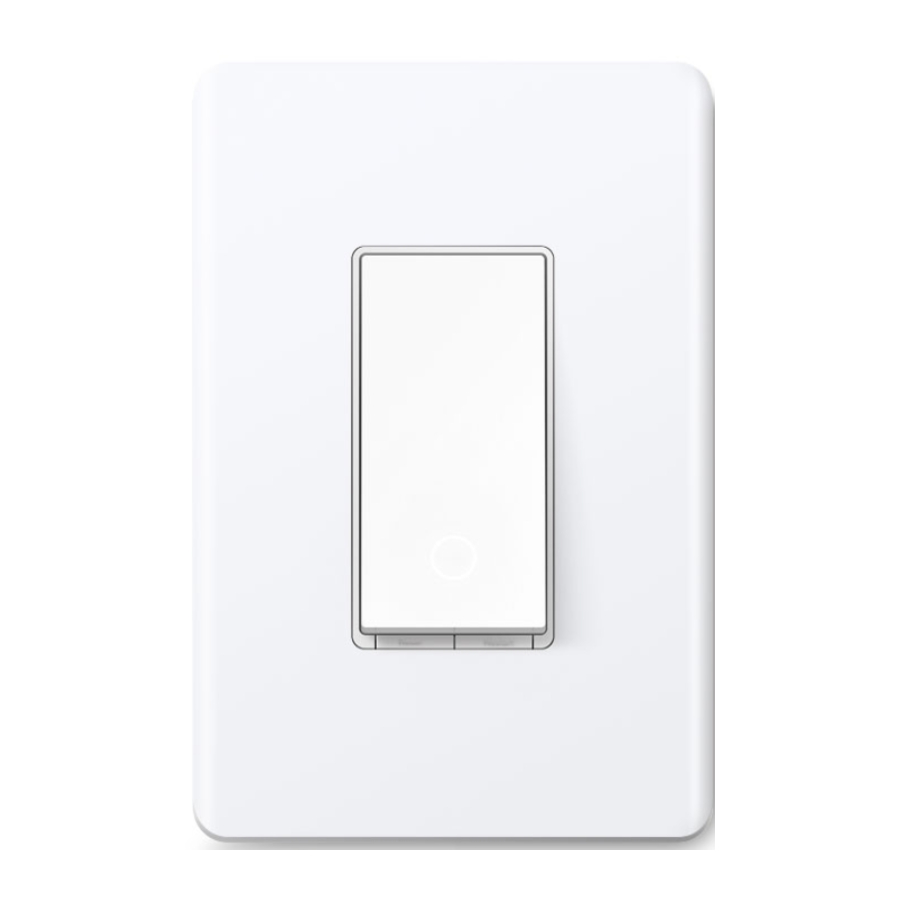
Urobte si svoje tradičné osvetlenie inteligentným pomocou inteligentného Wi-Fi vypínača svetla Tapo. Zapínajte a vypínajte svetlá hlasom alebo ich ovládajte z telefónu.

Hlasové ovládanie

Inteligentnejšie so senzorom

Plán a časovač

Režim neprítomnosti

Jednoduchá inštalácia
- Hlasové ovládanie – Spravujte svoj inteligentný vypínač jednoduchými hlasovými príkazmi prostredníctvom Amazon Alexa, Google Assistant alebo Samsung Bixby.
- Diaľkové ovládanie – Okamžite zapínajte/vypínajte pripojené zariadenia odkiaľkoľvek prostredníctvom aplikácie Tapo.
- Plán – Prednastavte si plán na automatickú správu zariadení.
- Automatické vypnutie – Automaticky vypne pripojené zariadenie po tom, ako je zariadenie zapnuté po určitú dobu.
- Režim neprítomnosti – Náhodne zapína a vypína zariadenia v rôznych časoch, aby vytvoril dojem, že je niekto doma.
- Jednoduchá inštalácia – Zameniteľné svorky záťaže a vedenia zaručujú bezproblémovú inštaláciu
- Inteligentnejšie so senzormi – Vytvorte inteligentné akcie spúšťané inteligentnými senzormi Tapo pre väčšiu automatizáciu.
Vzhľad

Vysvetlivky tlačidiel
| Reset | Stlačením a podržaním približne 5 sekúnd resetujete Wi-Fi pri zachovaní ostatných nastavení. Stlačením a podržaním približne 10 sekúnd obnovíte predvolené výrobné nastavenia vypínača. |
| Reštart | Stlačením reštartujete vypínač. |
Stav LED
| Svieti oranžovo | Spúšťa sa; odpojené od cloudu. |
| Bliká oranžovo a zeleno | Pripravené na nastavenie. |
| Bliká zeleno | Pripája sa k Wi-Fi. |
| Svieti zeleno 30 sekúnd | Pripojené k Wi-Fi. |
| Svieti červeno | Odpojené od Wi-Fi. |
| Bliká oranžovo | Zariadenie sa resetuje. |
| Biela | Svetelné teleso je vypnuté. |
| Pomaly bliká zeleno | Aktualizuje sa firmvér. |
Zapojte svoj vypínač
Pri zapájaní inteligentného Wi-Fi vypínača svetla postupujte podľa nasledujúcich krokov. Ak nepoznáte základné elektrické zapojenie, poraďte sa s elektrikárom.
Pred začatím
- Pripravte si základné znalosti o zapojení
- Uzemnenie: Zvyčajne zelené alebo medené.
- Neutrálny vodič: Zvyčajne biely, nie je pripojený k bežnému vypínaču.
- Vedenie: Zvyčajne čierne a pochádza z ističa.
- Záťaž: Zvyčajne čierna. Jeden koniec je pripojený k svetlu.
Poznámka: Ak si nie ste istí, poraďte sa s kvalifikovaným elektrikárom.
- Pripravte si nástroje
Pripravte si krížový a plochý skrutkovač, kliešte, odizolovacie kliešte a detektor napätia. - Skontrolujte silu signálu Wi-Fi
Uistite sa, že sa váš vypínač nachádza v oblasti so silným signálom Wi-Fi.
Krok 1. Vypnite napájanie a odstráňte kryciu dosku
Vypnite istič. Potom odstráňte starú kryciu dosku nástenného vypínača a označte vodiče.


Riziko úrazu elektrickým prúdom - Vysoké napätie - Pred servisom odpojte napájanie.
Krok 2. Odkryte zapojenie vypínača
Odstráňte skrutky, ktoré upevňujú starý vypínač k nástennej krabici. Jemne vytiahnite vypínač a odpojte vodiče od starého vypínača.
Krok 3. Označte a pripojte vodiče
Označte vodiče. Použite matice na vodiče na pripojenie inteligentného vypínača k nástennej krabici, ako je znázornené nižšie.

Poznámka: Nie je potrebné rozlišovať medzi vodičmi vedenia a záťaže.
Krok 4. Nainštalujte inteligentný vypínač svetla
Jemne zložte všetky vodiče späť do nástennej krabice. Zarovnajte vypínač s montážnymi otvormi. Zaistite ho skrutkami.

Krok 5. Pripevnite kryciu dosku a zapnite napájanie
Pripevnite kryciu dosku a zapnite istič. Potom je zapojenie dokončené.

Nastavte si vypínač
Pri nastavovaní vypínača postupujte podľa nasledujúcich krokov.
Krok 1. Stiahnite si aplikáciu Tapo
Získajte aplikáciu Tapo z App Store alebo Google Play alebo naskenovaním QR kódu nižšie.


Krok 2. Prihláste sa
Otvorte aplikáciu a prihláste sa pomocou svojho TP-Link ID.
Ak nemáte účet, najprv si ho vytvorte.

Krok 3. Pridajte svoj vypínač
Ťuknite na tlačidlo  v aplikácii a vyberte svoj vypínač. Potom postupujte podľa pokynov v aplikácii na nastavenie vypínača.

Hlavné ovládacie prvky zariadenia
Po úspešnom nastavení zariadenia sa váš prepínač zobrazí na domovskej stránke. Môžete ho spravovať odkiaľkoľvek a kedykoľvek pomocou aplikácie Tapo.
Domovská stránka
Táto stránka zobrazuje všetky vaše pridané zariadenia a môžete si ich priamo prezerať a jednoducho spravovať. Klepnutím na prepínač prejdete na stránku Stav.

Stránka Stav
Na tejto stránke môžete zapnúť alebo vypnúť zariadenie. Môžete tiež konfigurovať pokročilé funkcie, ako napríklad Plán, Režim Mimo domova, Časovač, aby ste mohli ovládať svoje zariadenie podľa dennej rutiny.

Nastavenia prepínača
Na stránke Stav klepnite na  pre vstup na stránku Nastavenia zariadenia. Môžete zmeniť názov a ikonu zariadenia, nastaviť Oneskorené vypnutie atď.

Plán
Nastavte plány pre svoj prepínač, aby sa automaticky zapínal/vypínal v nastavených časoch, aby sa zjednodušila vaša denná rutina.
Krok 1: Prejdite na stránku Stav a potiahnite prstom nahor. Klepnite na  na nastavenie plánu.

Krok 2: Klepnite na  v pravom hornom rohu.

Krok 3: Nastavte čas a frekvenciu automatického zapínania/vypínania zariadenia.

Hotovo!
Nastavený plán sa zobrazí na stránke Plán.

Režim Mimo domova
Nastavte zariadenie tak, aby sa náhodne zapínalo a vypínalo počas nastaveného časového obdobia, aby to vyzeralo, že je niekto doma.
Krok 1: Prejdite na stránku Stav a potiahnite prstom nahor. Klepnite na  na nastavenie Režimu Mimo domova.

Krok 2: Nastavte časové obdobie a frekvenciu opakovania.

Hotovo!
Režim Mimo domova je aktívny. Vaše zariadenie sa bude náhodne zapínať a vypínať počas časového obdobia.

Časovač
Nastavte časovač odpočítavania pre svoje zariadenie, aby sa automaticky zaplo/vyplo po uplynutí časovača.
Krok 1: Prejdite na stránku Stav a potiahnite prstom nahor. Klepnite na  na nastavenie časovača odpočítavania.

Krok 2: Nastavte časové obdobie a či sa má prepínač po uplynutí času zapnúť alebo vypnúť.

Hotovo!
Časovač odpočítava. Čas odpočítavania môžete vidieť aj na domovskej stránke.

Skontrolovať dobu prevádzky
Skontrolujte, ako dlho je prepínač spustený dnes, za posledných 7 dní alebo za posledných 30 dní.
Prejdite na stránku Stav a potiahnite prstom nahor. Môžete vidieť dobu prevádzky za dnešok, posledných 7 dní a posledných 30 dní.

Zdieľanie zariadenia
Zdieľajte svoje zariadenie so svojou rodinou zadaním ich TP-Link ID.
Prejdite na stránku Stav a potiahnite prstom nahor. Potom klepnite na Zdieľanie zariadenia.

Klepnutím na Zdieľať a potom zadajte TP-Link ID člena vašej rodiny.

Inteligentné akcie
Inteligentné akcie automatizujú opakujúce sa úlohy, čo vám umožní s maximálnou ľahkosťou prejsť cez únavné činnosti. Všetko nastavte raz a už sa o to nikdy nemusíte starať. S inteligentnými akciami je poskytnutie vášmu domovu túto úroveň inteligencie hračkou. Skratka vám umožňuje vykonať akciu jednoduchým klepnutím. Automatizácia vám umožňuje automatizovať úlohy, ktoré sa majú vykonať v nastavenom čase. Napr. Svetlo sa rozsvieti pri západe slnka.
Možnosť 1: Upraviť na základe bežných akcií
- Prejdite na stránku Inteligentné akcie a zobrazia sa Odporúčané akcie (Skratka alebo Automatizácia).

- Klepnutím na odporúčanú akciu. Klepnite na UPRAVIŤ na zmenu nastavení podľa potreby a klepnite na POUŽIŤ na uloženie zmien.


Možnosť 2: Vytvorte si vlastné skratky
- Prejdite na stránku Skratky. Klepnite na + v pravom hornom rohu na pridanie skratky.

- Pridajte akciu a vyberte, či sa má akcia oneskoriť.

- Pomenujte svoju skratku a vyberte ikonu a klepnite na Hotovo na uloženie všetkých nastavení.


Možnosť 3: Vytvorte si vlastné akcie
- Prejdite na stránku Automatizácia. Klepnite na + v pravom hornom rohu na pridanie jednoduchej a inteligentnej akcie.

- Pomenujte novú akciu. Klepnite na + na pridanie podmienok (Kedy), ako je čas spustenia, a klepnite na + na pridanie úloh (Potom), ako je zapnutie prepínača.

- Pomenujte svoju automatizáciu a nastavte efektívny čas pre automatizáciu. Klepnite na Hotovo na uloženie všetkých nastavení.


Nastavenia zariadenia
Na stránke Nastavenia zariadenia môžete upraviť základné informácie, nastaviť oneskorené vypnutie a efekt dvojitého klepnutia, aktualizovať firmvér a ďalšie.
- Zmena názvu zariadenia, ikony a umiestnenia Na stránke Stav klepnite na
![]() na prechod na stránku Nastavenia zariadenia. Potom môžete zmeniť ikonu zariadenia, názov a jeho umiestnenie.
na prechod na stránku Nastavenia zariadenia. Potom môžete zmeniť ikonu zariadenia, názov a jeho umiestnenie.

- Nastaviť Oneskorené vypnutie Keď je povolené Oneskorené vypnutie, môžete stlačením prepínača nechať svetlo svietiť po nastavenú dobu, kým nezhasne. Ak chcete svetlo okamžite vypnúť, stlačte prepínač ešte raz.

 na prechod na stránku Nastavenia zariadenia. Potom môžete zmeniť ikonu zariadenia, názov a jeho umiestnenie.

Ako resetovať vypínač
Existujú dve metódy na resetovanie vypínača.
Metóda 1: Stlačte tlačidlo RESET na vypínači
Stlačte a podržte tlačidlo RESET približne 10 sekúnd, kým LED dióda rýchlo nezačne blikať na oranžovo.

Metóda 2: Odstráňte zariadenie na stránke Nastavenia
Prejdite na stránku Nastavenia vášho vypínača. Klepnite na REMOVE (odstrániť), aby ste odstránili vypínač z Tapo.


Referencie


Stiahnuť návod
Tu si môžete stiahnuť úplnú verziu návodu vo formáte pdf, môže obsahovať ďalšie bezpečnostné pokyny, informácie o záruke, pravidlá FCC atď.
Stiahnuť TP-Link Tapo S500 - Manuál pre inteligentný Wi-Fi vypínač svetla


