TP-Link KS205 - Interruptor de Luz Inteligente Wi-Fi Kasa, Manual de Polo Único
- 1 Sobre este Guia
- 2 Introdução
- 3 Aparência
- 4 Cablagem do seu Interruptor Inteligente
- 5 Cablagem do seu Interruptor Inteligente
- 6 Configure o seu Interruptor Inteligente através do Kasa
- 7 Configure o Seu Dispositivo Inteligente Através do Matter
- 8 Falha ao configurar
- 9 Referências
- 10 Descarregar manual
- 11 Em Outros Idiomas
Sobre este Guia
Este guia fornece uma breve introdução ao Interruptor de Luz Inteligente Wi-Fi Kasa e informações regulamentares.
As funcionalidades disponíveis no Kasa Smart podem variar consoante o modelo. Todas as imagens, passos e descrições neste guia são apenas exemplos e podem não refletir a sua experiência real com o Kasa Smart.
Convenções
Neste guia, é utilizada a seguinte convenção:
| Convenção | Descrição |
| Cerceta | As informações importantes aparecem em cerceta, incluindo o texto da página de gestão, como menus, itens, botões, etc. |
| Sublinhado | Os hiperligações estão em cerceta e sublinhados. Pode clicar para redirecionar para um website. |
Mais informações
- As especificações podem ser encontradas na página do produto em https://www.tp-link.com.
- As nossas informações de suporte técnico e resolução de problemas podem ser encontradas em https://www.tp-link.com/support.
- É fornecida uma comunidade técnica para discutir os nossos produtos em https://community.tp-link.com.
- O vídeo de configuração pode ser encontrado em https://www.tp-link.com/support/setup-video/.
Introdução

O Interruptor de Luz Inteligente Wi-Fi TP-Link é um interruptor de luz de parede padrão, de polo único, que pode ser controlado através dos seus dispositivos iOS ou Android. Controle a iluminação da sua casa ou as ventoinhas de teto no seu telefone de qualquer lugar, a qualquer hora, com a aplicação Kasa Smart. Ligue e desligue as luminárias, defina horários e até agrupe-as com outros dispositivos Kasa Smart. A aplicação Kasa Smart fornece instruções de instalação fáceis, passo a passo, e controlo remoto conveniente de qualquer lugar.
- Certificado Matter - Integre os dispositivos Kasa com certificação Matter com outros produtos certificados em qualquer ecossistema com certificação Matter.
- Controle de qualquer lugar - Controle qualquer coisa ligada ao seu interruptor de luz inteligente, como luzes, ventoinhas de teto ou outras luminárias, de qualquer lugar, usando a aplicação Kasa Smart.
- Controlo por voz - Com qualquer Alexa, Siri ou Google Assistant, pode controlar qualquer luminária ligada ao seu interruptor de luz Kasa Smart com comandos de voz simples.
- Agrupamento - Use o Agrupamento para combinar o seu interruptor de luz com outros dispositivos Kasa Smart para um controlo perfeito com um único toque no seu smartphone.
- Modo Ausente - Defina o seu interruptor de luz inteligente para ligar e desligar as luminárias ligadas em intervalos aleatórios para dar a impressão de que está em casa, mesmo quando está ausente.
- Fácil instalação - Não precisa de entender a cablagem complexa, basta seguir o processo de cablagem passo a passo na aplicação Kasa Smart para uma instalação guiada do seu interruptor de luz inteligente.
- Não é necessário hub - O Interruptor de Luz Inteligente Wi-Fi Kasa liga-se à rede Wi-Fi segura da sua casa. Não precisa de um hub ou equipamento extra.
Aparência
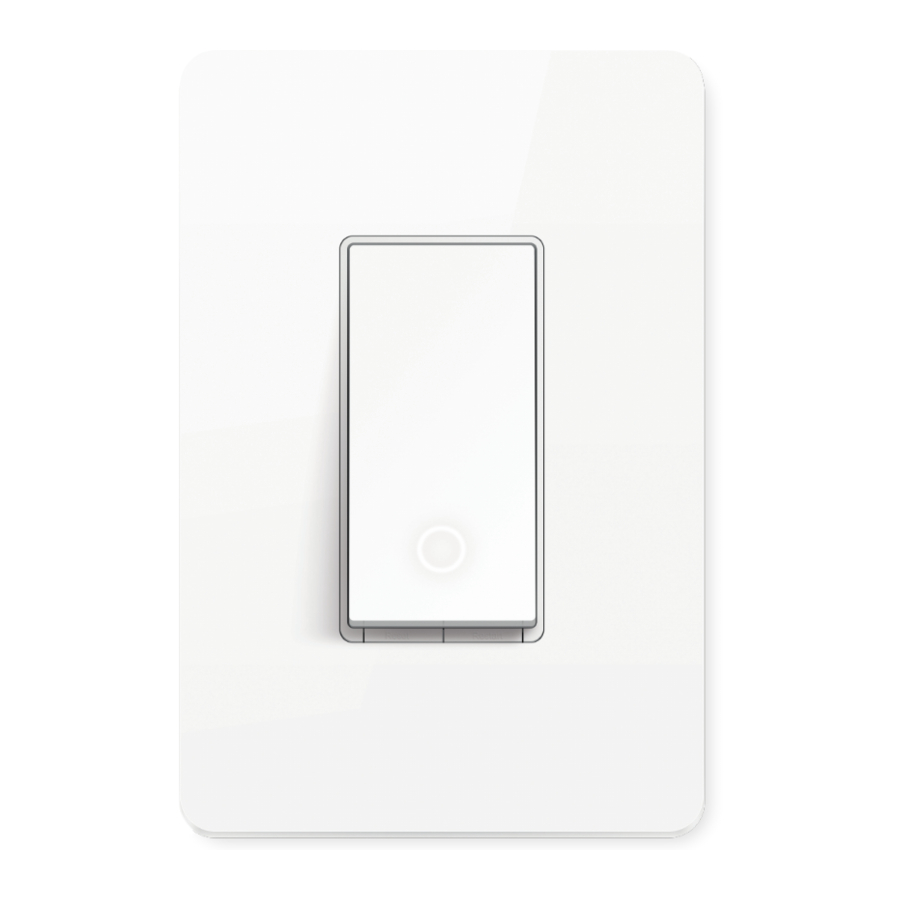
O Interruptor Inteligente é compatível com lâmpadas incandescentes, LED, halogéneo e fluorescentes compactas. O interruptor também inclui um indicador LED de retroiluminação branca para localizar facilmente o interruptor à noite. Veja a explicação abaixo:

Explicações dos botões
| Repor | Mantenha premido durante cerca de 5 segundos para repor o Wi-Fi, mantendo outras definições. Mantenha premido durante cerca de 10 segundos para restaurar as definições de fábrica do seu interruptor. |
| Reiniciar | Prima para reiniciar o seu interruptor. |
Estado do LED
| Âmbar fixo | A iniciar. |
| Âmbar e verde a piscar | Pronto para configuração. |
| Verde a piscar | A ligar ao Wi-Fi. |
| Verde fixo durante 30 segundos | Ligado ao Wi-Fi. |
| Vermelho fixo | Desligado do Wi-Fi. |
| Âmbar a piscar | Dispositivo a repor. |
| Branco | Luminária desligada. |
Cablagem do seu Interruptor Inteligente
Siga os passos abaixo para cablar o seu Interruptor de Luz Inteligente Wi-Fi. Se não estiver familiarizado com a cablagem elétrica básica, consulte um eletricista.
Antes de começar
- Prepare conhecimentos básicos de cablagem
- Terra: Normalmente verde ou cobre.
- Neutro: Normalmente branco, não ligado ao interruptor normal.
- Linha: Normalmente preto e ligado ao interruptor normal.
- Carga: Normalmente preto e ligado ao interruptor normal.
Nota: Se não tiver a certeza, consulte um eletricista qualificado.
- Prepare as suas ferramentas
Prepare uma chave de fendas Philips e de fenda, alicates, descarnadores de fios e um detetor de tensão. - Verifique a intensidade do Wi-Fi
Certifique-se de que o seu interruptor está numa área com um sinal Wi-Fi forte.
Cablagem do seu Interruptor Inteligente
Passo 1. Desligue a alimentação e remova a placa de parede
Desligue o disjuntor. Em seguida, remova a placa de parede antiga do interruptor de parede e identifique os fios.


Risco de choques elétricos - Alta tensão - Desligue a alimentação no disjuntor antes de efetuar a manutenção.
Passo 2. Desligue os fios do interruptor antigo
Puxe suavemente o interruptor para fora e desligue os fios do interruptor antigo.
Passo 3. Ligue os fios
Use as etiquetas e as porcas de fio para ligar os fios ao interruptor inteligente, conforme mostrado abaixo. Pode distinguir as linhas de Terra e Neutro pelas suas cores.

Nota: Não é necessário distinguir entre os fios de Linha e Carga.
Passo 4. Instale o seu Interruptor Inteligente
Dobre suavemente todos os fios de volta para a caixa de parede. Alinhe o interruptor com os orifícios de montagem. Fixe-o com parafusos.

Passo 5. Coloque a placa de parede e ligue a alimentação
Coloque a placa de parede e ligue o disjuntor. Em seguida, a cablagem está concluída.

Configure o seu Interruptor Inteligente através do Kasa
Siga os passos abaixo para configurar o seu Interruptor de Luz Inteligente através da aplicação Kasa Smart.
- Descarregue e instale a aplicação Kasa
Aceda ao Google Play ou à App Store ou digitalize o código QR abaixo para descarregar a aplicação Kasa Smart no seu smartphone ou tablet Android ou iOS.
![]()
![www.apple.com]()
![play.google.com]()
- Inicie sessão ou inscreva-se com o ID TP-Link
Abra a aplicação. Use o seu ID TP-Link para iniciar sessão.
Se não tiver um ID TP-Link, toque em Criar conta e a aplicação Kasa Smart irá guiá-lo pelo resto.

- Adicionar Dispositivo
Toque no botão + na aplicação Kasa Smart, selecione Interruptor Inteligente > Interruptor Inteligente Matter e, em seguida, siga as instruções passo a passo da aplicação para concluir a instalação e configuração.


Configure o Seu Dispositivo Inteligente Através do Matter
Este é um dispositivo com certificação Matter. Pode integrá-lo em qualquer ecossistema Matter que preferir para um controlo fácil, como os ecossistemas Alexa, Google e Apple. Como os fabricantes de IoT estão a trabalhar para otimizar a experiência do utilizador da configuração do Matter, o processo de configuração e a experiência do utilizador devem melhorar ao longo do tempo. Siga as instruções abaixo para configurar o seu dispositivo inteligente através da aplicação Matter.
Antes de Começar
- Obtenha um Controlador Matter: Este é necessário para ligar e gerir dispositivos Matter na sua rede doméstica. Por exemplo, a Apple TV e o HomePod são exemplos de controladores Matter.
Para obter mais informações, consulte a Parte 3. Perguntas Gerais para Dispositivos TP-Link com Matter em https://www.tp-link.com/support/faq/3520/. - Reponha o Seu Dispositivo: É importante começar com um dispositivo novo. Eis como:
- Para a maioria dos dispositivos: Prima sem soltar o botão 'Reset' (Repor) durante 10 segundos.
- Para lâmpadas inteligentes: Desligue e ligue o interruptor da luz cinco vezes, com uma pausa de 2 segundos entre cada ação.
- Ligue-se ao Wi-Fi: Ligue o seu telemóvel à mesma rede Wi-Fi que o seu controlador Matter. Escolha a rede de 2,4 GHz se as redes de 2,4 GHz e 5 GHz forem separadas.
- Aceda ao Modo de Configuração do Matter: Este modo desliga-se 15 minutos após o dispositivo ser ligado. Para regressar à configuração, basta desligar e voltar a ligar o seu dispositivo.
- Localize o Código de Configuração do Matter: Procure um código QR ou um código numérico no seu dispositivo ou na sua embalagem. Tire uma fotografia para referência futura.
- Em relação ao Código Matter: O código Matter original só pode ser usado para configuração numa aplicação (pode reutilizá-lo após uma reposição do dispositivo). Se pretender configurá-lo em várias aplicações, gere um novo código usando a primeira aplicação para todas as subsequentes.
Como Configurar
*Os processos de configuração podem variar entre diferentes aplicações.
- Ligue o Bluetooth no seu telemóvel.
- Abra a aplicação de casa inteligente e digitalize o código QR do Matter ou introduza o código numérico fornecido.
- Ligue o seu dispositivo à mesma rede que o seu controlador.
- Siga as instruções na aplicação para concluir a configuração.
Falha ao configurar
Consulte o seguinte para resolver a maioria dos problemas de configuração.
- Atualizar firmware: certifique-se de que o firmware do seu hub Matter e da aplicação Smart Home estejam atualizados para suportar o Matter.
- Reiniciar: tente desligar e voltar a ligar o seu dispositivo e o controlador. Reinicie o seu smartphone e limpe a cache da aplicação smart home.
- Verificar IPv6: certifique-se de que o IPv6 está ativado no seu router. Visite as nossas FAQ para obter orientações passo a passo em https://www.tp-link.com/support/faq/1525/.
- Ativar modo de configuração: reinicie o seu dispositivo para voltar a entrar no modo de configuração, uma vez que o Bluetooth deve ser desativado 15 minutos após o dispositivo ser ligado.
- Relativamente ao código Matter: o código Matter original só pode ser utilizado para configuração numa aplicação (pode reutilizá-lo após uma reposição do dispositivo). Se pretender configurá-lo em várias aplicações, gere um novo código utilizando a primeira aplicação para todas as subsequentes.
- Permanecer na página de geração de código: não feche a página de geração de código de emparelhamento na configuração multiadministrador. Caso contrário, isto pode levar à saída do modo de configuração. Se fechar acidentalmente a página após gerar o código de emparelhamento antes de adicionar o dispositivo a outro ecossistema, pode tentar reabri-la. Se a reabertura falhar, recomenda-se que reinicie o dispositivo e tente gerar o código de emparelhamento novamente.
- Repor as definições de fábrica do seu dispositivo: tente repor as definições de fábrica do dispositivo. Para a maioria dos dispositivos: mantenha premido o botão 'Reset' (Repor) durante 10 segundos. Para lâmpadas inteligentes: ligue e desligue o interruptor da luz cinco vezes, com uma pausa de 1 segundo entre cada ação.
- Se o dispositivo com Matter já tiver sido adicionado a outro ecossistema, terá de obter um novo código de configuração para emparelhar de acordo com as FAQ como integrar o seu dispositivo noutro ecossistema.
Se os passos acima não ajudarem a resolver o seu problema, recomenda-se que tente repor as definições de fábrica do dispositivo com Matter ou utilize outro smartphone para o configurar.
Mais informações sobre o Matter
- Para obter guias de configuração do Matter para Alexa, Google e Apple, consulte https://www.tp-link.com/support/faq/3564/
- Para obter informações sobre a resolução de problemas de configuração do Matter, consulte https://www.tp-link.com/support/faq/3574/
- Para obter perguntas gerais e informações sobre a resolução de problemas sobre o Matter, consulte https://www.tp-link.com/support/faq/3520/
- Para obter o vídeo de configuração de terceiros, visite https://youtu.be/JS_7KmENSbo
- Para obter o vídeo de demonstração e configuração multiadministrador do Matter, visite https://youtu.be/C3t4kglK6tc
O desenvolvimento do Matter está em curso, com o progresso a variar entre plataformas. O desempenho do dispositivo e os erros podem ocorrer independentemente do próprio dispositivo. A TP-Link, juntamente com outros membros da CSA, está empenhada em melhorar as experiências do utilizador e a qualidade do serviço.
A nossa equipa especializada de Suporte Técnico está pronta para o ajudar. Não hesite em contactar-nos com qualquer questão. O seu feedback é vital para nós!

EMAIL
support.usa@tp-link.com

CALL
+1 866 225 8139 (Toll Free)

CHAT
https://livechat.tp-link.com/us/smart/


Referências
![www.tp-link.com]() Equipamento de rede WiFi para casa e empresa | TP-Link
Equipamento de rede WiFi para casa e empresa | TP-LinkComo configurar uma ligação à Internet IPv6 nos routers Wi-Fi TP-Link
Suporte de produtos TP-Link - Suporte de equipamentos de rede sem fios
https://community.tp-link.com
Vídeos de suporte | TP-Link
![www.apple.com]() App Store - Apple
App Store - Apple![play.google.com]() Google Play
Google PlayPerguntas gerais sobre dispositivos com Matter | TP-Link
Como configurar o dispositivo Matter com Alexa, Google, Apple ou SmartThings | TP-Link Hong Kong
Guias de configuração do Matter para Alexa, Google e Apple | TP-Link
Por que falhou a configuração do Matter do meu dispositivo certificado pelo Matter? | TP-Link
![youtu.be]() Como configurar um produto TP-Link com Matter num controlador de terceiros - YouTube
Como configurar um produto TP-Link com Matter num controlador de terceiros - YouTube![youtu.be]() Configuração e demonstração multiadministrador do Matter - YouTube
Configuração e demonstração multiadministrador do Matter - YouTubeTP-Link


Descarregar manual
Aqui pode descarregar a versão completa em PDF do manual, ela pode conter instruções de segurança adicionais, informações de garantia, regras da FCC, etc.
Descarregar TP-Link KS205 - Interruptor de Luz Inteligente Wi-Fi Kasa, Manual de Polo Único


