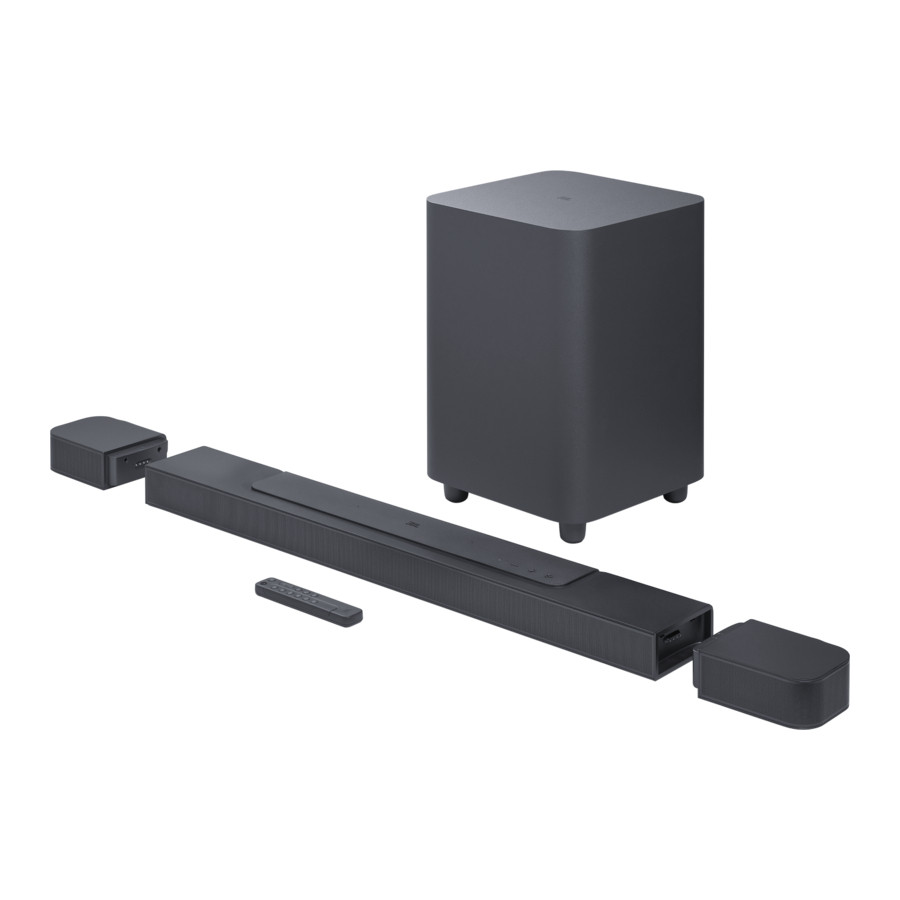
JBL Harman BAR 700 – 5.1-kanalilise heliriba kasutusjuhend
- 1 SISSEJUHATUS
- 2 MIS ON KARBIS
- 3 TOOTE ÜLEVAADE
- 4 PAIGUTAMINE
- 5 ÜHENDAMINE
- 6 SEADISTAMINE
-
7
PLAY
- 7.1 Sisse- ja väljalülitamine / Automaatne ooterežiim / Automaatne ärkamine
- 7.2 Esitamine teleri allikast
- 7.3 Esitamine HDMI IN allikast
- 7.4 Esitamine Bluetooth-allikast
- 7.5 Esitamine rakenduse JBL One kaudu
- 7.6 Esitamine sisseehitatud Chromecasti kaudu
- 7.7 Esitamine AirPlay kaudu
- 7.8 Esitamine Alexa Casti kaudu
- 7.9 Mitme ruumi taasesitus
- 8 HELISEADED
- 9 VÄRKSENDAGE VAIKESEADED
- 10 TARKVARAUUENDUS
- 11 SUBWOOFERI TAASÜHENDAMINE
- 12 TOOTE SPETSIFIKATSIOONID
- 13 VEAOTSING
- 14 KAUBAMÄRGID
- 15 TÄHTIS OHUTUSJUHEND
- 16 Viited
- 17 Laadi alla juhend
- 18 Teistes keeltes
SISSEJUHATUS
JBL Bar 700 (heliriba, eemaldatavad kõlarid ja bassikõlar) on loodud tooma erakordse 3D-helikogemuse teie kodusesse meelelahutussüsteemi. Soovitame teil võtta mõni minut aega selle kasutusjuhendi lugemiseks, mis kirjeldab toodet ja sisaldab samm-sammult juhiseid seadistamiseks ja alustamiseks.
Toote funktsioonide ja toe maksimaalseks kasutamiseks võib teil olla vaja toote tarkvara tulevikus värskendada Interneti või USB-ühenduse kaudu. Vaadake selle kasutusjuhendi tarkvarauuenduse jaotist, et veenduda, et teie tootel on uusim tarkvara.
Kujundusi ja tehnilisi andmeid võidakse ette teatamata muuta. Kui teil on heliriba, paigaldamise või kasutamise kohta küsimusi, võtke ühendust oma edasimüüja või klienditeenindajaga või külastage meie veebisaiti: www.jbl.com.
Rakendus JBL One
Rakendusega JBL One saate
- lihtsalt lõpule viia toote seadistamise;
- ühendada *muusika voogedastusteenuseid;
- avastada uut muusikat integreeritud muusikateenustega;
- kasutada ühte nuppu oma eelseadistatud esitusloendi ja kõlarisätetele juurdepääsuks;
- juurdepääs tarkvarauuendustele, kui need on saadaval.


Lisateabe saamiseks vaadake "Ühendamine oma koduvõrguga" ja "Esitamine rakenduse JBL One kaudu".
MÄRKUSED:
- * Vajalik võib olla tellimus, mida rakendus JBL One ei pruugi pakkuda.
MIS ON KARBIS
Pakkige karp ettevaatlikult lahti ja veenduge, et kõik järgmised osad on kaasas. Kui mõni osa on kahjustatud või puudub, ärge kasutage seda ja võtke ühendust oma edasimüüja või klienditeenindajaga.

TOOTE ÜLEVAADE
Heliriba
Juhtnupud

![]() (Allikas)
(Allikas) - Lülitage sisse
- Valige heliallikas: TV (vaikimisi, heli sisendiks TV-ühendusest, kus HDMI OUT (TV ARC/ TV eARC) pistik on prioriteetsem kui OPTICAL pistik), Bluetooth või HDMI IN
- –/+ (Helitugevus)
- Lülitage sisse
- Vähendage või suurendage helitugevust
- Helitugevuse pidevaks vähendamiseks või suurendamiseks vajutage ja hoidke all
- Vaigistamiseks või vaigistuse tühistamiseks vajutage kahte nuppu korraga
- Olekuindikaator

- Mikrofon
- Heli kalibreerimiseks
- Olekuekraan
 (Allikas)
Tagumised pistikud

- POWER
- Ühendage toitega (kaasasoleva toitejuhtmega)
- USB
- USB-pistik tarkvarauuenduseks
- Ühendage USB-mäluseadmega MP3-failide taasesituseks (ainult USA versiooni jaoks)
- ETHERNET
- Ühendage oma koduvõrguga Etherneti kaabli kaudu
- HDMI IN
- Ühendage oma digiseadme HDMI-väljundiga
- TV pistikud
HDMI OUT (TV ARC/ TV eARC)- Ühendage oma teleri HDMI ARC / HDMI eARC sisendiga
OPTICAL - Ühendage oma teleri või digiseadme optilise väljundiga
- Ühendage oma teleri HDMI ARC / HDMI eARC sisendiga
Eemaldatavad kõlarid

- C-tüüpi USB-pistik
- Aku laadimiseks
![]() (Toide)
(Toide) - Sisselülitamiseks vajutage
- Väljalülitamiseks vajutage ja hoidke all kauem kui 3 sekundit
- Olekuindikaator
- Aku toite jaoks

- Traadita ühenduse oleku jaoks

- Aku toite jaoks
 (Toide)

Bassikõlar

![]()
- Ühenduse oleku indikaator

- Ühenduse oleku indikaator
- Toitepistik
- Ühendage toitega (kaasasoleva toitejuhtmega)


Pult

![]()
- Lülitage sisse või ooterežiimi
- Allika valijad
TV- Valige TV allikas (vaikimisi, heli sisendiks TV-ühendusest, kus HDMI OUT (TV ARC/ TV eARC) pistik on prioriteetsem kui OPTICAL pistik)
![]() (Bluetooth)
(Bluetooth) - Valige Bluetooth allikas
- Bluetooth seadme ühendamiseks vajutage ja hoidke all
HDMI - Valige HDMI IN allikas
- Valige TV allikas (vaikimisi, heli sisendiks TV-ühendusest, kus HDMI OUT (TV ARC/ TV eARC) pistik on prioriteetsem kui OPTICAL pistik)
- Heliefektide nupud
![]()
- Lülitage virtuaalsed Dolby Atmos® heliefektid sisse või välja (Vaikimisi: sees)
![]()
- Valige bassikõlari bassi tase: 1/2/3 (vaikimisi)/4/5
![]() (saadaval, kui mõlemad eemaldatavad tagumised kõlarid on heliriba küljest lahti ühendatud)
(saadaval, kui mõlemad eemaldatavad tagumised kõlarid on heliriba küljest lahti ühendatud) - Valige tagumiste kõlarite ruumilise heli tase: keskmine (vaikimisi), kõrge, vaigistatud või madal
- Lülitage virtuaalsed Dolby Atmos® heliefektid sisse või välja (Vaikimisi: sees)
- CALIBR
- Heli kalibreerimise alustamiseks vajutage
![]() (Hetk)
(Hetk) - Vajutage, et pääseda otse juurde esitusloendile või kõlarisätetele, mida olete rakenduses JBL One isikupärastanud
![]() (Taasesituse juhtnupud muusika voogedastuse ajal rakenduse JBL One, Chromecast built-in™, AirPlay, Alexa Cast või Bluetoothi kaudu)
(Taasesituse juhtnupud muusika voogedastuse ajal rakenduse JBL One, Chromecast built-in™, AirPlay, Alexa Cast või Bluetoothi kaudu) - Üks vajutus: peatage või jätkake taasesitust
- Kaks vajutust: järgmine lugu
- Kolm vajutust: eelmine lugu
- + / –
- Suurendage või vähendage helitugevust
- Helitugevuse pidevaks suurendamiseks või vähendamiseks vajutage ja hoidke all
![]() (Vaigista)
(Vaigista) - Vaigista/tühista vaigistus
 (Bluetooth)

 (saadaval, kui mõlemad eemaldatavad tagumised kõlarid on heliriba küljest lahti ühendatud)
 (Taasesituse juhtnupud muusika voogedastuse ajal rakenduse JBL One, Chromecast built-in™, AirPlay, Alexa Cast või Bluetoothi kaudu)
  (Vaigista)
 Rakendusega lubatud juhtimine
Rakendusega JBL One oma Android- ja iOS-seadmes saate teha järgmist:
- Wi-Fi seadistamine;
- Heli kalibreerimine ja demo;
- Isikupärastage heliseadeid;
- Seadme haldamine ja juhtimine;
- Muusikateenuse integreerimine;
- Lisafunktsioonid.
PAIGUTAMINE
Lauale paigutamine
Asetage heliriba, eemaldatavad kõlarid ja bassikõlar tasasele ja stabiilsele pinnale. Vaadake soovitatavat kaugust järgmisel joonisel.

MÄRKUSED:
- Toitejuhe peab olema korralikult toitega ühendatud.
- Ärge asetage heliriba, eemaldatavate kõlarite ega bassikõlari peale ühtegi eset.
- Laadige eemaldatavaid kõlareid õigeaegselt, et tagada piisav aku toide (vt "Eemaldatavate kõlarite laadimine").
- Kasutage kaasasolevaid külgkatteid heliriba kahe otsa katmiseks pärast tagumiste ruumiliste helikõlarite eemaldamist (vt jaotise "Eemaldatavate kõlarite seinakinnitus tagumiste ruumiliste helikõlaritena" 5. sammu).
Seinakinnitus
Kinnitage heliriba ja eemaldatavad tagumised kõlarid seinale koos või eraldi.
Heliriba seinakinnitus

- Ettevalmistus:
- Kleepige kaasasolev seinakinnituse šabloon kleeplintide abil seinale umbes 2" (50 mm) kaugusele telerist.
- Kasutage kuuliotsaga pliiatsi otsa, et märkida kruvihoidiku asukoht. Eemaldage šabloon.
- Puuri märgitud kohta 4 mm / 0,16" auk.
- Paigaldage seinakinnituse kronsteini tugi.
- Kinnitage kruviga seinakinnituse kronstein heliriba põhja külge.
- Kinnitage heliriba.
- Pärast heliriba kindlat seinakinnitust ühendage kaks eemaldatavat kõlarit heliribaga.
MÄRKUSED:
- Veenduge, et sein suudab heliriba kaalu kanda.
- Paigaldage ainult vertikaalsele seinale.
- Vältige kohta kõrge temperatuuri või niiskuse korral.
- Enne seinakinnitust veenduge, et kaablid saab korralikult ühendada heliriba ja väliste seadmete vahel.
- Enne seinakinnitust veenduge, et heliriba on vooluvõrgust lahti ühendatud. Vastasel juhul võib see põhjustada elektrilöögi.
- Heliriba teisaldamiseks eemaldage kõigepealt kaks eemaldatavat kõlarit, et vältida juhuslikke kahjustusi.
- Kasutage kaasasolevaid külgkatteid heliriba kahe otsa katmiseks pärast tagumiste ruumiliste helikõlarite eemaldamist (vt jaotise "Eemaldatavate kõlarite seinakinnitus tagumiste ruumiliste helikõlaritena" 5. sammu).
Eemaldatavate kõlarite seinakinnitus tagumiste ruumiliste helikõlaritena

- Eemaldage heliriba küljest kaks eemaldatavat kõlarit.
- Paigaldage seinakinnituse kronstein.
- Kinnitage tugi kõlarite tagaküljele.
- Kinnitage kõlarid.
- Paigaldage külgkatted.
ÜHENDAMINE
Ühendamine teleri ja digiseadmetega
Heli taasesitamiseks heliriba kaudu ühendage heliriba teleriga kaasasoleva HDMI-kaabli või optilise kaabli abil (müüakse eraldi).
HDMI-ühendus toetab digitaalset heli ja videot ühe ühendusega. HDMI-ühendus on teie heliriba jaoks parim valik.
TV (HDMI ARC / eARC)
(Soovitatav ühendus parima Dolby Atmos kogemuse jaoks)

- Ühendage heliriba oma teleri HDMI IN (ARC / eARC) pistikuga, kasutades kaasasolevat HDMI-kaablit.
- Veenduge, et teie teleris oleksid HDMI-CEC ja HDMI ARC / eARC lubatud. Lisateabe saamiseks vaadake oma teleri kasutusjuhendit.
- Kasutage HDMI-kaablit (V2.0 või uuem), et ühendada heliriba oma digiseadmega, näiteks digiboksi, DVD/Blu-ray-mängija või mängukonsooliga.
- Veenduge, et teie digiseadmes oleks HDMI-CEC lubatud. Lisateabe saamiseks vaadake oma digiseadme kasutusjuhendit.
- Parima Dolby Atmos kogemuse saamiseks valige oma digiseadmes heliväljundi seadetes "Bitstream" või "Raw data".
- Heliribaga ühendatud digiseadmest heli esitamiseks valige kaugjuhtimispuldil HDMI.
MÄRKUSED:
- Kui teie teler ei toeta HDMI eARC-d, veenduge, et ühendate oma digiseadme heliriba HDMI IN-pistikuga, mitte oma teleriga. Vastasel juhul ei saa Dolby Atmos teave HDMI (ARC) pistikute kaudu telerist heliribale edastada.
TV (HDMI eARC)

- Ühendage heliriba oma teleri HDMI IN (eARC) pistikuga, kasutades kaasasolevat HDMI-kaablit.
- Veenduge, et teie teleris oleksid HDMI-CEC ja HDMI ARC / eARC lubatud. Lisateabe saamiseks vaadake oma teleri kasutusjuhendit.
- Kasutage HDMI-kaablit (eARC-ga ühilduv, V2.0 või uuem), et ühendada oma teler oma digiseadmega, näiteks voogesitusseadme, digiboksi, DVD/Blu-ray-mängija või mängukonsooliga.
- Veenduge, et teie digiseadmes oleks HDMI-CEC lubatud. Lisateabe saamiseks vaadake oma digiseadme kasutusjuhendit.
- Parima Dolby Atmos kogemuse saamiseks valige oma teleris ja digiseadmes heliväljundi seadetes "Bitstream" või "Raw data".
- Teleriga ühendatud digiseadmest heli esitamiseks valige kaugjuhtimispuldil TV.
OPTILINE

MÄRKUSED:
- Virtuaalse Dolby Atmos disaini abil saab heliriba Dolby ruumilise heli ülesmikser laiendada Dolby Digital formaadi pärandkanalitel põhinevat heli, sealhulgas 5.1 ja 7.1 sisu, ning pakkuda kaasahaaravat 3D Atmos kogemust.
- Ühendage heliriba oma teleriga optilise kaabli abil.
- Kasutage HDMI-kaablit (V2.0 või uuem), et ühendada oma teler oma digiseadmega, näiteks voogesitusseadme, digiboksi, DVD/Blu-ray-mängija või mängukonsooliga.
- Heli esitamiseks optilise kaabli kaudu valige kaugjuhtimispuldil TV.
MÄRKUSED:
- * HDMI-kaabel (digiseadme ühendamiseks) ja optiline kaabel müüakse eraldi.
- Täielik ühilduvus kõigi HDMI-CEC seadmetega ei ole garanteeritud.
- Kui teleriühendusest heli sisestamiseks on heliribaga ühendatud nii HDMI ARC kui ka optilised kaablid, on prioriteet HDMI ARC ühendusel.
Bluetooth-ühendus
Bluetoothi kaudu ühendage heliriba oma Bluetooth-seadmega, näiteks nutitelefoni, tahvelarvuti ja sülearvutiga.

Bluetooth-seadme ühendamine
- Bluetoothi allika valimiseks vajutage heliribal
![]() või kaugjuhtimispuldil
või kaugjuhtimispuldil ![]() .
. - "BT PAIRING" (BT sidumine): Valmis BT sidumiseks
- Lubage oma Bluetooth-seadmes Bluetooth ja otsige kolme minuti jooksul "JBL BAR 700".
- Edukalt ühendatud: Seadme nimi kuvatakse, kui teie seade on nimetatud inglise keeles. Kuulda on kinnitussignaal.
Viimati seotud seadme uuesti ühendamine
Teie Bluetooth-seade säilitatakse seotud seadmena, kui heliriba lülitub ooterežiimi. Järgmisel korral Bluetoothi allikale lülitudes ühendab heliriba viimati seotud seadme automaatselt uuesti.
Teise Bluetooth-seadmega ühenduse loomine

- Bluetoothi allikas vajutage ja hoidke heliribal
![]() või kaugjuhtimispuldil
või kaugjuhtimispuldil ![]() , kuni kuvatakse "BT PAIRING" (BT sidumine).
, kuni kuvatakse "BT PAIRING" (BT sidumine). - Heliriba lülitub Bluetoothi sidumisrežiimi.
- Järgige 2. sammu jaotises "Bluetooth-seadme ühendamine".
- Kui seade on kunagi heliribaga seotud, tühistage esmalt seadmes "JBL BAR 700" sidumine.
MÄRKUSED:
- Bluetooth-ühendus kaob, kui heliriba ja Bluetooth-seadme vaheline kaugus ületab 33 jalga (10 m).
- Elektroonilised seadmed võivad põhjustada raadiohäireid. Elektromagnetilisi laineid tekitavaid seadmeid tuleb heliribast eemal hoida, näiteks mikrolaineahjud ja juhtmevabad LAN-seadmed.
Ühendus koduvõrguga
Ühendage heliriba Wi-Fi või Etherneti kaabli kaudu oma koduvõrguga. JBL One rakenduse ja toetatud voogedastusteenuste (Chromecast built-in, AirPlay ja Alexa Cast) abil võimaldab heliriba teil nutitelefonides või tahvelarvutites heli heliriba kõlarite kaudu voogesitada.

- Sisenege heliribal Wi-Fi seadistusrežiimi:
- Sisselülitamiseks vajutage mis tahes nuppu (vt "Sisselülitamine/Automaatne ooterežiim/Automaatne äratus").
- Kui heliriba pole võrguga ühendatud, kuvatakse ekraanil "HELLO" (TERE) ja seejärel "SETUP WIFI" (WIFI SEADISTAMINE).
- Wi-Fi seadistusrežiimi uuesti sisenemiseks vajutage ja hoidke all klahve + ja –, kuni kuvatakse "SETUP WIFI" (WIFI SEADISTAMINE).
- Sisselülitamiseks vajutage mis tahes nuppu (vt "Sisselülitamine/Automaatne ooterežiim/Automaatne äratus").
- Lisage JBL One rakenduse kaudu oma Android- või iOS-seadmes heliriba oma kodu Wi-Fi võrku.
- Ühendage oma Android- või iOS-seade oma kodu Wi-Fi võrguga. Laadige alla JBL One rakendus.
- Seadistamise lõpuleviimiseks järgige rakenduse juhiseid.
- Vajadusel kasutage heliriba oma koduvõrguga ühendamiseks Etherneti kaablit.
- Veenduge, et ühendate sama võrguga, millega te seadistamise ajal ühendasite.
MÄRKUSED:
- Saate oma Android- või iOS-seadmes JBL One rakenduses heliriba nimetada.
- Lisage oma iOS-seadmes heliriba Apple Home rakendusse ja hallake seda koos teiste AirPlay 2-ga ühilduvate kõlaritega.
- Kui heliriba on teie iOS-seadmes lisatud teie kodu Wi-Fi võrku, saate AirPlay voogesituse käivitada AirPlay ühilduvast rakendusest (vt "Esita AirPlay kaudu").
- Veebipõhiste muusika voogesitusteenuste saadavus on riigiti erinev.
- Mõned funktsioonid nõuavad tellimusi või teenuseid, mis pole kõigis riikides saadaval.
SEADISTAMINE
Ühendage eemaldatavad tagakõlarid ja subwoofer

- Ühendage heliriba toiteallikaga, kasutades kaasasolevat toitejuhet.
- Heliriba ekraanil kuvatakse "LOAD" ja seejärel "HELLO".
- Ühenduse alustamiseks tehke järgmist:
- Ühendage subwoofer toiteallikaga, kasutades kaasasolevaid toitejuhtmeid;
- Asetage eemaldatavad kõlarid heliribale või vajutage
![]() eemaldatavatel kõlaritel, et kiiresti heliribaga uuesti ühendust luua.
eemaldatavatel kõlaritel, et kiiresti heliribaga uuesti ühendust luua. - Heliriba ühendab automaatselt subwooferi.
Ühendatud:![]() muutub subwooferil pidevalt valgeks.
muutub subwooferil pidevalt valgeks. - Heliriba ühendab automaatselt eemaldatavad kõlarid.
Ühendatud: olekuindikaator muutub eemaldatavatel kõlaritel pidevalt valgeks (![]() ).
).
- Heliriba ühendab automaatselt subwooferi.
 ).
).MÄRKUSED:
- Kasutage ainult kaasasolevaid toitejuhtmeid.
- Enne toitega ühendamist veenduge, et olete lõpetanud kõik muud ühendused (vt "Ühendus teleri ja digiseadmetega").
Eemaldatavate kõlarite laadimine
Kui eemaldatavate ruumiliste kõlarite aku on tühi, kaob juhtmevaba ühendus heliribaga.
Kahe eemaldatava kõlari esmakordsel kasutamisel laadige neid piisava akuenergia tagamiseks rohkem kui 3 tundi.
- Kui aku laetus on madal, vilgub eemaldatavatel ruumilistel kõlaritel olekuindikaator punaselt ja heliribal kuvatakse "REAR SPKR LOW BATT".
![]()
- Kui aku saab tühjaks, kuvatakse heliribal "DOCK REAR SPKR".

Laadimine eemaldatavate kõlarite dokkimise teel
Laadimine algab, kui dokite eemaldatavad kõlarid heliribale.

- Kui heliriba lülitub ooterežiimi, lülitub
![]() sisse;
sisse; ![]() lülitub välja, kui eemaldatavad kõlarid on täielikult laetud.
lülitub välja, kui eemaldatavad kõlarid on täielikult laetud. - Tühja aku täielikuks laadimiseks kulub umbes 3,5 tundi.
 sisse;
 Laadimine USB-kaabli abil

- Kasutage USB-C-kaablit, et ühendada eemaldatavad kõlarid vastavalt toiteallikaga.
- Eemaldatavate kõlarite puhul kasutatakse olekuindikaatorit nii aku laetuse kui ka juhtmevaba ühenduse oleku näitamiseks (vt "Eemaldatavad kõlarid").
MÄRKUSED:
- * USB-C-kaabel müüakse eraldi.
3D ruumiline heli
Heli kalibreerimine
Optimeerige oma 3D ruumilise heli kogemus oma ainulaadse kuulamiskeskkonna jaoks.
Heli kalibreerimiseks tehke järgmist:
- Veenduge, et teie ruum on vaikne;
- Veenduge, et heliriba ja kaks eemaldatavat tagakõlarit on teineteisele täielikult nähtavad, ilma et nende vahel oleks takistusi.
- Veenduge, et vasak ja parem tagakõlar on õigesti paigutatud, L kõlar vasakul ja R kõlar paremal.

Kuulamistsooni kalibreerimine

- Asetage eemaldatavad tagakõlarid oma istekoha kõrvale.
- Veenduge, et kaks eemaldatavat kõlarit on heliribaga ühendatud (vt "Ühendage eemaldatavad tagakõlarid ja subwoofer").
- Kalibreerimise alustamiseks vajutage kaugjuhtimispuldil nuppu CALIBR.
- Heliribal kuvatakse "1-CALIBRATION".
- Kui kuvatakse "PRESS AGAIN TO CONFIRM", vajutage uuesti nuppu CALIBR.
- Tagaplaan algab 5-st 1-ni.
- Kuuakse kalibreerimissignaali. Heli kalibreerimine algab.
"CALIBRATING": Kalibreerimine käimas
"1-DONE": Kuulamistsooni kalibreerimine on edukalt lõpule viidud.
Kõlari asukoha kalibreerimine

- Asetage eemaldatavad tagakõlarid soovitud asukohta.
- Vajutage kaugjuhtimispuldil nuppu CALIBR.
- Heliribal kuvatakse "2-CALIBRATION".
- Tagaplaan algab 5-st 1-ni.
- Kuuakse kalibreerimissignaali. Heli kalibreerimine algab.
"CALIBRATING": Kalibreerimine käimas
"2-DONE": Kõlari asukoha kalibreerimine on edukalt lõpule viidud.
- Parima kuulamiskogemuse saamiseks pöörake.
MÄRKUSED:
- Heli kalibreerimise ajal on kõik kaugjuhtimispuldi nupud keelatud, välja arvatud
![]() ja CALIBR.
ja CALIBR.
Dolby Atmos® (virtuaalne)
Virtual Dolby Atmos abil saate nautida kõrguse heliefekte, kui esitate filme TV/HDMI IN allikas.

- Ühendage ja esitage oma Blu-ray-mängija või voogedastusseade HDMI ARC/HDMI eARC pistiku ja HDMI pistiku kaudu. (Vt "Ühendus teleri ja digiseadmetega")
- Kõrguse heliefektide sisse- või väljalülitamiseks vajutage kaugjuhtimispuldil nuppu
![]() (vaikimisi: sees).
(vaikimisi: sees). - Heliriba ekraanil kuvatakse "ON" või "OFF".
MÄRKUSED:
- Atmos heliefektid on saadaval ainult Dolby helisisu korral.
- Lülitage ATMOS efektid välja, kui te ei soovi vaatamise või kuulamise ajal kõrguse heliefekte.
Tagumise kõlari reguleerimine
Kui mõlemad eemaldatavad tagakõlarid on lahti ühendatud, saate valida ruumilise heli taseme.

- Kontrollige, kas heliriba ja eemaldatavad tagakõlarid on juhtmevabalt ühendatud (vt "Ühendage eemaldatavad tagakõlarid ja subwoofer").
- Ruumilise heli tasemete vahel vahetamiseks vajutage kaugjuhtimispuldil nuppu
![]() .
. - Kuvatakse "MID" / "HIGH" / "MUTE" / "LOW" (vaikimisi: "MID").
- Kui eemaldatavad tagakõlarid on heliribale dokitud, kuvatakse "UNDOCK REAR SPKR".


Bassi reguleerimine
Saate vajadusel reguleerida bassi.

- Bassi tasemete vahel vahetamiseks vajutage kaugjuhtimispuldil nuppu
![]() .
. - Kuvatakse "LVL1" kuni "LVL5" (vaikimisi: "LVL3").
PLAY
Sisse- ja väljalülitamine / Automaatne ooterežiim / Automaatne ärkamine

Sisselülitamine
- Sisselülitamiseks vajutage suvalist nuppu heliribal või puldil.
- Kuvatakse "HELLO".
- Subwoofer ühendatakse heliribaga automaatselt. Ühendatud:
![]() muutub pidevalt valgeks.
muutub pidevalt valgeks. - Eemaldatavad kõlarid ühendatakse heliribaga automaatselt. Ühendatud: olekuindikaator muutub pidevalt valgeks (
![]() ).
).
Automaatne ooterežiim
Kui heliriba on rohkem kui 10 minutit tegevuseta, lülitub see automaatselt ooterežiimi. Kuvatakse "STDBY".
- Ka subwoofer läheb ooterežiimi ja
![]() muutub pidevalt kollaseks.
muutub pidevalt kollaseks. - Eemaldatavad kõlarid lülituvad ooterežiimi ja olekuindikaator lülitub juhtmevaba ühenduse oleku jaoks välja.
- Järgmisel heliriba sisselülitamisel naaseb see viimati valitud allikale.
MÄRKUSED:
- Eemaldatavatel kõlaritel vajutage ja hoidke
![]() rohkem kui 3 sekundit väljalülitamiseks; vajutage uuesti
rohkem kui 3 sekundit väljalülitamiseks; vajutage uuesti ![]() heliribaga uuesti ühenduse loomiseks.
heliribaga uuesti ühenduse loomiseks.
Automaatne ärkamine
Ooterežiimis ärkab heliriba automaatselt, kui
- heliriba on teleri külge ühendatud HDMI ARC-ühenduse kaudu ja teie teler on sisse lülitatud;
- heliriba on teleri külge ühendatud HDMI ARC-ühenduse kaudu ja HDMI-ühenduse kaudu on ühendatud ka teie digiseadmega, nagu digiboks, DVD-/Blu-ray-mängija või mängukonsool, ning teie digiseade on sisse lülitatud;
- heliriba on ühendatud teie koduvõrguga ja heli voogesitatakse heliribale muusika voogedastusteenuste kaudu rakenduse JBL One, Chromecasti, AirPlay või Alexa Casti kaudu.
Esitamine teleri allikast
Kui heliriba on ühendatud, saate nautida teleri heli heliriba kõlaritest.

- Veenduge, et teie teler on seadistatud toetama väliseid kõlareid ja sisseehitatud teleri kõlarid on vaigistatud. Lisateabe saamiseks vaadake oma teleri kasutusjuhendit.
- Veenduge, et heliriba on korralikult teleri külge ühendatud (vt "Ühendus teleri ja digiseadmetega").
- Teleri allika valimiseks vajutage heliribal
![]() või puldil nuppu TV.
või puldil nuppu TV.
- "TV": teleri allikas on valitud.
- Tehaseseadetes on teleri allikas vaikimisi valitud.
MÄRKUSED:
- Kui heliriba on teleri külge ühendatud nii HDMI-kaabli kui ka optilise kaabli kaudu, valitakse teleri ühenduse jaoks HDMI-kaabli allikas.
Teleri puldi seadistamine
Teleri ja heliriba jaoks teleri puldi kasutamiseks kontrollige, kas teie teler toetab HDMI-CEC-d. Kui teie teler ei toeta HDMI-CEC-d, järgige juhiseid jaotises "Teleri puldi IR-õpe".
HDMI-CEC
Kui teie teler toetab HDMI-CEC-d, lubage funktsioonid vastavalt teleri kasutusjuhendis toodud juhistele. Teleri puldi kaudu saate heliribal juhtida helitugevust +/-, vaigistamist/vaigistuse tühistamist ja sisse-/väljalülitamise funktsioone.
Teleri puldi IR-õpe
IR-õppe kaudu saab teie infrapuna-teleri pult õppida mõningaid heliriba käske.
- Vajutage ja hoidke heliribal all
![]() ja +, kuni kuvatakse "LEARNING" (õppimine).
ja +, kuni kuvatakse "LEARNING" (õppimine).
- Sisenete teleri puldi õppimisrežiimi.
- Suunake oma teleri pult heliriba poole. Teleri puldi nuppude kasutamiseks järgige ekraanil kuvatavaid juhiseid:
- Kui heliribal kuvatakse mõni järgmistest: "POWER" (toide), "VOL+" (helitugevus +), "VOL-" (helitugevus -) või "MUTE" (vaigistus), vajutage oma teleri puldi soovitud nuppu.
- "DONE": teleri puldi nupud on heliriba nupu funktsioonid ära õppinud.
- Heliriba naaseb viimati valitud allikale.
- Teleri puldi õppimisrežiimi peatamiseks ja sellest väljumiseks vajutage ja hoidke heliribal all
![]() ja + , kuni kuvatakse "EXIT LEARNING" (välju õppimisest).
ja + , kuni kuvatakse "EXIT LEARNING" (välju õppimisest).
- Õpitud funktsioonid hüljatakse.
- Kui heliribal kuvatakse mõni järgmistest: "POWER" (toide), "VOL+" (helitugevus +), "VOL-" (helitugevus -) või "MUTE" (vaigistus), vajutage oma teleri puldi soovitud nuppu.
MÄRKUSED:
- Heliriba väljub teleri puldi õppimisrežiimist automaatselt, kui 30 sekundi jooksul ei tehta ühtegi toimingut. Õpitud funktsioonid hüljatakse.
Esitamine HDMI IN allikast
Kui heliriba on näidatud viisil ühendatud, saab teie digiseade teleris videot esitada ja heli heliriba kõlaritest.

- Veenduge, et heliriba on korralikult teleri ja digiseadme külge ühendatud (vt "Ühendus teleri ja digiseadmetega").
- Lülitage oma digiseade sisse.
- Teie teler ja heliriba ärkavad ooterežiimist ja lülituvad automaatselt sisendallikale.
- HDMI IN allika valimiseks heliribal vajutage heliribal
![]() või puldil nuppu HDMI.
või puldil nuppu HDMI.
- HDMI IN allika valimiseks heliribal vajutage heliribal
- Teie teler ja heliriba ärkavad ooterežiimist ja lülituvad automaatselt sisendallikale.
- Lülitage oma teler ooterežiimi.
- Heliriba ja allikaseade lülitatakse ooterežiimi.
MÄRKUSED:
- Täielik ühilduvus kõigi HDMI-CEC-seadmetega ei ole garanteeritud.
Esitamine Bluetooth-allikast
Bluetoothi kaudu voogedastage oma Bluetooth-seadmes heli esitamist heliribale.

- Kontrollige, kas heliriba on korralikult teie Bluetooth-seadmega ühendatud (vt "Bluetoothi ühendus").
- Bluetooth-allika valimiseks vajutage heliribal
![]() või puldil
või puldil ![]() .
. - Käivitage oma Bluetooth-seadmes heli esitamine.
- Alternatiivina vajutage taasesituse juhtimiseks puldil
![]() .
.
- Alternatiivina vajutage taasesituse juhtimiseks puldil
- Reguleerige helitugevust heliribal, puldil või oma Bluetooth-seadmes.
Esitamine rakenduse JBL One kaudu
Rakenduse JBL One kaudu voogedastage veebipõhiste muusikateenuste heli heliribale.

- Heliribal
- Kontrollige, kas heliriba on korralikult teie koduvõrguga ühendatud (vt "Ühendus teie koduvõrguga").
- Oma Android- või iOS-seadmes
- Kontrollige, kas teie Android- või iOS-seade on ühendatud sama võrguga, mis heliriba.
- Käivitage rakendus JBL One, sirvige saadaolevaid *muusika voogedastusteenuseid, et valida muusikat, ja seejärel alustage muusika voogedastust ühendatud heliribale.
- Kasutage otsingukasti, et avastada muusikat saadaolevate muusikateenuste integreeritud muusikakoguga.
- Muusika taasesitusest väljumiseks lülitage teistele allikatele.
MÄRKUSED:
- * Võib olla vajalik tellimus, mida rakendus JBL One ei paku.
Juurdepääs eelseadistustele nupuga  (Hetk)
Vajutades puldil nuppu , pääsete juurde esitusloendile ja kõlari seadetele, mida olete rakenduses JBL One isikupärastanud.
- Rakenduses JBL One
- isikupärastage funktsioon
![]() (Hetk).
(Hetk).

- isikupärastage funktsioon
- Heliribal
- Isikupärastatud esitusloendile ja kõlari seadetele juurdepääsemiseks vajutage puldil nuppu
![]() .
.

- Isikupärastatud esitusloendile ja kõlari seadetele juurdepääsemiseks vajutage puldil nuppu


Esitamine sisseehitatud Chromecasti kaudu
Sisseehitatud Chromecasti kaudu voogedastage oma Android- või iOS-seadmes heli heliribale.
- Heliribal
- Kontrollige, kas heliriba on korralikult teie koduvõrguga ühendatud (vt "Ühendus teie koduvõrguga").
- Oma Android- või iOS-seadmes
- Kontrollige, kas teie Android- või iOS-seade on ühendatud sama võrguga, mis heliriba.
- Käivitage rakendus JBL One ja kontrollige, kas olete lubanud Chromecasti voogedastusteenuse.

- Chromecastiga ühilduvas rakenduses esitage muusikat, puudutage ülekandeikooni
![]() ja valige ühendatud heliriba.
ja valige ühendatud heliriba.
![]()
- Muusika taasesitusest väljumiseks lülitage teistele allikatele.

 ja valige ühendatud heliriba.
Esitamine AirPlay kaudu
AirPlay kaudu voogedastage oma iOS-seadmes heli heliribale.

- Heliribal
- Kontrollige, kas heliriba on korralikult teie koduvõrguga ühendatud (vt "Ühendus teie koduvõrguga").
- Oma iOS-seadmes
- Kontrollige, kas teie iOS-seade on ühendatud sama võrguga, mis heliriba.
- IOS-seadmes juhtimiskeskusesse sisenemiseks libistage alla paremast ülanurgast. Puudutage nuppu
![]() , et valida ühendatud heliriba, ja seejärel alustage rakendusest heli voogedastust.
, et valida ühendatud heliriba, ja seejärel alustage rakendusest heli voogedastust.
- Muusika taasesitusest väljumiseks lülitage teistele allikatele.
 , et valida ühendatud heliriba, ja seejärel alustage rakendusest heli voogedastust.
Esitamine Alexa Casti kaudu
Alexa Casti abil saate Amazon Musicu teegist muusikat heliribale voogedastada.
- Kontrollige, kas heliriba on korralikult teie koduvõrguga ühendatud (vt "Ühendus teie koduvõrguga").
- Oma Android- või iOS-seadmes
- Kontrollige, kas teie Android- või iOS-seade on ühendatud sama võrguga, mis heliriba.
- Käivitage rakendus JBL One ja kontrollige, kas olete lubanud Amazon Alexa voogedastusteenuse.

- Muusika taasesituse alustamiseks käivitage rakendus Amazon Alexa.

- Amazon Musicu teegile juurdepääsemiseks avage rakendus Amazon Music.
- Veenduge, et alustate muusika taasesitust samalt Alexa kontolt, mille olete rakenduses JBL One lubanud. Lisateabe saamiseks vaadake rakendust Amazon Alexa.


MÄRKUSED:
- Heliriba toetab heli voogedastust ja ei toeta video voogedastust.
- Sisseehitatud Chromecasti, AirPlay või Alexa Casti kaudu taasesituse ajal peatub muusika taasesitus praeguses ühendatud seadmes, kui alustate muusika taasesitust teises ühendatud seadmes.
- Kui heliriba lülitub AirPlay ajal teie kodu Wi-Fi ja juhtmega võrgu vahel, peatub muusika taasesitus ja jätkub mõne minuti pärast, olenevalt lairiba ribalaiuse seisundist. Teavet oma kodu juhtmega võrguga ühenduse loomise kohta leiate jaotisest "5.3 Ühendus teie koduvõrguga".
Mitme ruumi taasesitus
Mitme ruumi taasesituse abil saate oma Android- või iOS-seadmes muusikat voogedastada mitmele Chromecastiga ühilduvale / AirPlay / Alexa kõlarile.

Sisseehitatud Chromecast
- Rakenduse Google Home kaudu ühendage mitu Chromecastiga ühilduvat kõlarit samasse võrku, määrake need mitmesse ruumi ja looge vajadusel gruppe.
- Käivitage oma nutitelefonis või tahvelarvutis Chromecastiga ühilduv rakendus.
- Esitage muusikat. Vajutage nuppu
![]() ja valige grupeeritud kõlarid.
ja valige grupeeritud kõlarid.
MÄRKUSED:
- Mitme ruumi kõlarigrupi loomiseks rakenduses Google Home veenduge, et olete kõik kõlarid ühendanud samasse koduvõrku ja kasutanud sama Google'i sisselogimiskontot. Lisateabe saamiseks vaadake rakendust Google Home.
- Olenevalt teie kohaliku võrgu ribalaiusest saate muusikat voogedastada kuni 6 Chromecastiga ühilduvale kõlarile.
AirPlay

- IOS-seadmes sisenege juhtimiskeskusesse.
- Vajutage nuppu
![]() , et valida vajadusel mitu ühendatud kõlarit.
, et valida vajadusel mitu ühendatud kõlarit. - Alustage rakendusest muusika voogedastust.
Alexa MRM: mitme ruumi muusika
- Kontrollige, kas olete rakenduse JBL One kaudu heliribal lubanud Amazon Alexa voogedastusteenuse.

- Rakenduse Amazon Alexa kaudu looge heliriba jaoks mitme ruumi muusikagrupp. Lisateabe saamiseks vaadake rakendust Amazon Alexa.


MÄRKUSED:
- Mitme ruumi muusikagrupi loomiseks rakenduses Amazon Alexa veenduge, et olete kõik seadmed ühendanud samasse koduvõrku ja kasutanud sama Alexa sisselogimiskontot. Lisateabe saamiseks vaadake rakendust Amazon Alexa.
HELISEADED
Heli sünkroonimine
Helisünkroonimise funktsiooniga saate sünkroonida heli ja video, et veenduda, et videosisu puhul ei ole kuulda viivitust.
- Vajutage kaugjuhtimispuldil pikalt TV nuppu rohkem kui kolm sekundit ja seejärel vajutage + nuppu.
- Kuvatakse "SYNC".
- Viie sekundi jooksul vajutage kaugjuhtimispuldil + või –, et reguleerida heli viivitust ja sobitada seda videoga.
- Kuvatakse heli sünkroonimise ajastus.
Nutikas režiim
Vaikimisi lubatud nutika režiimiga saate nautida rikkalike heliefektidega telesaateid. Telesaadete, näiteks uudiste ja ilmaennustuste puhul saate heliefekte vähendada, keelates nutika režiimi ja lülitudes standardrežiimile.
Nutikas režiim: Rikkalike heliefektide jaoks rakendatakse EQ seadeid ja JBL ruumilist heli.
Standardrežiim: Standardsed heliefektid rakendatakse eelseadistatud EQ seadete jaoks. Nutika režiimi keelamiseks toimige järgmiselt:
- Vajutage kaugjuhtimispuldil pikalt
![]() nuppu rohkem kui kolm sekundit ja seejärel vajutage + nuppu.
nuppu rohkem kui kolm sekundit ja seejärel vajutage + nuppu. - Lülitute teisele režiimile. "OFF SMART MODE": standardrežiim on lubatud.
- Järgmisel heliriba sisselülitamisel on nutikas režiim automaatselt uuesti lubatud.
PureVoice dialoogi täiustamise tehnoloogia
PureVoice dialoogi täiustamise tehnoloogiat ära kasutades võimaldab PureVoice teil parandada vokaali selgust ning hõlpsasti kuulda ja mõista kõnet.
Vaikimisi on PureVoice lubatud, kui esitate filme teleri/HDMI IN allikast; ja PureVoice on keelatud, kui voogesitate muusikat Bluetoothi, Chromecasti sisseehitatud, Alexa ja AirPlay kaudu.
Hääle režiimi keelamiseks või lubamiseks
- Vajutage kaugjuhtimispuldil pikalt
![]() nuppu rohkem kui viis sekundit ja seejärel vajutage
nuppu rohkem kui viis sekundit ja seejärel vajutage ![]() nuppu.
nuppu. - "ON PUREVOICE": PureVoice on lubatud.
- "OFF PUREVOICE": PureVoice on keelatud.
- Järgmisel heliriba sisselülitamisel on PureVoice automaatselt uuesti lubatud.
VÄRKSENDAGE VAIKESEADED
Tehastes määratletud vaikesätete taastamisega eemaldate heliribalt kõik oma isikupärastatud seaded.
- Vajutage ja hoidke heliribal
![]() , + ja – rohkem kui 5 sekundit.
, + ja – rohkem kui 5 sekundit. - Kuvatakse "RESET".
- Heliriba taaskäivitub.
TARKVARAUUENDUS
Optimaalse tootetõhususe ja parima kasutajakogemuse tagamiseks võib JBL tulevikus pakkuda heliriba süsteemile tarkvarauuendusi. Lisateabe saamiseks uuendusfailide allalaadimise kohta külastage veebisaiti www.jbl.com või võtke ühendust JBL kõnekeskusega.
Interneti kaudu uuendamine

- Ühendage heliriba oma koduvõrguga. Kui tarkvarauuendused on saadaval, toimub veebipõhine uuendamine automaatselt.
- "WAIT": Tarkvara uuendamine on pooleli
- "DONE": Tarkvara uuendamine on lõpetatud
MÄRKUSED:
- Tarkvarauuendused sünkroonitakse kahe eemaldatava kõlariga, kui need on heliribaga ühendatud või selle külge kinnitatud.
Uuendamine USB-mäluseadme kaudu

- Veenduge, et olete tarkvarauuendusfaili salvestanud USB-mäluseadme juurkataloogi.
- Veenduge, et teie USB-mäluseade vastab järgmistele nõuetele:
- Maksimaalne maht: 64 GB
- Failisüsteem: FAT32
- Veenduge, et teie USB-mäluseade vastab järgmistele nõuetele:
- Ühendage USB-seade.
- "USB": heliriba lülitub USB allikale.
- Tarkvarauuendusrežiimi sisenemiseks vajutage heliribal
![]() ja + nuppu.
ja + nuppu. - Kuvatakse "CHECKING UPDATE".
- "WAIT": Tarkvara uuendamine on pooleli
- "DONE": Tarkvara uuendamine on lõpetatud
MÄRKUSED:
- Hoidke heliriba sisselülitatuna ja USB-mäluseade ühendatud, kuni tarkvarauuendus on lõpule viidud.
SUBWOOFERI TAASÜHENDAMINE
Heliriba ja subwoofer on tehastes paaritatud. Pärast sisselülitamist need paaritatakse ja ühendatakse automaatselt. Mõnel erijuhul peate need uuesti paaritama.
Subwooferi sidumisrežiimi uuesti sisenemiseks

- Vajutage ja hoidke subwooferi tagapaneelil
![]() , kuni see muutub kiiresti vilkuvaks valgeks.
, kuni see muutub kiiresti vilkuvaks valgeks. - Subwooferi heliribal sidumisrežiimi sisenemiseks vajutage ja hoidke kaugjuhtimispuldil
![]() rohkem kui kolm sekundit. Seejärel vajutage kaugjuhtimispuldil – nuppu.
rohkem kui kolm sekundit. Seejärel vajutage kaugjuhtimispuldil – nuppu. - "SUB PAIRING": Subwoofer on sidumiseks valmis.
- "SUB PAIRED": Subwoofer on ühendatud.
MÄRKUSED:
- Subwoofer väljub sidumisrežiimist kolme minuti pärast ja lülitub ooterežiimi, kui sidumine pole lõpule viidud.
![]() muutub kiiresti vilkuvast valgest väljalülitatuks. Sidumisrežiimi naasmiseks vajutage
muutub kiiresti vilkuvast valgest väljalülitatuks. Sidumisrežiimi naasmiseks vajutage ![]() nuppu.
nuppu.
TOOTE SPETSIFIKATSIOONID
Üldine spetsifikatsioon
- Mudel: BAR 700 (heliriba seade)
BAR 700 SURROUND (eemaldatav kõlar)
BAR 700 SUB (subwooferi seade) - Helisüsteem: 5.1 kanalit
- Toiteallikas: 100 - 240 V AC, ~ 50/60 Hz
- Kõlari koguvõimsus (max @THD 1%): 620 W
- Heliriba väljundvõimsus (max @THD 1%): 240 W
- Ruumilise heli kõlari väljundvõimsus (max @THD 1%): 2x 40 W
- Subwooferi väljundvõimsus (max. @THD 1%): 300 W
- Heliriba muundur: 3x (46x90)mm võidusõiduraja draiverid, 3x 0,75" (20mm) kõrgsageduskõlarid
- Ruumilise heli kõlari muundur: 1x (46x90)mm võidusõiduraja draiver
- Subwooferi muundur: 10" (260mm)
- Võrguga ühendatud ooterežiimi võimsus: < 2,0 W
- Töötemperatuur: 0 °C - 45 °C
- Liitiumaku: 3,635 V, 3283 mAh
- Eemaldatava ruumilise heli kõlari mänguaeg: kuni 10 tundi (võib varieeruda sõltuvalt sisu tüübist ja helitugevuse tasemest)
HDMI spetsifikatsioon
- HDMI video sisend: 1
- HDMI video väljund (täiustatud helitagastuskanaliga, eARC): 1
- HDMI HDCP versioon: 2.3
- HDR läbipääs: HDR10, Dolby Vision
Helispetsifikatsioon
- Sagedusreaktsioon: 35 Hz - 20 kHz (-6 dB)
- Heli sisendid: 1 optiline, Bluetooth, Chromecasti sisseehitatud, AirPlay ja Alexa MRM, USB (USB taasesitus on saadaval USA versioonis. Teiste versioonide puhul on USB ainult teeninduseks.)
USB spetsifikatsioon
- USB port: A-tüüp
- USB hinnang: 5V DC, 0,5A
- Toetav failivorming: MP3
- MP3 koodek: MPEG 1 Layer 2/3, MPEG 2 Layer 3, MPEG 2.5 Layer 3
- MP3 diskreetimissagedus: 16 - 48 kHz
- MP3 bitikiirus: 80 - 320 kpbs
Traadita ühenduse spetsifikatsioon
- Bluetoothi versioon: 5.0
- Bluetoothi profiil: A2DP 1.2, AVRCP 1.5
- Bluetoothi saatja sagedusvahemik: 2400 MHz - 2483,5 MHz
- Bluetoothi saatja võimsus: <15 dBm (EIRP)
- Wi-Fi võrk: IEEE 802.11 a/b/g/n/ac/ax (2,4 GHz/5 GHz)
- 2,4 G Wi-Fi saatja sagedusvahemik: 2412–2462 MHz (2,4 GHz ISM sagedusriba, USA 11 kanalit)
- 2,4 G Wi-Fi saatja võimsus: < 20 dBm (EIRP)
- 5G Wi-Fi saatja sagedusvahemik: 5,15 - 5,35 GHz, 5,470–5,725 GHz, 5,725–5,825 GHz
- 5G Wi-Fi saatja võimsus: 5,15–5,25 GHz <23 dBm, 5,25–5,35 GHz & 5,47–5,725 GHz <20 dBm, 5,725–5,825 GHz <14 dBm (EIRP)
- 2,4 G traadita saatja sagedusvahemik: 2406–2474 MHz
- 2,4 G traadita saatja võimsus: <10 dBm (EIRP)
Mõõtmed
- Heliriba kogumõõtmed (L x K x S): 1174 x 56 x 120 mm / 46,2" x 2,2" x 4,7"
- Peamise heliriba mõõtmed (L x K x S): 884 x 56 x 120 mm / 34,8" x 2,2" x 4,7"
- Eemaldatava ruumilise heli kõlari mõõtmed (igaüks) (L x K x S): 145 x 56 x 120 mm / 5,7" x 2,2" x 4,7"
- Subwooferi mõõtmed (L x K x S): 305 x 440,4 x 305 mm / 12" x 17,3" x 12"
- Heliriba kaal: 3,2 kg / 7,04 naela
- Eemaldatava ruumilise heli kõlari kaal (igaüks): 0,65 kg / 1,4 naela
- Subwooferi kaal: 10 kg / 22 naela
- Pakendi mõõtmed (L x K x S): 1000 x 375 x 475 mm / 39,4" x 14,8" x 18,7"
- Pakendi kaal: 18,7 kg / 41,1 naela
VEAOTSING
Ärge kunagi proovige toodet ise parandada. Kui teil on selle toote kasutamisel probleeme, kontrollige enne teenuste taotlemist järgmisi punkte.
Süsteem
Seade ei lülitu sisse.
- Kontrollige, kas toitejuhe on ühendatud nii toiteallikaga kui ka heliribaga.
Heliriba ei reageeri nupuvajutustele.
- Taastage heliriba tehaseseadetele (vt peatükki "VÄRKSENDAGE VAIKESEADED").
Heli
Heliribalt ei tule heli
- Veenduge, et heliriba pole vaigistatud.
- Valige kaugjuhtimispuldil õige helisisendi allikas.
- Ühendage heliriba korralikult oma teleri või muude seadmetega
- Taastage heliriba tehaseseadetele, vajutades ja hoides heliribal
![]() , + ja – rohkem kui 5 sekundit.
, + ja – rohkem kui 5 sekundit.
Moonutatud heli või kaja
- Kui esitate heli oma telerist heliriba kaudu, veenduge, et teie teler on vaigistatud või sisseehitatud teleri kõlar on keelatud.
Heli ja video pole sünkroonitud.
- Heli ja video sünkroonimiseks lubage helisünkroonimise funktsioon (vt "Heli sünkroonimine").
Dolby Atmos'i kõrguse heliefekte pole
- Kui teie teler toetab ainult HDMI ARC-d, veenduge, et olete oma digitaalse seadme ühendanud heliribaga heliriba HDMI IN pistiku kaudu (vt "TV (HDMI ARC / eARC)")
- Nautige Dolby Atmos'i heliefekte, kui esitate filme teleri / HDMI allikast. Heli voogesituse puhul Bluetoothi kaudu või ülekandevõimalusega rakenduste (lubatud Chromecasti sisseehitatud, AirPlay või Alexa Cast) puhul Dolby Atmos'i ei toetata.
Bluetooth
Seadet ei saa heliribaga ühendada.
- Kontrollige, kas olete seadmes Bluetoothi lubanud.
- Kui heliriba on paaritatud mõne muu Bluetooth seadmega, siis lähtestage Bluetooth (vt "Teise Bluetooth seadmega ühendamine").
- Kui teie Bluetooth seade on kunagi varem heliribaga paaritatud, siis lähtestage Bluetooth heliribal, eemaldage heliriba Bluetooth seadmest ja siis paaritage uuesti Bluetooth seade heliribaga (vt "Teise Bluetooth seadmega ühendamine").
Ühendatud Bluetooth seadmest tuleb heli madala kvaliteediga
- Bluetoothi vastuvõtt on kehv. Liigutage lähteseade heliribale lähemale või eemaldage lähteseadme ja heliriba vahelised takistused.
Ühendatud Bluetooth seade ühendub ja katkeb pidevalt.
- Bluetoothi vastuvõtt on kehv. Liigutage lähteseade heliribale lähemale või eemaldage lähteseadme ja heliriba vahelised takistused.
Wi-Fi
Wi-Fi-ga ühendamine ebaõnnestus.
- Veenduge, et Wi-Fi on sisse lülitatud.
- Veenduge, et olete valinud õige võrgu ja sisestanud õige parooli.
- Veenduge, et teie ruuter või modem on sisse lülitatud ja levialas.
- Veenduge oma ruuteri seadetes, et olete seadnud turbetüübi WPA2 või auto peale.
- Veenduge, et teie heliriba on ühendatud sama traadita kohtvõrguga kui teie nutitelefon või tahvelarvuti.
- Kui teil on Wi-Fi seadistamisega raskusi, siis vajutage ja hoidke heliribal + ja – all kuni kuvatakse "SETUP WIFI".
Taasesitus
AirPlay ei leia heliriba muusika voogesitamiseks AirPlay kõlarina.
- Uuendage oma Apple seadmes tarkvara uusimale versioonile: iOS 13.4 ja uuem, Mac OS 10.15.4 ja uuem või TV OS 14.3.
- Veenduge, et teie Apple seade on ühendatud sama võrguga kui heliriba.
- Windowsi iTunesi kasutava PC puhul saate muusikat voogesitada oma PC-lt heliribale Bluetoothi kaudu.
Muusika taasesitus ei tööta sujuvalt kui heli allikas vahetub Bluetoothilt Chromecasti sisseehitatud, AirPlay või Alexa peale.
- Heli ülekande ja taasesituse kvaliteet sõltub heliriba ja teie ülekandeseadmeid, nagu telefonid, tahvelarvutid ja PC-d, ühendava võrgu liiklusest ja levialast.
Muusika taasesitus ei jätku kui heli allikas vahetub Bluetoothilt TV/HDMI IN peale ja siis tagasi Bluetoothi peale.
- Muusika taasesitus Bluetooth seadmes peatub kui heli allikas vahetub Bluetoothilt TV / HDMI IN peale. Kui vahetate tagasi Bluetooth allika peale, siis alustage muusika taasesitust Bluetooth seadmes uuesti.
Heliriba on Amazon Alexa rakenduses "Offline" staatuses või tekivad Alexa MRM-iga seotud taasesitusega probleeme.
- Heliriba taastamiseks taastage heliriba tehaseseadetele, vajutades ja hoides
![]() , + ja – rohkem kui 5 sekundit.
, + ja – rohkem kui 5 sekundit.
Kaugjuhtimispult
Kaugjuhtimispult ei tööta.
- Kontrollige, kas patareid on tühjad. Kui on, siis vahetage need uute vastu.
- Vähendage kaugjuhtimispuldi ja põhiseadme vahelist kaugust ja nurka.
Teleri kaugjuhtimispuldi õppimine ebaõnnestus.
- Kontrollige, kas kasutate infrapuna teleri kaugjuhtimispulti. IR õppimist ei toetata Bluetooth teleri kaugjuhtimispuldi poolt.
Madala võimsusega ooterežiim
Heliriba ei saa siseneda madala võimsusega ooterežiimi kui eemaldatavate kõlarite toite laadimine on lõpetatud.
- Madala võimsusega ooterežiimi sisenemiseks vajutage ja hoidke kaugjuhtimispuldil
![]() kuni heliribal kuvatakse "CEC 1"; siis vajutage ja hoidke kaugjuhtimispuldil
kuni heliribal kuvatakse "CEC 1"; siis vajutage ja hoidke kaugjuhtimispuldil ![]() uuesti kuni kuvatakse "CEC 2".
uuesti kuni kuvatakse "CEC 2". - Madala võimsusega ooterežiimist väljumiseks eemaldage toitejuhe ja siis ühendage see uuesti.
KAUBAMÄRGID

Bluetooth® sõnamärk ja logod on ettevõtte Bluetooth SIG, Inc. registreeritud kaubamärgid ja HARMAN International Industries, Incorporated kasutab neid märke litsentsi alusel. Muud kaubamärgid ja kaubanimed on nende vastavate omanike omand.

Terminid HDMI, HDMI High-Definition Multimedia Interface, HDMI kaubanduslik välimus ja HDMI logod on ettevõtte HDMI Licensing Administrator, Inc. kaubamärgid või registreeritud kaubamärgid.

Wi-Fi CERTIFIED 6™ ja Wi-Fi CERTIFIED 6™ logo on ettevõtte Wi-Fi Alliance® kaubamärgid.

Toodetud ettevõtte Dolby Laboratories litsentsi alusel. Konfidentsiaalsed avaldamata tööd.
Autoriõigus © 2012–2021 Dolby Laboratories. Kõik õigused kaitstud.

Google, Android, Google Play, Google Home ja Chromecast built-in on ettevõtte Google LLC kaubamärgid.

Apple®, AirPlay®, iPad®, iPad Air®, iPad Pro® ja iPhone® on ettevõtte Apple Inc. kaubamärgid, mis on registreeritud USA-s ja teistes riikides.
Märgi Works with Apple kasutamine tähendab, et lisaseade on loodud töötama spetsiaalselt märgile märgitud tehnoloogiaga ja arendaja on selle sertifitseerinud vastavaks Apple'i jõudlusstandarditele.
Selle AirPlay 2–toega kõlari juhtimiseks on vajalik iOS 13.4 või uuem.

Amazon, Alexa ja kõik seotud märgid on ettevõtte Amazon.com, Inc. või selle sidusettevõtete kaubamärgid.

Kasutage oma telefoni, tahvelarvutit või arvutit Spotify kaugjuhtimispuldina. Lisateabe saamiseks minge aadressile spotify.com/connect.
Spotify tarkvarale kehtivad kolmandate osapoolte litsentsid, mis on leitavad siit: https://www.spotify.com/connect/third-party-licenses.
TÄHTIS OHUTUSJUHEND
Enne kasutamist kontrollige liinipinge
JBL Bar 700 (heliriba, eemaldatavad kõlarid ja subwoofer) on loodud kasutamiseks 100–240-voldise, 50/60 Hz vahelduvvooluga. Ühendamine liinipingega, mis erineb tootele ettenähtust, võib tekitada ohutus- ja tuleohu ning kahjustada seadet. Kui teil on küsimusi oma konkreetse mudeli pingenõuete või teie piirkonna liinipinge kohta, võtke enne seadme seinakontakti ühendamist ühendust oma edasimüüja või klienditeenindajaga.
Ärge kasutage pikendusjuhtmeid
Ohutusohtude vältimiseks kasutage ainult seadmega kaasas olevat toitejuhet. Me ei soovita selle tootega pikendusjuhtmeid kasutada. Nagu kõigi elektriseadmete puhul, ärge vedage toitejuhtmeid vaipade või põrandakatete all ega asetage nende peale raskeid esemeid. Kahjustatud toitejuhtmed tuleb viivitamatult asendada volitatud teeninduskeskuses juhtmega, mis vastab tehase spetsifikatsioonidele.
Käsitsege vahelduvvoolu toitejuhet ettevaatlikult
Vahelduvvoolu pistikupesast toitejuhet lahti ühendades tõmmake alati pistikut, mitte kunagi juhet. Kui te ei kavatse seda kõlarit pikema aja jooksul kasutada, ühendage pistik vahelduvvoolu pistikupesast lahti.
Ärge avage korpust
Selle toote sees ei ole kasutaja poolt hooldatavaid komponente. Korpuse avamine võib põhjustada elektrilöögi ohtu ja toote mis tahes muudatused tühistavad teie garantii. Kui seadme sisse satub kogemata vett, ühendage see viivitamatult vahelduvvoolu toiteallikast lahti ja pöörduge volitatud teeninduskeskusse.
www.jbl.com

Viited
![App Store - Apple]() App Store - Apple
App Store - Apple![Google Play]() Google Play
Google PlayAmazon.com. Kuluta vähem. Naerata rohkem.
Spotify - Connect
Third Party Licenses | Spotify for Developers


Laadi alla juhend
Siin saate alla laadida juhendi täieliku pdf-versiooni, mis võib sisaldada täiendavaid ohutusjuhiseid, garantiiteavet, FCC eeskirju jne.
Laadi alla JBL Harman BAR 700 – 5.1-kanalilise heliriba kasutusjuhend


