JBL BAR 5.0 MULTIBEAM - 5.0 kanali heliriba kasutusjuhend
- 1 SISSEJUHATUS
- 2 MIS ON KARBIS
- 3 TOOTE ÜLEVAADE
- 4 PAIGUTUS
- 5 ÜHENDAMINE
- 6 SEADISTAMINE
-
7
PLAY (MÄNGIMA)
- 7.1 Play from the TV source (Mängi teleriallikast)
- 7.2 Play from the HDMI IN source (Mängi HDMI IN allikast)
- 7.3 Play from the Bluetooth source (Mängi Bluetoothi allikast)
- 7.4 Play through Chromecast built-in (Mängi sisseehitatud Chromecast'i kaudu)
- 7.5 Play through AirPlay (Mängi AirPlay kaudu)
- 7.6 Play through Amazon Music (Mängi Amazon Musicu kaudu)
- 7.7 Multi-room playback (Mitme ruumi taasesitus)
- 8 SOUND SETTINGS (HELISEADED)
- 9 TARKVARA UUENDUS
- 10 TOOTE SPETSIFIKATSIOONID
- 11 Üldine spetsifikatsioon
- 12 PROBLEEMIDE LAHENDAMINE
- 13 KAUBAMÄRGID
- 14 AVATUD LÄHTEKOODI LITSENTSI TEADE
- 15 OLULISED OHUTUSJUHISED
- 16 Viited
- 17 Laadi alla juhend
- 18 Teistes keeltes
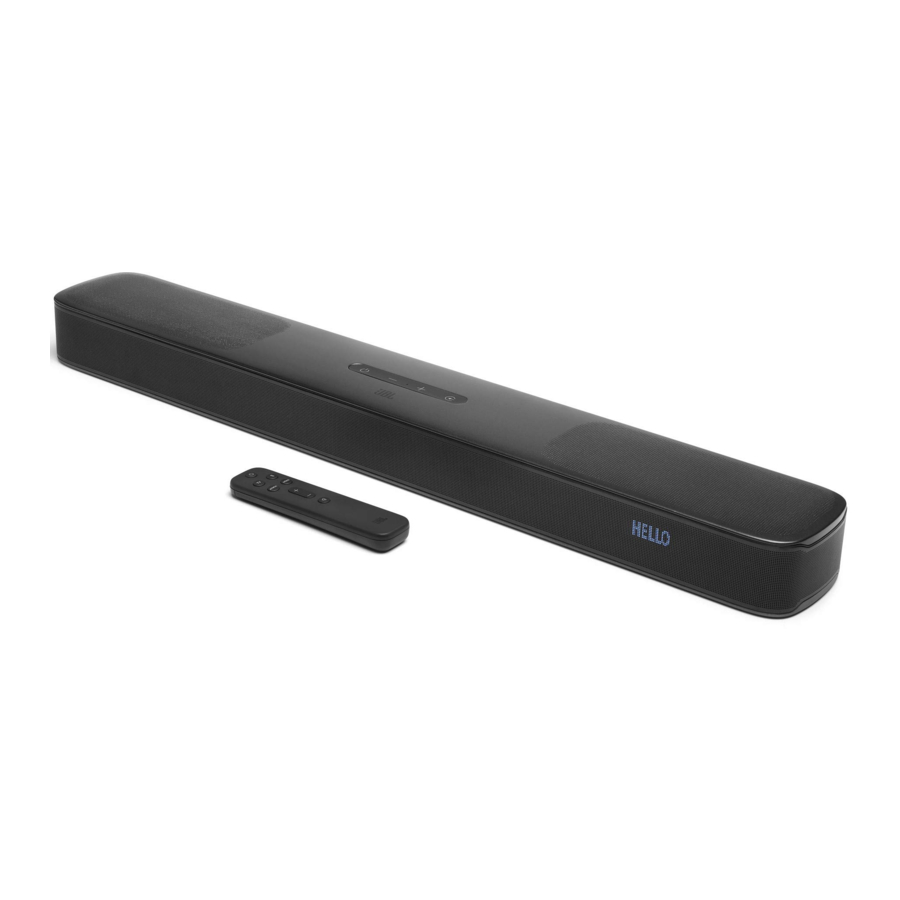
SISSEJUHATUS
JBL BAR 5.0 MULTIBEAM (heliriba) on loodud pakkuma erakordset helikogemust teie koduse meelelahutussüsteemi jaoks. Soovitame teil võtta mõni minut aega selle juhendi lugemiseks, mis kirjeldab toodet ja sisaldab samm-sammult juhiseid seadistamiseks ja alustamiseks.
Toote funktsioonide ja toe maksimaalseks kasutamiseks võib teil olla vaja tulevikus toote tarkvara värskendada Interneti ja USB-ühenduse kaudu. Vaadake selle juhendi tarkvaravärskenduse jaotist, et veenduda, kas teie tootel on uusim tarkvara.
Kujundused ja tehnilised andmed võivad muutuda ilma ette teatamata. Kui teil on heliriba, paigaldamise või kasutamise kohta küsimusi, võtke ühendust oma edasimüüja või klienditeenindajaga või külastage meie veebisaiti: www.jbl.com.
MIS ON KARBIS
Pakkige karp ettevaatlikult lahti ja veenduge, et kõik järgmised osad on kaasas. Kui mõni osa on kahjustatud või puudub, ärge seda kasutage ja võtke ühendust oma edasimüüja või klienditeenindajaga.


TOOTE ÜLEVAADE
Heliriba
Juhtnupud

![]() (Toide)
(Toide) - Lülitage sisse või ooterežiimi
- -/+ (Helitugevus)
- Vähendage või suurendage helitugevust
- Vajutage ja hoidke all, et helitugevust pidevalt vähendada või suurendada.
- Vajutage kahte nuppu koos, et heli vaigistada või vaigistusest vabastada.
- Mikrofon
- Heli kalibreerimiseks (automaatne MultiBeam kalibreerimine (Automatic MultiBeam Calibration (AMC)))
![]() (Allikas)
(Allikas) - Valige heliallikas: TV (vaikimisi, heli sisendiks teleri ühendusest, kus HDMI OUT (TV ARC/ TV eARC) pistik on prioriteetsem kui OPTICAL pistik), Bluetooth või HDMI IN.
- Olekukuva
 (Toide)
  (Allikas)
 Tagumised pistikud

- POWER (TOIDE)
- Ühendage toitega (kaasasoleva toitejuhtmega)
- ETHERNET
- Ühendage oma koduvõrguga Etherneti kaabli kaudu
- OPTICAL (OPTILINE)
- Ühendage oma teleri või digiseadme optilise väljundiga
- USB
- USB-pistik tarkvaravärskenduseks
- Ühendage USB-mäluseadmega MP3-failide taasesitamiseks (ainult USA versiooni jaoks)
- HDMI IN
- Ühendage oma digiseadme HDMI-väljundiga
- HDMI OUT (TV ARC/ TV eARC)
- Ühendage oma teleri HDMI ARC / HDMI eARC sisendiga
Pult

![]()
- Lülitage sisse või ooterežiimi
- TV
- Valige teleri allikas (vaikimisi, heli sisendiks teleri ühendusest, kus HDMI OUT (TV ARC/ TV eARC) pistik on prioriteetsem kui OPTICAL pistik)
![]() (Bluetooth)
(Bluetooth) - Valige Bluetoothi allikas
- Vajutage ja hoidke all, et ühendada teine Bluetoothi seade
- ATMOS
- Lülitage virtuaalsed Dolby Atmos® heliefektid sisse või välja (vaikimisi: sees)
- HDMI
- Valige HDMI IN allikas
- + / -
- Suurendage või vähendage helitugevust
- Vajutage ja hoidke all, et helitugevust pidevalt suurendada või vähendada.
![]() (Vaigista)
(Vaigista) - Vaigista/vabasta vaigistusest
 (Bluetooth)
  (Vaigista)
 PAIGUTUS
Lauale paigutamine
Asetage heliriba tasasele ja stabiilsele pinnale.

MÄRKUSED:
- Toitejuhe peab olema korralikult toitega ühendatud.
- Ärge asetage heliriba peale mingeid esemeid.
Seinale kinnitamine

- Ettevalmistus:
- Minimaalse 2" (50 mm) kaugusega telerist kleepige kaasasolev seinale kinnitamise mall teibiga seinale.
- Kasutage pastapliiatsi otsa, et märkida kruvihoidiku asukoht. Eemaldage mall.
- Puuri märgitud kohale 4 mm/0,16" auk.
- Paigaldage seinale kinnitusklambri tugi.
- Kruviga kinnitage seinale kinnitusklamber heliriba põhja külge.
- Kinnitage heliriba.
MÄRKUSED:
- Veenduge, et sein suudab heliriba kaalu kanda.
- Paigaldage ainult vertikaalsele seinale.
- Vältige kõrge temperatuuri või niiskusega kohta.
- Enne seinale kinnitamist veenduge, et kaablid saab korralikult ühendada heliriba ja välisseadmete vahel.
- Enne seinale kinnitamist veenduge, et heliriba on vooluvõrgust lahti ühendatud. Vastasel juhul võib see põhjustada elektrilöögi.
ÜHENDAMINE
Ühendamine teleri ja digiseadmetega
Heli taasesitamiseks heliriba kaudu ühendage heliriba teleriga kaasasoleva HDMI-kaabli või optilise kaabli (müüakse eraldi) abil.
HDMI-ühendus toetab digitaalset heli ja videot ühe ühendusega. HDMI-ühenduvus on teie heliriba jaoks parim valik.
TV (HDMI ARC)
(Soovitatav ühendus parima Dolby Atmos kogemuse jaoks)

- Ühendage heliriba teleri HDMI IN (ARC) pistikuga, kasutades kaasasolevat HDMI-kaablit.
- Veenduge, et teie teleris oleksid HDMI-CEC ja HDMI ARC lubatud. Lisateabe saamiseks vaadake oma teleri kasutusjuhendit.
- Kasutage HDMI-kaablit (V2.0 või uuem), et ühendada heliriba oma digiseadmega, näiteks digiboksi, DVD/Blu-ray-mängija või mängukonsooliga.
- Veenduge, et teie digiseadmes oleks HDMI-CEC lubatud. Lisateabe saamiseks vaadake oma digiseadme kasutusjuhendit.
- Parima Dolby Atmos kogemuse saamiseks valige oma digiseadmes heliväljundi seadetes "Bitstream" või "Raw data" ("Toorandmed").
- Heliribaga ühendatud digiseadmest heli esitamiseks valige kaugjuhtimispuldil HDMI.
MÄRKUSED:
- Kui teie teler ei toeta HDMI eARC-d, veenduge, et ühendate oma digiseadme heliriba HDMI IN-pistikuga, mitte teleriga. Vastasel juhul ei saa Dolby Atmos teave HDMI (ARC / eARC) pistikute kaudu heliribale edastada.
TV (HDMI eARC)

- Ühendage heliriba teleri HDMI IN (eARC) pistikuga, kasutades kaasasolevat HDMI-kaablit.
- Veenduge, et teie teleris oleksid HDMI-CEC ja HDMI eARC lubatud. Lisateabe saamiseks vaadake oma teleri kasutusjuhendit.
- Kasutage HDMI-kaablit (eARC-ühilduv, V2.0 või uuem), et ühendada oma teler oma digiseadmega, näiteks voogedastusseadme, digiboksi, DVD/Blu-ray-mängija või mängukonsooliga.
- Veenduge, et teie digiseadmes oleks HDMI-CEC lubatud. Lisateabe saamiseks vaadake oma digiseadme kasutusjuhendit.
- Parima Dolby Atmos kogemuse saamiseks valige oma teleris ja digiseadmes heliväljundi seadetes "Bitstream" või "Raw data" ("Toorandmed").
- Teleriga ühendatud digiseadmest heli esitamiseks valige kaugjuhtimispuldil TV (teler).
OPTILINE

MÄRKUSED:
- Virtuaalse Dolby Atmos disainiga saab heliriba Dolby surround upmixer laiendada Dolby Digital formaadi pärandkanalipõhist heli, sealhulgas 5.1 ja 7.1 sisu, ning pakkuda kaasahaaravat 3D Atmos kogemust.
- Ühendage heliriba oma teleriga optilise kaabli abil.
- Kasutage HDMI-kaablit (V2.0 või uuem), et ühendada oma teler oma digiseadmega, näiteks voogedastusseadme, digiboksi, DVD/Blu-ray-mängija või mängukonsooliga.
- Heli esitamiseks optilise kaabli kaudu valige kaugjuhtimispuldil TV (teler).
MÄRKUSED:
- * HDMI-kaabel (digiseadme ühendamiseks) ja optiline kaabel müüakse eraldi.
- Täielik ühilduvus kõigi HDMI-CEC seadmetega ei ole garanteeritud.
- Kui nii HDMI ARC kui ka optilised kaablid on ühendatud heliribaga heli sisestamiseks teleri ühendusest, on HDMI ARC ühendus prioriteetne.
Bluetooth-ühendus
Bluetoothi kaudu ühendage heliriba oma Bluetooth-seadmega, näiteks nutitelefoni, tahvelarvuti ja sülearvutiga.
Bluetooth-seadme ühendamine

- Vajutage
![]() sisselülitamiseks (vt "Power-on/Auto standby/Auto wakeup" ("Sisse-/automaatne ooterežiim/automaatne ärkamine") peatükis "SETUP" ("SEADISTAMINE")).
sisselülitamiseks (vt "Power-on/Auto standby/Auto wakeup" ("Sisse-/automaatne ooterežiim/automaatne ärkamine") peatükis "SETUP" ("SEADISTAMINE")). - Bluetoothi allika valimiseks vajutage heliribal
![]() või kaugjuhtimispuldil
või kaugjuhtimispuldil ![]() .
.
→ "BT PAIRING" ("BT PAARITAMINE"): Valmis BT paaritamiseks - Lülitage oma Bluetooth-seadmes sisse Bluetooth ja otsige kolme minuti jooksul "JBL Bar 5.0_xxxx".
→ Ühendus õnnestus: Seadme nimi kuvatakse, kui teie seade on nimetatud inglise keeles. Kuuldav on kinnitustoon.
Viimati paaritatud seadme uuesti ühendamine
Teie Bluetooth-seade säilitatakse paaritatud seadmena, kui heliriba lülitub ooterežiimi. Järgmisel korral, kui lülitute Bluetoothi allikale, ühendab heliriba automaatselt viimati paaritatud seadme uuesti.
Teise Bluetooth-seadmega ühenduse loomine

- Bluetoothi allikas vajutage ja hoidke all heliribal
![]() või kaugjuhtimispuldil
või kaugjuhtimispuldil ![]() , kuni kuvatakse "BT PAIRING" ("BT PAARITAMINE").
, kuni kuvatakse "BT PAIRING" ("BT PAARITAMINE").
→ Varem paaritatud seade eemaldatakse heliribalt.
→ Heliriba lülitub Bluetoothi paaritamise režiimi. - Järgige jaotise "Bluetooth-seadme ühendamine" 3. sammu.
- Kui seade on kunagi heliribaga paaritatud, siis esmalt tühistage seadmes "JBL Bar 5.0_xxxx" paaristamine.
MÄRKUSED:
- Bluetooth-ühendus katkeb, kui heliriba ja Bluetooth-seadme vaheline kaugus ületab 10 m (33 jalga).
- Elektroonilised seadmed võivad põhjustada raadiohäireid. Elektromagnetlaineid genereerivaid seadmeid tuleb hoida heliribast eemal, näiteks mikrolaineahjud ja traadita LAN-seadmed.
Ühendamine koduvõrguga
Wi-Fi või Etherneti kaabli kaudu ühendage heliriba oma koduvõrguga. Sisseehitatud Chromecast built-in™, AirPlay ja Alexa toega võimaldab heliriba teil voogesitada heli nutitelefonides või tahvelarvutites heliriba kõlarite kaudu.
- Sisenege heliribal Wi-Fi seadistusrežiimi:
- Vajutage
![]() sisselülitamiseks (vt "Power-on/Auto standby/ Auto wakeup" ("Sisse-/automaatne ooterežiim/automaatne ärkamine") peatükis "SETUP" ("SEADISTAMINE")).
sisselülitamiseks (vt "Power-on/Auto standby/ Auto wakeup" ("Sisse-/automaatne ooterežiim/automaatne ärkamine") peatükis "SETUP" ("SEADISTAMINE")).
→ Kui heliriba pole võrguga ühendatud, kuvatakse ekraanil "HELLO" ("TERE") ja seejärel "SETUP WIFI" ("SEADISTA WIFI"). - Wi-Fi seadistusrežiimi uuesti sisenemiseks vajutage ja hoidke all
![]() , kuni kuvatakse "RESET WIFI" ("WIFI TAASASTAMINE").
, kuni kuvatakse "RESET WIFI" ("WIFI TAASASTAMINE").
- Vajutage
- Lisage oma Android- või iOS-seadmes heliriba oma kodusesse Wi-Fi võrku.
Valige Wi-Fi seadistuse lõpuleviimiseks rakendus.

- Google Home app: taasesitamiseks sisseehitatud Chromecast built-in™ kaudu
- JBL BAR Setup app: taasesitamiseks AirPlay kaudu
- An Amazon Echo device / Amazon Alexa app: taasesitamiseks Amazon Musicu ja/või Alexa MRM (Multi-Room Music) kaudu

MÄRKUSED:
- Mõned funktsioonid nõuavad tellimusi või teenuseid, mis pole kõigis riikides saadaval.
Wi-Fi seadistamine Google Home rakenduse kaudu

- Ühendage oma Android- või iOS-seade oma koduse Wi-Fi võrguga. Laadige alla Google Home rakendus. Logige sisse oma Google'i kontoga. Kui teil seda pole, looge uus.
- Seadistuse lõpuleviimiseks järgige rakenduse juhiseid.
*Wi-Fi seadistamine JBL BAR Setup rakenduse kaudu


- Ühendage oma iOS-seade oma koduse Wi-Fi võrguga. Laadige alla JBL BAR Setup rakendus.
- Ühendage JBL BAR Setup rakendusega heliriba oma koduse Wi-Fi võrguga. Seadistuse lõpuleviimiseks järgige rakenduse juhiseid.
A-variant: Automaatne seadistamine Amazon Echo seadme kaudu
Selleks, et heliriba automaatselt ühineks sama Wi-Fi võrguga nagu teie Amazon Echo seade, veenduge, et:
Olete ostnud heliriba Amazonist veebis oma Amazoni kontoga.

- Kontrollige, kas olete ühendanud oma Amazon Echo seadme oma koduse Wi-Fi võrguga.
- Oma Amazon Echo seadme Wi-Fi seadistamise ajal olete salvestanud Amazoni oma koduse Wi-Fi võrgu parooli.
![]()
- Lülitage oma Amazon Echo seadmes sisse Bluetooth ja asetage heliriba Bluetoothi levialasse (10 m / 33 jalga).

B-variant: **Wi-Fi seadistamine Amazon Alexa rakenduse kaudu
Kui teie heliriba on ostetud mujalt või saadud kingitusena, seadistage Wi-Fi Amazon Alexa rakenduse kaudu. Saate lasta Alexal heliriba automaatselt avastada või kasutada juhitud seadistust.
B1: Automaatne avastamine: Seadistamine Amazon Alexa rakenduse kaudu (vöötkoodi skannimine)


- Ühendage oma Android- või iOS-seade oma koduse Wi-Fi võrguga. Laadige alla Amazon Alexa rakendus. Logige sisse oma Amazoni kontoga. Kui teil seda pole, looge uus.
- Lülitage oma Android- või iOS-seadmes sisse Bluetooth ja käivitage Amazon Alexa rakendus.
→ Alexa avastab JBL heliriba automaatselt.
![]()
- Vöötkoodi seadistamiseks lülitage oma Android- või iOS-seadmes sisse Bluetooth ja skannige heliriba tagaküljel olev vöötkood.
- Järgige ekraanil kuvatavaid juhiseid, et ühendada JBL heliriba oma koduse Wi-Fi võrguga.

B2: Juhitud seadistus: Seadistamine Amazon Alexa rakenduse kaudu (käsitsi)

- Ühendage oma Android- või iOS-seade oma koduse Wi-Fi võrguga. Laadige alla Amazon Alexa rakendus. Logige sisse oma Amazoni kontoga. Kui teil seda pole, looge uus.
- Käivitage oma Android- või iOS-seadmes Amazon Alexa rakendus ja järgige ülaltoodud samme.
 - 2. samm")
- Juhitud seadistamiseks lülitage oma Android- või iOS-seadmes sisse Bluetooth ja laske Alexal heliriba avastada, vajutades TV (teler) kauem kui 3 sekundit ja seejärel vajutades kaugjuhtimispuldil
![]() .
. - Järgige ekraanil kuvatavaid juhiseid, et ühendada JBL heliriba oma koduse Wi-Fi võrguga

Juhtmega ühendus koduvõrguga Etherneti kaabli kaudu
- Pärast Wi-Fi seadistuse lõpetamist kasutage Etherneti kaablit, et ühendada heliriba oma koduvõrguga.
- Veenduge, et ühendate sama võrguga, mida kasutasite seadistamise ajal.
MÄRKUSED:
- Google Home rakenduse kaudu Wi-Fi seadistamise ajal saate heliribale nime anda ja selle ruumi järgi korraldada.
- Lisage oma iOS-seadmes heliriba Apple Home rakendusse ja hallake seda koos teiste AirPlay 2-ga ühilduvate kõlaritega.
- *Kui heliriba on lisatud teie iOS-seadmes teie kodusesse Wi-Fi võrku, saate alustada AirPlay voogedastust AirPlay-ga ühilduvast rakendusest (vt "Esitamine AirPlay kaudu" peatükis "ESITAMINE").
- **Kui heliriba on lisatud teie kodusesse Wi-Fi võrku Google Home rakenduse kaudu, järgige ekraanil kuvatavaid juhiseid, et logida sisse oma Amazoni kontoga.
- ** Enne kui järgite samme jaotises "B-variant: **Wi-Fi seadistamine Amazon Alexa rakenduse kaudu", veenduge, et seadmed on ühendatud teie koduvõrguga Wi-Fi kaudu, mitte Etherneti kaabli kaudu.
- Veebipõhiste muusika voogedastusteenuste saadavus varieerub riigiti.
SEADISTAMINE
Sisselülitamine/Automaatne ooterežiim/Automaatne ärkamine
Sisselülitamine

- Ühendage soundbar vooluvõrku, kasutades kaasasolevaid toitejuhtmeid.
→ Soundbari ekraanil kuvatakse "LOAD" (laadimine) ja seejärel "STDBY" (ooterežiim). - Soundbaril vajutage sisselülitamiseks.
→ Kuvatakse "HELLO" (tere).
MÄRKUSED:
- Kasutage ainult kaasasolevaid toitejuhtmeid.
- Enne soundbari sisselülitamist veenduge, et olete lõpetanud kõik muud ühendused (vt "Ühendamine teleri ja digiseadmetega" peatükis "ÜHENDAMINE").
Automaatne ooterežiim
Kui soundbar on rohkem kui 10 minutit passiivne, lülitub see automaatselt ooterežiimi. Kuvatakse "STDBY" (ooterežiim). Järgmisel korral, kui soundbari sisse lülitate, naaseb see viimati valitud allikale.
Automaatne ärkamine
Ooterežiimis ärkab soundbar automaatselt, kui
- soundbar on ühendatud teleriga HDMI ARC/eARC ühenduse kaudu ja teie teler on sisse lülitatud;
- soundbar on ühendatud teleriga optilise kaabli kaudu ja optilisest kaablist tuvastatakse helisignaalid;
- soundbar on ühendatud teleriga HDMI ARC/eARC ühenduse kaudu ja HDMI ühenduse kaudu on ühendatud ka teie digiseadmega, nagu digiboks, DVD/Blu-ray mängija või mängukonsool, ja teie digiseade on sisse lülitatud;
- soundbar on ühendatud teie koduvõrku ja heli voogesitatakse soundbarile sisseehitatud Chromecasti, AirPlay või Alexa Musicu kaudu.
Heli kalibreerimine
Automaatne MultiBeam kalibreerimine
Automaatse MultiBeam™ kalibreerimisega (AMC) saab teie ruumilise heli kogemust optimeerida teie lemmik istumisasendi jaoks.

- Vajutage ja hoidke kaugjuhtimispuldil nuppu HDMI, kuni soundbaril kuvatakse "CALIBRATION" (kalibreerimine).
→ Tagaloendus algab 5-st 1-ni.
→ Kuuldakse kalibreerimise tooni. Heli kalibreerimine algab. "CALIBRATING" (kalibreerimine): Kalibreerimine on pooleli.
→ "DONE" (valmis): Kalibreerimine on edukalt lõpule viidud.
MÄRKUSED:
- AMC ajal on kõik kaugjuhtimispuldi nupud keelatud, välja arvatud
![]() ja HDML.
ja HDML. - "RETRY" (proovi uuesti) kuvatakse, kui AMC ebaõnnestus.
Dolby Atmos® (virtuaalne)
Virtuaalse Dolby Atmos abil saate nautida kõrguse heliefekte, kui mängite filme TV/HDMI IN allikas.

- Ühendage ja mängige oma Blu-ray mängijat või voogesitusseadet HDMI ARC/HDMI eARC pistiku ja HDMI pistiku kaudu. (Vt "Ühendamine teleri ja digiseadmetega" peatükis "ÜHENDAMINE").
- Kõrguse heliefektide sisse- või väljalülitamiseks vajutage kaugjuhtimispuldil nuppu ATMOS (vaikimisi: sees).
→ Soundbari ekraanil kuvatakse "ON ATMOS" (ATMOS sees) või "OFF ATMOS" (ATMOS väljas).
MÄRKUSED:
- Lülitage ATMOS efektid välja, kui te ei soovi vaatamise või kuulamise ajal kõrguse heliefekte.
Bassi reguleerimine
Saate vajadusel bassi reguleerida.
- Vajutage ja hoidke kaugjuhtimispuldil nuppu TV kauem kui kolm sekundit. Seejärel vajutage -.
→ Kuvatakse praegune bassi tase (vaikimisi: "LVL 3" (tase 3)).

- Viie sekundi jooksul vajutage bassi tasemete vahetamiseks kaugjuhtimispuldil nuppu + või -.
→ Kuvatakse "LVL 1" (tase 1) kuni "LVL 5" (tase 5).


PLAY (MÄNGIMA)
Play from the TV source (Mängi teleriallikast)
With the soundbar connected, you can enjoy TV audio from the soundbar speakers. (Kui heliriba on ühendatud, saate nautida teleri heli heliriba kõlaritest.)

- Make sure that your TV is set to support external speakers and the built-in TV speakers are muted. Refer to the owner's manual of your TV for more information. (Veenduge, et teie teler on seadistatud toetama väliseid kõlareid ja sisseehitatud teleri kõlarid on vaigistatud. Lisateabe saamiseks vaadake oma teleri kasutusjuhendit.)
- Make sure that the soundbar has been properly connected to your TV (See "Connection with your TV and digital devices" ("Ühendus teleri ja digiseadmetega")in the "CONNECT" ("ÜHENDUS") chapter). (Veenduge, et heliriba on korralikult ühendatud teie teleriga (vt peatükki "CONNECT" ("ÜHENDUS") jaotist "Connection with your TV and digital devices" ("Ühendus teleri ja digiseadmetega")).)
- To select the TV source, press
![]() on the soundbar or TV on the remote control. (Teleri allika valimiseks vajutage heliribal
on the soundbar or TV on the remote control. (Teleri allika valimiseks vajutage heliribal ![]() või puldil nuppu TV.)
või puldil nuppu TV.)
→ "TV": The TV source is selected. ("TV": Teleri allikas on valitud.)- In the factory settings, the TV source is selected by default. (Tehaseseadetes on teleri allikas vaikimisi valitud.)
NOTES: (MÄRKUSED:)
- If the soundbar is connected to your TV through both an HDMI cable and an optical cable, the HDMI cable source is selected for the TV connection. (Kui heliriba on ühendatud teie teleriga nii HDMI-kaabli kui ka optilise kaabli kaudu, valitakse teleri ühenduse jaoks HDMI-kaabli allikas.)
TV remote control setup (Teleri puldi seadistamine)
To use your TV remote control for both your TV and the soundbar, check that your TV supports HDMI-CEC. If your TV does not support HDMI-CEC, follow the steps under "TV remote control IR learning". (Teleri puldi kasutamiseks nii teleri kui ka heliriba jaoks kontrollige, kas teie teler toetab HDMI-CEC-d. Kui teie teler ei toeta HDMI-CEC-d, järgige jaotises "TV remote control IR learning" ("Teleri puldi infrapuna õppimine") toodud samme.)
HDMI-CEC
If your TV supports HDMI-CEC, enable the functions as instructed in your TV user manual. You can control the volume +/-, mute/ unmute, and power on/standby functions on your soundbar through the TV remote control. (Kui teie teler toetab HDMI-CEC-d, lubage funktsioonid vastavalt teleri kasutusjuhendis toodud juhistele. Saate juhtida helitugevust +/-, vaigistada/vaigistuse tühistada ning heliriba sisse-/väljalülitamise ja ooterežiimi funktsioone teleri puldiga.)
TV remote control IR learning (Teleri puldi infrapuna õppimine)
Through IR learning, your Infra-red TV remote control can learn some commands of the soundbar. (Infrapuna õppimise kaudu saab teie infrapuna-teleri pult õppida mõningaid heliriba käske.)
- On the soundbar, press and hold
![]() and + until "LEARNING" is displayed. (Vajutage ja hoidke heliribal all
and + until "LEARNING" is displayed. (Vajutage ja hoidke heliribal all ![]() ja +, kuni kuvatakse "LEARNING".)
ja +, kuni kuvatakse "LEARNING".)
→ You enter the TV remote control learning mode. (Sisenete teleri puldi õppimisrežiimi.) - Within 15 seconds, do the following on the soundbar and your TV remote control: (15 sekundi jooksul tehke heliribal ja teleri puldil järgmist:)
- On the soundbar: press one of the following buttons +, -, + and - together (for the mute/unmute function), and
![]() . (Heliribal: vajutage ühte järgmistest nuppudest +, -, + ja - koos (vaigistamise/vaigistuse tühistamise funktsiooni jaoks) ja
. (Heliribal: vajutage ühte järgmistest nuppudest +, -, + ja - koos (vaigistamise/vaigistuse tühistamise funktsiooni jaoks) ja ![]() .)
.) - On your TV remote control: press the desired button. (Teleri puldil: vajutage soovitud nuppu.)
→ "WAIT" is displayed on the soundbar. ("WAIT" kuvatakse heliribal.)
→ "DONE": The function of the soundbar button is learnt by your TV remote control button. ("DONE": Teleri puldi nupp õppis heliriba nupu funktsiooni.)
- On the soundbar: press one of the following buttons +, -, + and - together (for the mute/unmute function), and
- Repeat Step 2 to complete the button learning. (Nupu õppimise lõpuleviimiseks korrake 2. sammu.)
- To exit the TV remote control learning mode, press and hold
![]() and + on the soundbar until "EXIT LEARNING" is displayed. (Teleri puldi õppimisrežiimist väljumiseks vajutage ja hoidke heliribal all
and + on the soundbar until "EXIT LEARNING" is displayed. (Teleri puldi õppimisrežiimist väljumiseks vajutage ja hoidke heliribal all ![]() ja +, kuni kuvatakse "EXIT LEARNING".)
ja +, kuni kuvatakse "EXIT LEARNING".)
→ The soundbar returns to the last selected source. (Heliriba naaseb viimati valitud allika juurde.)
Play from the HDMI IN source (Mängi HDMI IN allikast)
With the soundbar connected as shown, your digital device can play video on your TV and audio from the soundbar speakers. (Kui heliriba on ühendatud, nagu näidatud, saab teie digiseade esitada videot teie teleris ja heli heliriba kõlaritest.)

- Make sure that the soundbar has been properly connected to your TV and digital device (See "Connection with your TV and digital devices" ("Ühendus teleri ja digiseadmetega") in the "CONNECT" ("ÜHENDUS") chapter). (Veenduge, et heliriba on korralikult ühendatud teie teleri ja digiseadmega (vt peatükki "CONNECT" ("ÜHENDUS") jaotist "Connection with your TV and digital devices" ("Ühendus teleri ja digiseadmetega")).)
- Switch on your digital device. (Lülitage oma digiseade sisse.)
→ Your TV and the soundbar wake up from standby mode and switch to the input source automatically. (Teie teler ja heliriba ärkavad ooterežiimist ja lülituvad automaatselt sisendallikale.)- To select the HDMI IN source on the soundbar, press
![]() on the soundbar or HDMI on the remote control. (Heliribal HDMI IN allika valimiseks vajutage heliribal
on the soundbar or HDMI on the remote control. (Heliribal HDMI IN allika valimiseks vajutage heliribal ![]() või puldil nuppu HDMI.)
või puldil nuppu HDMI.)
- To select the HDMI IN source on the soundbar, press
- Switch your TV to standby mode. (Lülitage oma teler ooterežiimi.)
→ The soundbar and source device are switched to standby mode. (Heliriba ja allikaseade lülitatakse ooterežiimi.)
NOTES: (MÄRKUSED:)
- Full compatibility with all HDMI-CEC devices is not guaranteed. (Täielik ühilduvus kõigi HDMI-CEC seadmetega ei ole garanteeritud.)
Play from the Bluetooth source (Mängi Bluetoothi allikast)
Through Bluetooth, stream audio play on your Bluetooth device to the soundbar. (Bluetoothi kaudu voogesitage heli taasesitust oma Bluetoothi seadmest heliribale.)

- Check that the soundbar has been properly connected to your Bluetooth device (See "Bluetooth connection" ("Bluetoothi ühendus") in the "CONNECT" ("ÜHENDUS") chapter). (Veenduge, et heliriba on korralikult ühendatud teie Bluetoothi seadmega (vt peatükki "CONNECT" ("ÜHENDUS") jaotist "Bluetooth connection" ("Bluetoothi ühendus")).)
- To select the Bluetooth source, press
![]() on the soundbar or
on the soundbar or ![]() on the remote control. (Bluetoothi allika valimiseks vajutage heliribal
on the remote control. (Bluetoothi allika valimiseks vajutage heliribal ![]() või puldil
või puldil ![]() .)
.) - Start audio play on your Bluetooth device. (Käivitage heli taasesitus oma Bluetoothi seadmes.)
- Adjust the volume on the soundbar or your Bluetooth device. (Reguleerige helitugevust heliribal või oma Bluetoothi seadmes.)
Play through Chromecast built-in (Mängi sisseehitatud Chromecast'i kaudu)
Through Chromecast built-in, stream audio on your Android or iOS device to the soundbar. (Sisseehitatud Chromecast'i kaudu voogesitage heli oma Android- või iOS-seadmest heliribale.)
- On the soundbar, (Heliribal)
- Check that the soundbar has been properly connected to your home network (See "Connection with your home network" ("Ühendus koduvõrguga") in the "CONNECT" ("ÜHENDUS") chapter). (Veenduge, et heliriba on korralikult ühendatud teie koduvõrguga (vt peatükki "CONNECT" ("ÜHENDUS") jaotist "Connection with your home network" ("Ühendus koduvõrguga")).)
- On your Android or iOS device, (Oma Android- või iOS-seadmes)
- Check that your Android or iOS device has been connected to the same network as the soundbar. (Veenduge, et teie Android- või iOS-seade on ühendatud sama võrguga, mis heliriba.)
- On a Chromecast-enabled app, play music, tap the cast icon
![]() and select the connected soundbar. (Chromecast'i toega rakenduses esitage muusikat, puudutage ülekande ikooni
and select the connected soundbar. (Chromecast'i toega rakenduses esitage muusikat, puudutage ülekande ikooni ![]() ja valige ühendatud heliriba.)
ja valige ühendatud heliriba.)

- To exit from the music playback, switch to other sources. (Muusika taasesitusest väljumiseks lülituge teistele allikatele.)
 and select the connected soundbar. (Chromecast'i toega rakenduses esitage muusikat, puudutage ülekande ikooni
Play through AirPlay (Mängi AirPlay kaudu)
Through AirPlay, stream audio on your iOS device to the soundbar. (AirPlay kaudu voogesitage heli oma iOS-seadmest heliribale.)
- On the soundbar, (Heliribal)
- Check that the soundbar has been properly connected to your home network (See "Connection with your home network" ("Ühendus koduvõrguga") in the "CONNECT" ("ÜHENDUS") chapter). (Veenduge, et heliriba on korralikult ühendatud teie koduvõrguga (vt peatükki "CONNECT" ("ÜHENDUS") jaotist "Connection with your home network" ("Ühendus koduvõrguga")).)
- On your iOS device, (Oma iOS-seadmes)
- Check that your iOS device has been connected to the same network as the soundbar. (Veenduge, et teie iOS-seade on ühendatud sama võrguga, mis heliriba.)
- To enter the Control Center on an iOS device, swipe down from the upper right corner or swipe up from the bottom edge (iOS 11 or earlier). Tap
![]() to select the connected soundbar and then, start audio streaming from an app. (iOS-seadmes juhtimiskeskusesse sisenemiseks libistage alla paremast ülanurgast või libistage üles alumisest servast (iOS 11 või varasem). Puudutage
to select the connected soundbar and then, start audio streaming from an app. (iOS-seadmes juhtimiskeskusesse sisenemiseks libistage alla paremast ülanurgast või libistage üles alumisest servast (iOS 11 või varasem). Puudutage ![]() , et valida ühendatud heliriba ja seejärel alustada heli voogesitust rakendusest.)
, et valida ühendatud heliriba ja seejärel alustada heli voogesitust rakendusest.)

- To exit from the music playback, switch to other sources. (Muusika taasesitusest väljumiseks lülituge teistele allikatele.)
 to select the connected soundbar and then, start audio streaming from an app. (iOS-seadmes juhtimiskeskusesse sisenemiseks libistage alla paremast ülanurgast või libistage üles alumisest servast (iOS 11 või varasem). Puudutage
Play through Amazon Music (Mängi Amazon Musicu kaudu)
With the soundbar connected to Alexa, you can stream music from the Amazon Music library to the soundbar. (Kui heliriba on ühendatud Alexaga, saate voogesitada muusikat Amazon Musicu teegist heliribale.)

- Check that the soundbar has been properly connected to the Amazon Alexa app (See "Option B: **Wi-Fi setup through the Amazon Alexa app" ("Valik B: **Wi-Fi seadistamine Amazon Alexa rakenduse kaudu") in the "CONNECT" ("ÜHENDUS") chapter). (Veenduge, et heliriba on korralikult ühendatud Amazon Alexa rakendusega (vt peatükki "CONNECT" ("ÜHENDUS") jaotist "Option B: **Wi-Fi setup through the Amazon Alexa app" ("Valik B: **Wi-Fi seadistamine Amazon Alexa rakenduse kaudu")).)
- Launch the Amazon Alexa app to start music playback. (Muusika taasesituse alustamiseks käivitage Amazon Alexa rakendus.)
- Open the Amazon Music app to access the Amazon Music library. (Amazon Musicu teegile juurdepääsuks avage Amazon Musicu rakendus.)
- Refer to the Amazon Alexa app for more details. (Lisateabe saamiseks vaadake Amazon Alexa rakendust.)
NOTES: (MÄRKUSED:)
- The soundbar can support audio streaming and cannot support video streaming. (Heliriba toetab heli voogesitust, kuid ei toeta video voogesitust.)
- During playback through Chromecast built-in, AirPlay or Alexa, music playback pauses on the current connected device when you start music playback on a second connected device. (Chromecast'i, AirPlay või Alexa kaudu taasesituse ajal peatub muusika taasesitus praeguses ühendatud seadmes, kui alustate muusika taasesitust teises ühendatud seadmes.)
- When the soundbar switches between your home Wi-Fi and wired network during AirPlay, music playback pauses and will resume in a few minutes, depending on the bandwidth condition of broadband. For the connection to your home wired network, see "Wired connection with your home network through an Ethernet cable" ("Juhtmega ühendus teie koduvõrguga Etherneti kaabli kaudu"). (Kui heliriba lülitub AirPlay ajal teie kodu Wi-Fi ja juhtmega võrgu vahel, peatub muusika taasesitus ja jätkub mõne minuti pärast, sõltuvalt lairiba ribalaiuse tingimustest. Ühenduse loomiseks oma kodu juhtmega võrguga vaadake "Wired connection with your home network through an Ethernet cable" ("Juhtmega ühendus teie koduvõrguga Etherneti kaabli kaudu").)
Multi-room playback (Mitme ruumi taasesitus)
With the multi-room playback, you can stream music on your Android or iOS device to multiple Chromecast-enabled/ AirPlay / Alexa speakers. (Mitme ruumi taasesituse abil saate voogesitada muusikat oma Android- või iOS-seadmest mitmele Chromecasti-toega/ AirPlay / Alexa kõlarile.)

Chromecast built-in (Sisseehitatud Chromecast)
- Through the Google Home app, connect multiple Chromecast-enabled speakers to the same network, assign them to multiple rooms, and create groups as needed. (Google Home'i rakenduse kaudu ühendage mitu Chromecasti-toega kõlarit samasse võrku, määrake need mitmesse ruumi ja looge vajadusel rühmad.)
- Run a Chromecast-enabled app on your smartphone or tablet. (Käivitage oma nutitelefonis või tahvelarvutis Chromecasti-toega rakendus.)
- Play music. Press
![]() and select the grouped speakers. (Esitage muusikat. Vajutage
and select the grouped speakers. (Esitage muusikat. Vajutage ![]() ja valige rühmitatud kõlarid.)
ja valige rühmitatud kõlarid.)
NOTES: (MÄRKUSED:)
- Refer to the Google Home app for more details. (Lisateabe saamiseks vaadake Google Home'i rakendust.)
- Depending on the bandwidth of your local network, you can stream music to up to 6 Chromecast-enabled speakers. (Sõltuvalt teie kohaliku võrgu ribalaiusest saate voogesitada muusikat kuni 6 Chromecasti-toega kõlarile.)
AirPlay

- On an iOS device, enter the Control Center. (iOS-seadmes sisenege juhtimiskeskusesse.)
- Tap
![]() to select multiple connected speakers as needed. (Puudutage
to select multiple connected speakers as needed. (Puudutage ![]() , et valida vajadusel mitu ühendatud kõlarit.)
, et valida vajadusel mitu ühendatud kõlarit.) - Start music streaming from an app. (Alustage muusika voogesitust rakendusest.)
Alexa MRM: Multi-Room Music (Alexa MRM: mitme ruumi muusika)
- Check that you have associated the soundbar with your Amazon account through the Amazon Alexa app (See "Option B: **Wi-Fi setup through the Amazon Alexa app" ("Valik B: **Wi-Fi seadistamine Amazon Alexa rakenduse kaudu") under "Connection with your home network" ("Ühendus koduvõrguga") in the "CONNECT" ("ÜHENDUS") chapter). (Veenduge, et olete heliriba oma Amazoni kontoga sidunud Amazon Alexa rakenduse kaudu (vt peatükki "CONNECT" ("ÜHENDUS") jaotist "Connection with your home network" ("Ühendus koduvõrguga") jaotist "Option B: **Wi-Fi setup through the Amazon Alexa app" ("Valik B: **Wi-Fi seadistamine Amazon Alexa rakenduse kaudu")).)
- Through the Amazon Alexa app, create a Multi-room Music group for the soundbar. Refer to the Amazon Alexa app for more information. (Looge Amazon Alexa rakenduse kaudu heliriba jaoks mitme ruumi muusika rühm. Lisateabe saamiseks vaadake Amazon Alexa rakendust.)

- During music streaming through Alexa MRM, press and hold
![]() to stop music streaming. To resume music streaming, start music playback again. (Alexa MRM kaudu muusika voogesituse ajal vajutage ja hoidke all
to stop music streaming. To resume music streaming, start music playback again. (Alexa MRM kaudu muusika voogesituse ajal vajutage ja hoidke all ![]() , et peatada muusika voogesitus. Muusika voogesituse jätkamiseks alustage uuesti muusika taasesitust.)
, et peatada muusika voogesitus. Muusika voogesituse jätkamiseks alustage uuesti muusika taasesitust.) - When the music streaming stops, press
![]() to mute or unmute the soundbar. (Kui muusika voogesitus peatub, vajutage
to mute or unmute the soundbar. (Kui muusika voogesitus peatub, vajutage ![]() , et heliriba vaigistada või vaigistuse tühistada.)
, et heliriba vaigistada või vaigistuse tühistada.)
- When the music streaming stops, press

NOTES: (MÄRKUSED:)
- Refer to the Amazon Alexa app for more details. (Lisateabe saamiseks vaadake Amazon Alexa rakendust.)
SOUND SETTINGS (HELISEADED)
Bass adjustment (Bassi reguleerimine)
- Check "Bass adjustment" ("Bassi reguleerimine") under "Sound calibration" ("Heli kalibreerimine") in the "SETUP" ("SEADISTAMINE") chapter). (Vaadake peatükki "SETUP" ("SEADISTAMINE") jaotist "Sound calibration" ("Heli kalibreerimine") jaotist "Bass adjustment" ("Bassi reguleerimine").)
Audio sync (Heli sünkroonimine)
With the audio sync function, you can synchronize audio and video to make sure that no delay is heard from your video content. (Heli sünkroonimise funktsiooni abil saate sünkroonida heli ja video, et veenduda, et teie videosisu puhul ei ole kuulda viivitust.)
- On the remote control, press and hold TV for more than three seconds and then, press +. (Vajutage ja hoidke puldil nuppu TV kauem kui kolm sekundit ja seejärel vajutage nuppu +.)
- Within five seconds, press
TARKVARA UUENDUS
Toote optimaalse jõudluse ja parima kasutuskogemuse tagamiseks võib JBL tulevikus pakkuda heliribasüsteemile tarkvarauuendusi. Uuendusfailide allalaadimise kohta lisateabe saamiseks külastage veebisaiti www.jbl.com või võtke ühendust JBL kõnekeskusega.
Võrgus uuendamine

- Ühendage heliriba oma koduvõrguga. Võrgus uuendamine toimub automaatselt, kui tarkvarauuendused on saadaval.
→ "UPDATING" ("UUENDAMINE"): Tarkvara uuendamine on pooleli
→ "DONE" ("VALMIS"): Tarkvara uuendamine on lõpetatud
Uuendamine USB-mäluseadme kaudu

- Veenduge, et olete salvestanud tarkvarauuendusfaili USB-mäluseadme juurkataloogi.
- Ühendage USB-seade.
- Tarkvarauuenduse režiimi sisenemiseks vajutage ja hoidke heliribal all klahve ja -, kauem kui 10 sekundit.
→ Kuvatakse "UPDATE MODE" ("UUENDUSREŽIIM").
→ "UPDATING" ("UUENDAMINE"): Tarkvara uuendamine on pooleli
→ "DONE" ("VALMIS"): Tarkvara uuendamine on lõpetatud
→ Heliriba kuvab "LOAD" ("LAADIMINE") ja "STDBY" ("OOTEREŽIIM") ning seejärel lülitub ooterežiimi.
MÄRKUSED:
- Hoidke heliriba sisselülitatuna ja USB-mäluseade ühendatuna, kuni tarkvarauuendus on lõpetatud.
- "Error" ("Viga") kuvatakse, kui tarkvarauuendus on ebaõnnestunud.
TOOTE SPETSIFIKATSIOONID
Üldine spetsifikatsioon
- Mudel: BAR 5.0 MULTIBEAM
- Toiteallikas: 100 - 240 V AC, ~ 50/60 Hz
- Kõlari koguvõimsus (Max. @THD 1%): 250 W
- Heliriba väljundvõimsus (Max. @THD 1%): 5 x 50 W
- Heliriba muundur: 5 x 48 mm x 80 mm võidusõiduraja draiverid (3 esiküljega ja kaks küljega) + 4 x 3" (75 mm) passiivsed radiaatorid
- Võrguga ühendatud ooterežiimi võimsus: < 2,0 W
- Töötemperatuur: 0°C - 45°C
HDMI spetsifikatsioon
- HDMI video sisend: 1
- HDMI video väljund (täiustatud helitagastuskanaliga, eARC): 1
- HDMI HDCP versioon: 2.3
Heli spetsifikatsioon
- Sagedusvastus: 50 Hz-20 KHz
- Heli sisendid: 1 optiline, Bluetooth, USB (USB taasesitus on saadaval USA versioonis. Teiste versioonide puhul on USB ainult teeninduseks.)
USB spetsifikatsioon (heli taasesitus on ainult USA versiooni jaoks)
- USB port: A-tüüp
- USB reiting: 5 V DC / 0,5 A
- Toetatud failivorming: mp3
- MP3 koodek: MPEG 1 Layer 2/3, MPEG 2 Layer 3, MPEG 2.5 Layer 3
- MP3 näidissagedus: 16 - 48 KHz
- MP3 bitikiirus: 80 - 320 kbps
Traadita ühenduse spetsifikatsioon
- Bluetooth versioon: 4.2
- Bluetooth profiil: A2DP V1.2, AVRCP V1.5
- Bluetooth sagedusvahemik: 2400 – 2483,5 MHz
- Bluetooth saatja võimsus: <10 dBm (EIRP)
- Wi-Fi võrk: IEEE 802.11 a/b/g/n/ac (2,4 GHz/5 GHz)
- 2,4 G Wi-Fi sagedusvahemik: 2412 – 2472 MHz (2,4 GHz ISM sagedusala, USA ja Kanada 11 kanalit, Euroopa ja teised 13 kanalit)
- 2,4 G Wi-Fi saatja võimsus: < 20 dBm (EIRP)
- 5 G Wi-Fi sagedusvahemik: 5,15 – 5,35 GHz, 5,470 – 5,725 GHz, 5,725 – 5,825 GHz
- 5 G Wi-Fi saatja võimsus: < 23 dBm (EIRP)
Mõõtmed
- Mõõtmed (L x K x S): 709 x 58 x 101 mm / 27,9" x 2,3" x 3,9"
- Kaal: 2,8 kg
- Pakendi mõõtmed (L x K x S): 966 x 126 x 161 mm / 38,0" x 4,9" x 6,3"
- Pakendi kaal (brutokaal): 4,5 kg
PROBLEEMIDE LAHENDAMINE
Ärge kunagi proovige toodet ise parandada. Kui teil on selle toote kasutamisel probleeme, kontrollige enne teenuste taotlemist järgmisi punkte.
Süsteem
Seade ei lülitu sisse.
- Kontrollige, kas toitejuhe on ühendatud toiteallika ja heliribaga.
Heliriba ei reageeri nupuvajutustele.
- Taastage heliriba tehaseseaded (vt peatükki "TEHASE SEADETE TAASTAMINE").
Heli
Heliribalt ei tule heli
- Veenduge, et heliriba pole vaigistatud.
- Valige kaugjuhtimispuldil õige helisisendi allikas.
- Ühendage heliriba korralikult oma teleri või muude seadmetega.
- Taastage heliriba tehaseseaded, vajutades ja hoides heliribal all klahve
![]() ja
ja ![]() kauem kui 10 sekundit.
kauem kui 10 sekundit.
Moonutatud heli või kaja
- Kui esitate heli oma telerist heliriba kaudu, veenduge, et teie teler on vaigistatud või sisseehitatud teleri kõlar on keelatud.
Heli ja video pole sünkroniseeritud.
- Heli ja video sünkroniseerimiseks lubage helisünkroonimise funktsioon (vt peatükki "Helisünkroonimine" jaotises "HELISEADED").
Dolby Atmos'i kõrguse heliefekte pole
- Kui teie teler toetab ainult HDMI ARC-d, veenduge, et olete ühendanud oma digitaalse seadme heliribaga heliriba HDMI IN pistiku kaudu (vt "TV (HDMI ARC)" jaotises "Ühendus teleri ja digitaalsete seadmetega" peatükis "ÜHENDAMINE")
- Nautige Dolby Atmos'i heliefekte, kui esitate filme teleri / HDMI allikast. Bluetoothi kaudu heli voogesituse või rakenduste edastamise korral (mida võimaldavad Chromecast built-in, AirPlay või Alexa) Dolby Atmos'i ei toetata.
Bluetooth
Seadet ei saa heliribaga ühendada.
- Kontrollige, kas olete seadmes Bluetoothi lubanud.
- Kui heliriba on seotud teise Bluetooth-seadmega, lähtestage Bluetooth (vt "Teise seadmega ühenduse loomine" jaotises "Bluetooth-ühendus" peatükis "ÜHENDAMINE").
- Kui teie Bluetooth-seade on kunagi heliribaga seotud olnud, lähtestage heliriba Bluetooth, eemaldage heliriba Bluetooth-seadmest ja seejärel siduge Bluetooth-seade uuesti heliribaga (vt "Teise seadmega ühenduse loomine" jaotises "Bluetooth-ühendus" peatükis "ÜHENDAMINE").
Ühendatud Bluetooth-seadme heli on halva kvaliteediga
- Bluetoothi vastuvõtt on halb. Viige allikaseade heliribale lähemale või eemaldage allikaseadme ja heliriba vahelised takistused.
Ühendatud Bluetooth-seade ühendub ja katkestab ühenduse pidevalt.
- Bluetoothi vastuvõtt on halb. Viige allikaseade heliribale lähemale või eemaldage allikaseadme ja heliriba vahelised takistused.
Wi-Fi
Wi-Fi-ga ühenduse loomine ebaõnnestus.
- Veenduge, et Wi-Fi on sisse lülitatud.
- Veenduge, et olete valinud õige võrgu ja sisestanud õige parooli.
- Veenduge, et teie ruuter või modem on sisse lülitatud ja levialas.
- Veenduge ruuteri seadetes, et olete määranud turvatüübiks WPA2 või automaatse.
- Veenduge, et teie heliriba on ühendatud sama traadita kohtvõrguga kui teie nutitelefon või tahvelarvuti.
- Kui teil on Wi-Fi seadistamisel raskusi, lähtestage Wi-Fi, hoides heliribal all klahvi
![]() , kuni kuvatakse "RESET WIFI" ("LÄHTESTA WIFI").
, kuni kuvatakse "RESET WIFI" ("LÄHTESTA WIFI").
Rakendus Google Home ei leia seadet.
- Veenduge, et teie heliriba on sisse lülitatud.
- Veenduge, et teie võrk töötab korralikult.
- Veenduge, et teie ruuter või modem on sisse lülitatud ja levialas.
Rakendus Amazon Alexa ei leia seadet.
- Järgige jaotises "B2: Juhendatud seadistus: Seadistamine rakenduse Amazon Alexa kaudu (käsitsi)" toodud juhiseid peatükis "Valik B: **Wi-Fi seadistamine rakenduse Amazon Alexa kaudu". Lubate Alexal heliriba avastada.
Heliriba ei leita uue AirPlay kõlarina, kui see on ühendatud Apple'i seadmega Wi-Fi seadistuse kaudu.
- Ühendage oma iPhone'is või iPadis heliriba oma koduvõrguga rakenduse JBL BAR Setup kaudu (vt "Ühendus oma koduvõrguga"). Apple AirPlay on saadaval pärast koduvõrgu seadistamist (ainult iOS-i seadmed).
Taasesitus
AirPlay ei leia heliriba AirPlay kõlarina muusika voogesituseks.
- Uuendage oma Apple'i seadmes tarkvara uusimale versioonile: iOS 13.4 ja uuemad, macOS 10.15.4 ja uuemad või tvOS 14.3.
- Veenduge, et teie Apple'i seade on ühendatud sama võrguga kui heliriba.
- Windowsi jaoks mõeldud iTunes'i kasutaval arvutil saate muusikat oma arvutist heliribale voogesitada Bluetoothi kaudu.
Muusika taasesitus ei tööta sujuvalt, kui heliallikas lülitub Bluetoothilt Chromecasti sisseehitatud, AirPlay või Alexa peale.
- Heli edastamise ja taasesituse kvaliteet sõltub võrgu liiklusest ja levialast, mis ühendab heliriba ja teie edastusseadmed, nagu telefonid, tahvelarvutid ja arvutid.
Muusika taasesitus ei jätku, kui heliallikas lülitub Bluetoothilt telerile/HDMI IN-ile ja seejärel tagasi Bluetoothile.
- Muusika taasesitus Bluetooth-seadmes peatub, kui heliallikas lülitub Bluetoothilt telerile / HDMI IN-ile. Kui lülitate tagasi Bluetooth-allikale, alustage muusika taasesitust uuesti Bluetooth-seadmes.
Heliriba on rakenduses Amazon Alexa olekus "Offline" ("Võrguühenduseta") või Alexaga seotud MRM-i taasesitusega seotud probleemid.
- Heliriba taastamiseks taastage heliriba tehaseseaded, vajutades ja hoides heliribal all klahve
![]() ja
ja ![]() kauem kui 10 sekundit.
kauem kui 10 sekundit.
Kaugjuhtimispult
Kaugjuhtimispult ei tööta.
- Kontrollige, kas patareid on tühjad. Kui jah, siis asendage need uutega.
- Vähendage kaugjuhtimispuldi ja põhiseadme vahelist kaugust ja nurka.
Teleri kaugjuhtimispuldi õppimine ebaõnnestus.
- Kontrollige, kas kasutate infrapuna teleri kaugjuhtimispulti. Bluetoothi teleri kaugjuhtimispult ei toeta IR-õpet.
KAUBAMÄRGID
![]()
Bluetooth® sõnamärk ja logod on registreeritud kaubamärgid, mis kuuluvad ettevõttele Bluetooth SIG, Inc. ja HARMAN International Industries, Incorporated kasutab neid märke litsentsi alusel. Muud kaubamärgid ja kaubanimed on nende vastavate omanike omad.![]()
Terminid HDMI, HDMI High-Definition Multimedia Interface ja HDMI Logo on ettevõtte HDMI Licensing Administrator, Inc. kaubamärgid või registreeritud kaubamärgid.![]()
Wi-Fi CERTIFIED™ Logo on ettevõtte Wi-Fi Alliance®sertifitseerimismärk.![]()
Dolby, Dolby Vision, Dolby Atmos ja topelt-D sümbol on ettevõtte Dolby Laboratories Licensing Corporation registreeritud kaubamärgid. Toodetud Dolby Laboratories'i litsentsi alusel. Konfidentsiaalsed avaldamata teosed. Autoriõigus © 2012–2020 Dolby Laboratories. Kõik õigused kaitstud.![]()
Google, Google Play, Google Home ja Chromecast built-in on ettevõtte Google LLC kaubamärgid.![]()
Apple, AirPlay, iPad, iPad Air, iPad Pro ja iPhone on ettevõtte Apple Inc. kaubamärgid, mis on registreeritud USA-s ja teistes riikides. Kaubamärki "iPhone" kasutatakse Jaapanis ettevõtte Aiphone K.K. litsentsi alusel.
Märgi Works with Apple kasutamine tähendab, et lisaseade on loodud spetsiaalselt märgiga tuvastatud tehnoloogiaga töötamiseks ja arendaja on selle sertifitseerinud vastavaks Apple'i jõudlusstandarditele.
Selle AirPlay 2–toega kõlari juhtimiseks on vaja iOS 13.4 või uuemat versiooni.![]()
Amazon, Echo, Alexa ja kõik seotud logod on ettevõtte Amazon.com, Inc. või selle sidusettevõtete kaubamärgid.![]()
Kasutage oma telefoni, tahvelarvutit või arvutit Spotify kaugjuhtimispuldina. Lisateabe saamiseks külastage veebisaiti spotify.com/connect
Spotify tarkvarale kehtivad kolmandate osapoolte litsentsid, mis on saadaval siin: https://www.spotify.com/connect/third-party-licensesAVATUD LÄHTEKOODI LITSENTSI TEADE
See toode sisaldab GPL-i alusel litsentsitud avatud lähtekoodiga tarkvara. Teie mugavuse huvides on lähtekood ja asjakohased koostamisjuhised saadaval ka aadressil https://harman-webpages.s3.amazonaws.com/jbl_bar5.0_package_license_list.htm. Lisaküsimuste korral võtke meiega ühendust:
Harman Deutschland Gmb
HATT: Open Source, Gregor Krapf-Gunther, Parkring 3
85748 Garching bei Munchen, Saksamaavõi OpenSourceSupport@Harman.com, kui teil on tootes oleva avatud lähtekoodiga tarkvara kohta lisaküsimusi.
OLULISED OHUTUSJUHISED
Kontrollige enne kasutamist liinipinget
JBL BAR 5.0 MULTIBEAM (heliriba) on mõeldud kasutamiseks 100-240 voldise, 50/60 Hz vahelduvvooluga. Ühendamine liinipingega, mis erineb sellest, mille jaoks teie toode on mõeldud, võib tekitada ohutus- ja tuleohu ning kahjustada seadet. Kui teil on küsimusi oma konkreetse mudeli pingenõuete või teie piirkonna liinipinge kohta, võtke enne seadme seinakontakti ühendamist ühendust oma edasimüüja või klienditeenindajaga.
Ärge kasutage pikendusjuhtmeid
Ohutusriskide vältimiseks kasutage ainult seadmega kaasas olevat toitejuhet. Me ei soovita selle tootega kasutada pikendusjuhtmeid. Nagu kõigi elektriseadmete puhul, ärge juhtige toitejuhtmeid vaipade või muude katete alla ega asetage nende peale raskeid esemeid. Kahjustatud toitejuhtmed tuleb viivitamatult asendada volitatud teeninduskeskuses juhtmega, mis vastab tehase spetsifikatsioonidele.
Käsitsege vahelduvvoolu toitejuhet ettevaatlikult
Vahelduvvoolu pistikupesast toitejuhtme eemaldamisel tõmmake alati pistikust, mitte kunagi juhtmest. Kui te ei kavatse seda kõlarit pikema aja jooksul kasutada, eemaldage pistik vahelduvvoolu pistikupesast.
Ärge avage korpust
Selle toote sees ei ole kasutaja poolt hooldatavaid komponente. Korpuse avamine võib põhjustada elektrilöögi ohtu ja toote mis tahes muutmine tühistab teie garantii. Kui seadme sisse satub kogemata vett, eemaldage see kohe vahelduvvoolu toiteallikast ja konsulteerige volitatud teeninduskeskusega.
![]()
Viited
- Ühendage heliriba oma koduvõrguga. Võrgus uuendamine toimub automaatselt, kui tarkvarauuendused on saadaval.


Laadi alla juhend
Siin saate alla laadida juhendi täieliku pdf-versiooni, mis võib sisaldada täiendavaid ohutusjuhiseid, garantiiteavet, FCC eeskirju jne.
Laadi alla JBL BAR 5.0 MULTIBEAM - 5.0 kanali heliriba kasutusjuhend


