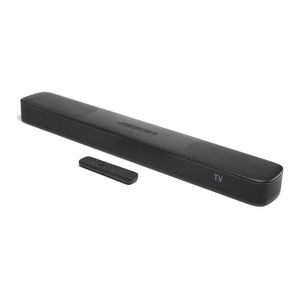
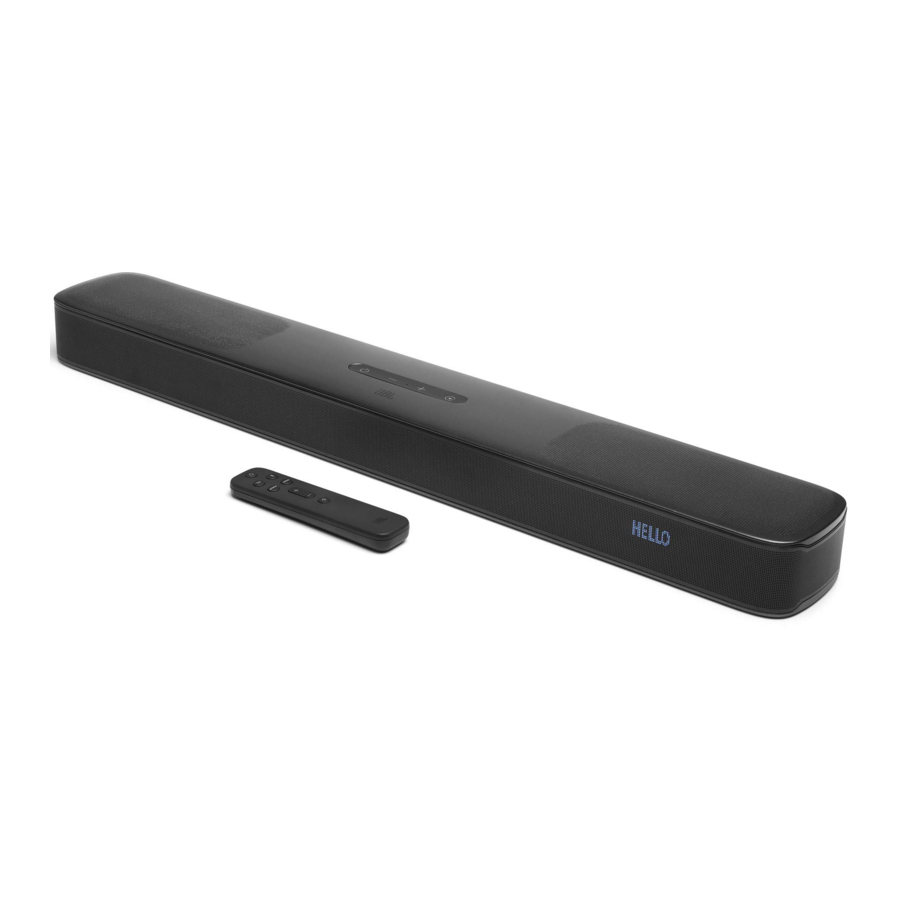
JBL BAR 5.0 MULTIBEAM - 5.0 kanalų garso juostos vadovas
- 1 ĮVADAS
- 2 KAS YRA DĖŽUTĖJE
- 3 PRODUKTO APŽVALGA
- 4 VIETA
-
5
PRISIJUNGIMAS
- 5.1 Prisijungimas prie televizoriaus ir skaitmeninių įrenginių
- 5.2 "Bluetooth" jungtis
-
5.3
Prisijungimas prie namų tinklo
- 5.3.1 "Wi-Fi" nustatymas per "Google Home" programėlę
- 5.3.2 *Wi-Fi nustatymas per JBL BAR Setup programėlę
- 5.3.3 A variantas: Automatinis nustatymas per "Amazon Echo" įrenginį
- 5.3.4 B variantas: **"Wi-Fi" nustatymas per "Amazon Alexa" programėlę
- 5.3.5 Laidinis prisijungimas prie namų tinklo per "Ethernet" kabelį
- 6 NUSTATYMAS
-
7
PLAY (ŽAISTI)
- 7.1 Play from the TV source (Atkurti iš TV šaltinio)
- 7.2 Play from the HDMI IN source (Atkurti iš HDMI IN šaltinio)
- 7.3 Play from the Bluetooth source (Atkurti iš "Bluetooth" šaltinio)
- 7.4 Play through Chromecast built-in (Atkurti per integruotą "Chromecast")
- 7.5 Play through AirPlay (Atkurti per "AirPlay")
- 7.6 Play through Amazon Music (Atkurti per "Amazon Music")
- 7.7 Multi-room playback (Atkūrimas keliuose kambariuose)
- 8 SOUND SETTINGS (GARSO NUSTATYMAI)
- 9 PROGRAMINĖS ĮRANGOS ATNAUJINIMAS
- 10 PRODUKTO SPECIFIKACIJOS
- 11 Bendra specifikacija
- 12 TRIKČIŲ ŠALINIMAS
- 13 PREKIŲ ŽENKLAI
- 14 ATVIROJO KODO LICENCIJOS PRANEŠIMAS
- 15 SVARBIOS SAUGOS INSTRUKCIJOS
- 16 Nuorodos
- 17 Atsisiųsti instrukciją
- 18 Kitomis kalbomis
ĮVADAS
JBL BAR 5.0 MULTIBEAM (garso juosta) sukurta tam, kad jūsų namų pramogų sistemai suteiktų nepaprastą garso patirtį. Rekomenduojame skirti kelias minutes šio vadovo perskaitymui, kuriame aprašomas produktas ir pateikiamos nuoseklios instrukcijos, kaip nustatyti ir pradėti naudoti.
Norėdami maksimaliai išnaudoti produkto funkcijas ir gauti palaikymą, ateityje gali tekti atnaujinti produkto programinę įrangą per internetą ir USB jungtį. Peržiūrėkite programinės įrangos atnaujinimo skyrių šiame vadove, kad įsitikintumėte, jog jūsų produktas turi naujausią programinę įrangą.
Dizainas ir specifikacijos gali būti keičiamos be išankstinio įspėjimo. Jei turite klausimų apie garso juostą, įdiegimą ar veikimą, susisiekite su savo mažmenininku arba klientų aptarnavimo atstovu arba apsilankykite mūsų svetainėje: www.jbl.com.
KAS YRA DĖŽUTĖJE
Atsargiai išpakuokite dėžę ir įsitikinkite, kad yra šios dalys. Jei kuri nors dalis yra pažeista arba jos trūksta, nenaudokite jos ir susisiekite su savo mažmenininku arba klientų aptarnavimo atstovu.


PRODUKTO APŽVALGA
Garso juosta
Valdikliai

![]() (Maitinimas)
(Maitinimas) - Įjunkite arba perjunkite į budėjimo režimą
- -/+ (Garsumas)
- Sumažinkite arba padidinkite garsumą
- Paspauskite ir palaikykite, kad nuolat mažintumėte arba didintumėte garsumą.
- Paspauskite abu mygtukus kartu, kad nutildytumėte arba įjungtumėte garsą.
- Mikrofonas
- Garso kalibravimui (Automatic MultiBeam Calibration (AMC) (Automatinis "MultiBeam" kalibravimas (AMC)))
![]() (Šaltinis)
(Šaltinis) - Pasirinkite garso šaltinį: TV (numatytasis, skirtas garso įvesties iš TV jungties, kur HDMI OUT (TV ARC/ TV eARC) jungtis yra prioritetinė prieš OPTICAL (optinę) jungtį), "Bluetooth" arba HDMI IN.
- Būsenos ekranas
Galines jungtys

- POWER (Maitinimas)
- Prijunkite prie maitinimo šaltinio (naudodami pateiktą maitinimo laidą)
- ETHERNET
- Prijunkite prie savo namų tinklo per "Ethernet" kabelį
- OPTICAL (Optinis)
- Prijunkite prie optinės išvesties televizoriuje arba skaitmeniniame įrenginyje
- USB
- USB jungtis, skirta programinės įrangos atnaujinimui
- Prijunkite prie USB atminties įrenginio, kad galėtumėte atkurti MP3 failus (tik JAV versijai)
- HDMI IN
- Prijunkite prie HDMI išvesties skaitmeniniame įrenginyje
- HDMI OUT (TV ARC/ TV eARC)
- Prijunkite prie HDMI ARC / HDMI eARC įvesties televizoriuje
Nuotolinio valdymo pultas

![]()
- Įjunkite arba perjunkite į budėjimo režimą
- TV
- Pasirinkite TV šaltinį (numatytasis, skirtas garso įvesties iš TV jungties, kur HDMI OUT (TV ARC/ TV eARC) jungtis yra prioritetinė prieš OPTICAL (optinę) jungtį)
![]() (Bluetooth)
(Bluetooth) - Pasirinkite "Bluetooth" šaltinį
- Paspauskite ir palaikykite, kad prijungtumėte kitą "Bluetooth" įrenginį
- ATMOS
- Įjunkite arba išjunkite virtualius "Dolby Atmos"® garso efektus (numatytasis: įjungta)
- HDMI
- Pasirinkite HDMI IN šaltinį
- + / -
- Padidinkite arba sumažinkite garsumą
- Paspauskite ir palaikykite, kad nuolat didintumėte arba mažintumėte garsumą.
![]() (Nutildyti)
(Nutildyti) - Nutildyti/įjungti garsą
 (Bluetooth)
  (Nutildyti)
 VIETA
Pastatymas ant stalo
Padėkite garso juostą ant lygaus ir stabilaus paviršiaus.

PASTABOS:
- Maitinimo laidas turi būti tinkamai prijungtas prie maitinimo šaltinio.
- Nedėkite jokių daiktų ant garso juostos viršaus.
Montavimas ant sienos

- Paruošimas:
- Mažiausiai 2" (50 mm) atstumu nuo televizoriaus, priklijuokite pateiktą montavimo ant sienos šabloną prie sienos naudodami lipnias juostas.
- Naudokite savo tušinuko galiuką, kad pažymėtumėte varžto laikiklio vietą. Nuimkite šabloną.
- Pažymėtoje vietoje išgręžkite 4 mm/0,16" skylę.
- Įdiekite atramą montavimo ant sienos laikikliui.
- Varžtu pritvirtinkite montavimo ant sienos laikiklį prie garso juostos apačios.
- Sumontuokite garso juostą.
PASTABOS:
- Įsitikinkite, kad siena gali atlaikyti garso juostos svorį.
- Montuokite tik ant vertikalios sienos.
- Venkite vietų, kuriose yra aukšta temperatūra arba drėgmė.
- Prieš montuodami ant sienos, įsitikinkite, kad kabeliai gali būti tinkamai prijungti tarp garso juostos ir išorinių įrenginių.
- Prieš montuodami ant sienos, įsitikinkite, kad garso juosta yra atjungta nuo maitinimo šaltinio. Priešingu atveju tai gali sukelti elektros šoką.
PRISIJUNGIMAS
Prisijungimas prie televizoriaus ir skaitmeninių įrenginių
Norėdami atkurti garsą per garso juostą, prijunkite garso juostą prie televizoriaus naudodami pateiktą HDMI kabelį arba optinį kabelį (parduodamas atskirai).
HDMI jungtis palaiko skaitmeninį garsą ir vaizdą vienu prisijungimu. HDMI jungtis yra geriausias pasirinkimas jūsų garso juostai.
TV (HDMI ARC)
(Rekomenduojamas prisijungimas geriausiai "Dolby Atmos" patirčiai)

- Prijunkite garso juostą prie HDMI IN (ARC) jungties televizoriuje naudodami pateiktą HDMI kabelį.
- Televizoriuje patikrinkite, ar HDMI-CEC ir HDMI ARC yra įjungti. Daugiau informacijos rasite televizoriaus savininko vadove.
- Naudokite HDMI kabelį (V2.0 arba naujesnį), kad prijungtumėte garso juostą prie savo skaitmeninio įrenginio, pvz., priedėlio, DVD/Blu-ray grotuvo arba žaidimų konsolės.
- Skaitmeniniame įrenginyje patikrinkite, ar HDMI-CEC yra įjungtas. Daugiau informacijos rasite skaitmeninio įrenginio savininko vadove.
- Skaitmeniniame įrenginyje garso išvesties nustatymuose pasirinkite "Bitstream" ("Bitų srautas") arba "Raw data" ("Neapdoroti duomenys"), kad gautumėte geriausią "Dolby Atmos" patirtį.
- Norėdami atkurti garsą iš skaitmeninio įrenginio, prijungto prie garso juostos, nuotolinio valdymo pulte pasirinkite HDMI.
PASTABOS:
- Jei jūsų televizorius nepalaiko HDMI eARC, įsitikinkite, kad prijungiate savo skaitmeninį įrenginį per HDMI IN jungtį ant garso juostos, o ne ant televizoriaus. Priešingu atveju "Dolby Atmos" informacija negalės praeiti per HDMI (ARC / eARC) jungtis į garso juostą.
TV (HDMI eARC)

- Prijunkite garso juostą prie HDMI IN (eARC) jungties televizoriuje naudodami pateiktą HDMI kabelį.
- Televizoriuje patikrinkite, ar HDMI-CEC ir HDMI eARC yra įjungti. Daugiau informacijos rasite televizoriaus savininko vadove.
- Naudokite HDMI kabelį (suderinamą su eARC, V2.0 arba naujesnį), kad prijungtumėte televizorių prie savo skaitmeninio įrenginio, pvz., srautinio perdavimo įrenginio, priedėlio, DVD/Blu-ray grotuvo arba žaidimų konsolės.
- Skaitmeniniame įrenginyje patikrinkite, ar HDMI-CEC yra įjungtas. Daugiau informacijos rasite skaitmeninio įrenginio savininko vadove.
- Televizoriuje ir skaitmeniniame įrenginyje garso išvesties nustatymuose pasirinkite "Bitstream" ("Bitų srautas") arba "Raw data" ("Neapdoroti duomenys"), kad gautumėte geriausią "Dolby Atmos" patirtį.
- Norėdami atkurti garsą iš skaitmeninio įrenginio, prijungto prie jūsų televizoriaus, nuotolinio valdymo pulte pasirinkite TV (TV).
OPTINIS

PASTABOS:
- Su "Virtual Dolby Atmos" dizainu, "Dolby" erdvinio garso stiprintuvas gali išplėsti senesnį kanalais pagrįstą "Dolby Digital" formato garsą, įskaitant 5.1 ir 7.1 turinį, ir suteikti įtraukiančią 3D "Atmos" patirtį.
- Prijunkite garso juostą prie televizoriaus naudodami optinį kabelį.
- Naudokite HDMI kabelį (V2.0 arba naujesnį), kad prijungtumėte televizorių prie savo skaitmeninio įrenginio, pvz., srautinio perdavimo įrenginio, priedėlio, DVD/Blu-ray grotuvo arba žaidimų konsolės.
- Norėdami atkurti garsą per optinį kabelį, nuotolinio valdymo pulte pasirinkite TV (TV).
PASTABOS:
- * HDMI kabelis (skirtas skaitmeninio įrenginio prijungimui) ir optinis kabelis parduodami atskirai.
- Visiškas suderinamumas su visais HDMI-CEC įrenginiais nėra garantuojamas.
- Kai prie garso juostos yra prijungti ir HDMI ARC, ir optiniai kabeliai garso įvesties iš televizoriaus prijungimui, pirmenybė teikiama HDMI ARC jungčiai.
"Bluetooth" jungtis
Per "Bluetooth" prijunkite garso juostą prie savo "Bluetooth" įrenginio, pvz., išmaniojo telefono, planšetinio kompiuterio ir nešiojamojo kompiuterio.
Prijunkite "Bluetooth" įrenginį

- Paspauskite
![]() norėdami įjungti (Žr. "Power-on/Auto standby/Auto wakeup" ("Įjungimas/Automatinis budėjimo režimas/Automatinis pažadinimas") skyriuje "SETUP" ("NUSTATYMAS")).
norėdami įjungti (Žr. "Power-on/Auto standby/Auto wakeup" ("Įjungimas/Automatinis budėjimo režimas/Automatinis pažadinimas") skyriuje "SETUP" ("NUSTATYMAS")). - Norėdami pasirinkti "Bluetooth" šaltinį, paspauskite
![]() ant garso juostos arba
ant garso juostos arba ![]() ant nuotolinio valdymo pulto.
ant nuotolinio valdymo pulto.
→ "BT PAIRING" ("BT susiejimas"): Paruošta BT susiejimui - Savo "Bluetooth" įrenginyje įjunkite "Bluetooth" ir ieškokite "JBL Bar 5.0_xxxx" per tris minutes.
→ Sėkmingas prisijungimas: Įrenginio pavadinimas rodomas, jei jūsų įrenginys pavadintas anglų kalba. Išgirsite patvirtinimo toną.
Norėdami iš naujo prisijungti prie paskutinio susieto įrenginio
Jūsų "Bluetooth" įrenginys išsaugomas kaip susietas įrenginys, kai garso juosta pereina į budėjimo režimą. Kitą kartą, kai persijungsite į "Bluetooth" šaltinį, garso juosta automatiškai iš naujo prisijungs prie paskutinio susieto įrenginio.
Norėdami prisijungti prie kito "Bluetooth" įrenginio

- "Bluetooth" šaltinyje paspauskite ir palaikykite
![]() ant garso juostos arba
ant garso juostos arba ![]() ant nuotolinio valdymo pulto, kol pasirodys "BT PAIRING" ("BT susiejimas").
ant nuotolinio valdymo pulto, kol pasirodys "BT PAIRING" ("BT susiejimas").
→ Anksčiau susietas įrenginys ištrinamas iš garso juostos.
→ Garso juosta pereina į "Bluetooth" susiejimo režimą. - Atlikite 3 veiksmą skyriuje "Prijunkite "Bluetooth" įrenginį".
- Jei įrenginys kada nors buvo susietas su garso juosta, pirmiausia atjunkite "JBL Bar 5.0_xxxx" įrenginyje.
PASTABOS:
- "Bluetooth" ryšys bus prarastas, jei atstumas tarp garso juostos ir "Bluetooth" įrenginio viršys 33 pėdas (10 m).
- Elektroniniai prietaisai gali sukelti radijo trukdžius. Prietaisai, generuojantys elektromagnetines bangas, turi būti laikomi atokiau nuo garso juostos, pvz., mikrobangų krosnelės ir belaidžio LAN įrenginiai.
Prisijungimas prie namų tinklo
Per "Wi-Fi" arba "Ethernet" kabelį prijunkite garso juostą prie savo namų tinklo. Su integruotu "Chromecast built-in™", "AirPlay" ir "Alexa" palaikymu, garso juosta leidžia transliuoti garsą iš išmaniųjų telefonų ar planšetinių kompiuterių per garso juostos garsiakalbius.
- Garso juostoje įjunkite "Wi-Fi" nustatymo režimą:
- Paspauskite
![]() norėdami įjungti (Žr. "Power-on/Auto standby/ Auto wakeup" ("Įjungimas/Automatinis budėjimo režimas/Automatinis pažadinimas") skyriuje "SETUP" ("NUSTATYMAS")).
norėdami įjungti (Žr. "Power-on/Auto standby/ Auto wakeup" ("Įjungimas/Automatinis budėjimo režimas/Automatinis pažadinimas") skyriuje "SETUP" ("NUSTATYMAS")).
→ Jei garso juosta nebuvo prijungta prie tinklo, ekrane rodoma "HELLO" ("Sveiki"), o tada "SETUP WIFI" ("Nustatyti WIFI"). - Norėdami iš naujo įjungti "Wi-Fi" nustatymo režimą, paspauskite ir palaikykite
![]() , kol pasirodys "RESET WIFI" ("Atstatyti WIFI").
, kol pasirodys "RESET WIFI" ("Atstatyti WIFI").
- Paspauskite
- Savo "Android" arba "iOS" įrenginyje pridėkite garso juostą prie savo namų "Wi-Fi" tinklo.
Pasirinkite programėlę, kad užbaigtumėte "Wi-Fi" nustatymą.

- "Google Home" programėlė: atkūrimui per "Chromecast built-in™"
- JBL BAR Setup app: atkūrimui per "AirPlay"
- "Amazon Echo" įrenginys / "Amazon Alexa" programėlė: atkūrimui per "Amazon Music" ir (arba) "Alexa MRM" ("Multi-Room Music" - muzika keliuose kambariuose)

PASTABOS:
- Kai kurioms funkcijoms reikalingos prenumeratos arba paslaugos, kurios nėra prieinamos visose šalyse.
"Wi-Fi" nustatymas per "Google Home" programėlę

- Prijunkite savo "Android" arba "iOS" įrenginį prie savo namų "Wi-Fi" tinklo. Atsisiųskite "Google Home" programėlę. Prisijunkite naudodami savo "Google" paskyrą. Jei neturite, susikurkite naują.
- Vykdykite programėlės instrukcijas, kad užbaigtumėte nustatymą.
*Wi-Fi nustatymas per JBL BAR Setup programėlę


- Prijunkite savo "iOS" įrenginį prie savo namų "Wi-Fi" tinklo. Atsisiųskite JBL BAR Setup programėlę.
- Naudodami JBL BAR Setup programėlę prijunkite garso juostą prie savo namų "Wi-Fi" tinklo. Vykdykite programėlės instrukcijas, kad užbaigtumėte nustatymą.
A variantas: Automatinis nustatymas per "Amazon Echo" įrenginį
Kad garso juosta automatiškai prisijungtų prie to paties "Wi-Fi" tinklo kaip ir jūsų "Amazon Echo" įrenginys, įsitikinkite, kad:
Jūs įsigijote garso juostą iš "Amazon" internetu su savo "Amazon" paskyra.

- Patikrinkite, ar prijungėte savo "Amazon Echo" įrenginį prie savo namų "Wi-Fi" tinklo.
- "Amazon Echo" įrenginio "Wi-Fi" nustatymo metu jūs išsaugojote "Amazon" savo namų "Wi-Fi" tinklo slaptažodį.
![]()
- Įjunkite "Bluetooth" savo "Amazon Echo" įrenginyje ir padėkite garso juostą "Bluetooth" diapazone (10 m / 33 pėdos).

B variantas: **"Wi-Fi" nustatymas per "Amazon Alexa" programėlę
Jei jūsų garso juosta buvo įsigyta kitur arba gauta kaip dovana, nustatykite "Wi-Fi" per "Amazon Alexa" programėlę. Galite leisti "Alexa" automatiškai aptikti garso juostą arba per vadovaujamą nustatymą.
B1: Automatinis aptikimas: Nustatymas per "Amazon Alexa" programėlę (Brūkšninio kodo nuskaitymas)


- Prijunkite savo "Android" arba "iOS" įrenginį prie savo namų "Wi-Fi" tinklo. Atsisiųskite "Amazon Alexa" programėlę. Prisijunkite naudodami savo "Amazon" paskyrą. Jei neturite, susikurkite naują.
- Savo "Android" arba "iOS" įrenginyje įjunkite "Bluetooth" ir paleiskite "Amazon Alexa" programėlę.
→ JBL garso juostą automatiškai aptinka "Alexa".
![]()
- Norėdami nustatyti brūkšninį kodą, įjunkite "Bluetooth" savo "Android" arba "iOS" įrenginyje ir nuskaitykite brūkšninį kodą garso juostos gale.
- Vykdykite ekrane pateikiamas instrukcijas, kad prijungtumėte JBL garso juostą prie savo namų "Wi-Fi" tinklo.

B2: Vadovaujamas nustatymas: Nustatymas per "Amazon Alexa" programėlę (Rankinis)

- Prijunkite savo "Android" arba "iOS" įrenginį prie savo namų "Wi-Fi" tinklo. Atsisiųskite "Amazon Alexa" programėlę. Prisijunkite naudodami savo "Amazon" paskyrą. Jei neturite, susikurkite naują.
- Savo "Android" arba "iOS" įrenginyje paleiskite "Amazon Alexa" programėlę ir atlikite veiksmus, kaip parodyta aukščiau.
 - 2 žingsnis")
- Norėdami atlikti vadovaujamą nustatymą, įjunkite "Bluetooth" savo "Android" arba "iOS" įrenginyje ir leiskite "Alexa" aptikti garso juostą paspausdami TV ilgiau nei 3 sekundes, o tada paspausdami
![]() ant nuotolinio valdymo pulto.
ant nuotolinio valdymo pulto. - Vykdykite ekrane pateikiamas instrukcijas, kad prijungtumėte JBL garso juostą prie savo namų "Wi-Fi" tinklo

Laidinis prisijungimas prie namų tinklo per "Ethernet" kabelį
- Kai "Wi-Fi" nustatymas bus baigtas, naudokite "Ethernet" kabelį, kad prijungtumėte garso juostą prie savo namų tinklo.
- Įsitikinkite, kad jungiatės prie to paties tinklo, kaip ir nustatymo metu.
PASTABOS:
- "Wi-Fi" nustatymo metu per "Google Home" programėlę galite pavadinti garso juostą ir suskirstyti ją pagal kambarius.
- Savo "iOS" įrenginyje pridėkite garso juostą prie "Apple Home" programėlės ir valdykite ją kartu su kitais "AirPlay 2" suderinamais garsiakalbiais.
- *Savo "iOS" įrenginyje, jei garso juosta buvo pridėta prie jūsų namų "Wi-Fi" tinklo, galite pradėti "AirPlay" srautinį perdavimą iš "AirPlay" suderinamos programėlės (Žr. "Play through AirPlay" ("Atkurti per AirPlay") skyriuje "PLAY" ("ATKŪRIMAS") ).
- **Jei garso juosta buvo pridėta prie jūsų namų "Wi-Fi" tinklo per "Google Home" programėlę, vykdykite ekrane pateikiamas instrukcijas, kad prisijungtumėte naudodami savo "Amazon" paskyrą.
- ** Prieš atlikdami veiksmus, nurodytus skyriuje "B variantas: **"Wi-Fi" nustatymas per "Amazon Alexa" programėlę", įsitikinkite, kad įrenginiai yra prijungti prie jūsų namų tinklo per "Wi-Fi", o ne per "Ethernet" kabelį.
- Internetinių muzikos srautinio perdavimo paslaugų prieinamumas priklauso nuo šalies.
NUSTATYMAS
Įjungimas / Automatinis budėjimo režimas / Automatinis pažadinimas
Įjungti

- Prijunkite garso juostą prie maitinimo šaltinio naudodami pateiktus maitinimo laidus.
→ Garso juostos ekrane rodoma "LOAD" (kraunama), o tada "STDBY" (budėjimo režimas). - Garso juostoje paspauskite , kad įjungtumėte.
→ Rodoma "HELLO" (sveiki).
PASTABOS:
- Naudokite tik pateiktus maitinimo laidus.
- Prieš įjungdami garso juostą, įsitikinkite, kad atlikote visus kitus prijungimus (žr. "Prijungimas prie televizoriaus ir skaitmeninių įrenginių" skyriuje "PRIJUNGIMAS" ).
Automatinis budėjimo režimas
Jei garso juosta neveikia ilgiau nei 10 minučių, ji automatiškai persijungs į budėjimo režimą. Rodoma "STDBY" (budėjimo režimas). Kitą kartą įjungus garso juostą, ji grįžta į paskutinį pasirinktą šaltinį.
Automatinis pažadinimas
Budėjimo režimu garso juosta automatiškai atsibus, kai
- garso juosta prijungta prie televizoriaus per HDMI ARC/eARC jungtį ir televizorius įjungtas;
- garso juosta prijungta prie televizoriaus optiniu kabeliu ir iš optinio kabelio aptinkami garso signalai;
- garso juosta prijungta prie televizoriaus per HDMI ARC/eARC jungtį ir per HDMI jungtį taip pat prijungta prie skaitmeninio įrenginio, pvz., priedėlio, DVD/Blu-ray grotuvo arba žaidimų konsolės, o jūsų skaitmeninis įrenginys įjungtas;
- garso juosta prijungta prie jūsų namų tinklo ir garsas transliuojamas į garso juostą per integruotą Chromecast, AirPlay arba Alexa Music.
Garso kalibravimas
Automatinis MultiBeam kalibravimas
Naudojant automatinį MultiBeam™ kalibravimą (AMC), jūsų erdvinio garso patirtis gali būti optimizuota jūsų mėgstamai sėdėjimo pozicijai.

- Ant nuotolinio valdymo pulto paspauskite ir palaikykite HDMI, kol garso juostoje bus rodoma "CALIBRATION" (kalibravimas).
→ Atgalinis skaičiavimas prasideda nuo 5 iki 1.
→ Girdimas kalibravimo tonas. Prasideda garso kalibravimas. "CALIBRATING" (kalibruojama): Kalibravimas vyksta.
→ "DONE" (atlikta): Kalibravimas sėkmingai baigtas.
PASTABOS:
- AMC metu visi nuotolinio valdymo pulto mygtukai yra išjungti, išskyrus
![]() ir HDML.
ir HDML. - "RETRY" (bandyti iš naujo) rodoma, jei AMC nepavyko.
Dolby Atmos® (Virtualus)
Naudodami Virtual Dolby Atmos, mėgaukitės aukščio garso efektais, kai leidžiate filmus TV/HDMI IN šaltinyje.

- Prijunkite ir leiskite Blu-ray grotuvą arba transliacijos įrenginį per HDMI ARC/HDMI eARC jungtį ir HDMI jungtį. (Žr. "Prijungimas prie televizoriaus ir skaitmeninių įrenginių" skyriuje "PRIJUNGIMAS").
- Paspauskite ATMOS ant nuotolinio valdymo pulto, kad įjungtumėte arba išjungtumėte aukščio garso efektus (numatytasis: įjungta).
→ Garso juostos ekrane rodoma "ON ATMOS" (ATMOS įjungtas) arba "OFF ATMOS" (ATMOS išjungtas).
PASTABOS:
- Išjunkite ATMOS efektus, jei nenorite, kad žiūrėdami ar klausydamiesi būtų aukščio garso efektų.
Žemų dažnių reguliavimas
Galite reguliuoti žemus dažnius pagal poreikį.
- Ant nuotolinio valdymo pulto paspauskite ir palaikykite TV ilgiau nei tris sekundes. Tada paspauskite -.
→ Rodomas dabartinis žemų dažnių lygis (numatytasis: "LVL 3" (3 lygis)).

- Per penkias sekundes paspauskite + arba - ant nuotolinio valdymo pulto, kad perjungtumėte žemų dažnių lygius.
→ Rodoma "LVL 1" (1 lygis) iki "LVL 5" (5 lygis).


PLAY (ŽAISTI)
Play from the TV source (Atkurti iš TV šaltinio)
With the soundbar connected, you can enjoy TV audio from the soundbar speakers. (Kai prijungtas soundbar'as, galite mėgautis TV garsu iš soundbar'o garsiakalbių.)

- Make sure that your TV is set to support external speakers and the built-in TV speakers are muted. (Įsitikinkite, kad jūsų televizorius nustatytas palaikyti išorinius garsiakalbius) Refer to the owner's manual of your TV for more information. (Daugiau informacijos rasite savo televizoriaus savininko vadove.)
- Make sure that the soundbar has been properly connected to your TV (See (Įsitikinkite, kad soundbar'as tinkamai prijungtas) "Connection with your TV and digital devices" in the (žr. "Ryšys su televizoriumi ir skaitmeniniais įrenginiais") "CONNECT" chapter). (skyriuje "CONNECT")
- To select the TV source, press (Norėdami pasirinkti TV šaltinį, paspauskite)
![]() on the soundbar or TV on the remote control. (ant soundbar'o arba TV ant nuotolinio valdymo pulto.)
on the soundbar or TV on the remote control. (ant soundbar'o arba TV ant nuotolinio valdymo pulto.)
→ "TV": The TV source is selected. (TV šaltinis pasirinktas.)- In the factory settings, the TV source is selected by default. (Gamykliniuose nustatymuose TV šaltinis pasirinktas pagal numatytuosius nustatymus.)
NOTES: (PASTABOS:)
- If the soundbar is connected to your TV through both an HDMI cable and an optical cable, the HDMI cable source is selected for the TV connection. (Jei soundbar'as prijungtas prie jūsų televizoriaus tiek per HDMI kabelį, tiek per optinį kabelį, TV jungčiai pasirenkamas HDMI kabelio šaltinis.)
TV remote control setup (TV nuotolinio valdymo pulto sąranka)
To use your TV remote control for both your TV and the soundbar, check that your TV supports HDMI-CEC. (Norėdami naudoti TV nuotolinio valdymo pultą tiek televizoriui, tiek soundbar'ui, patikrinkite, ar jūsų televizorius palaiko HDMI-CEC.) If your TV does not support HDMI-CEC, follow the steps under "TV remote control IR learning". (Jei jūsų televizorius nepalaiko HDMI-CEC, atlikite veiksmus, nurodytus skyriuje "TV nuotolinio valdymo pulto IR mokymasis".)
HDMI-CEC
If your TV supports HDMI-CEC, enable the functions as instructed in your TV user manual. (Jei jūsų televizorius palaiko HDMI-CEC, įjunkite funkcijas, kaip nurodyta jūsų televizoriaus vartotojo vadove.) You can control the volume +/-, mute/ unmute, and power on/standby functions on your soundbar through the TV remote control. (Galite valdyti garsumą +/-, nutildyti/įjungti garsą ir įjungti/budėjimo režimą savo soundbar'e per TV nuotolinio valdymo pultą.)
TV remote control IR learning (TV nuotolinio valdymo pulto IR mokymasis)
Through IR learning, your Infra-red TV remote control can learn some commands of the soundbar. (Per IR mokymąsi jūsų infraraudonųjų spindulių TV nuotolinio valdymo pultas gali išmokti kai kurias soundbar'o komandas.)
- On the soundbar, press and hold (Ant soundbar'o paspauskite ir palaikykite)
![]() and + until "LEARNING" is displayed. (ir +, kol pasirodys "LEARNING".)
and + until "LEARNING" is displayed. (ir +, kol pasirodys "LEARNING".)
→ You enter the TV remote control learning mode. (Jūs įeinate į TV nuotolinio valdymo pulto mokymosi režimą.) - Within 15 seconds, do the following on the soundbar and your TV remote control: (Per 15 sekundžių atlikite šiuos veiksmus ant soundbar'o ir savo TV nuotolinio valdymo pulto:)
- On the soundbar: press one of the following buttons +, -, + and - together (for the mute/unmute function), and (Ant soundbar'o: paspauskite vieną iš šių mygtukų +, -, + ir - kartu (nutildymo/įjungimo funkcijai) ir)
![]() .
. - On your TV remote control: press the desired button. (Ant savo TV nuotolinio valdymo pulto: paspauskite norimą mygtuką.)
→ "WAIT" is displayed on the soundbar. (Ekrane pasirodo "WAIT".)
→ "DONE": The function of the soundbar button is learnt by your TV remote control button. ("DONE": Soundbar'o mygtuko funkcija išmokta jūsų TV nuotolinio valdymo pulto mygtuku.)
- On the soundbar: press one of the following buttons +, -, + and - together (for the mute/unmute function), and (Ant soundbar'o: paspauskite vieną iš šių mygtukų +, -, + ir - kartu (nutildymo/įjungimo funkcijai) ir)
- Repeat Step 2 to complete the button learning. (Pakartokite 2 veiksmą, kad užbaigtumėte mygtuko mokymąsi.)
- To exit the TV remote control learning mode, press and hold (Norėdami išeiti iš TV nuotolinio valdymo pulto mokymosi režimo, paspauskite ir palaikykite)
![]() and + on the soundbar until "EXIT LEARNING" is displayed. (ir + ant soundbar'o, kol pasirodys "EXIT LEARNING".)
and + on the soundbar until "EXIT LEARNING" is displayed. (ir + ant soundbar'o, kol pasirodys "EXIT LEARNING".)
→ The soundbar returns to the last selected source. (Soundbar'as grįžta į paskutinį pasirinktą šaltinį.)
Play from the HDMI IN source (Atkurti iš HDMI IN šaltinio)
With the soundbar connected as shown, your digital device can play video on your TV and audio from the soundbar speakers. (Kai soundbar'as prijungtas, kaip parodyta, jūsų skaitmeninis įrenginys gali atkurti vaizdo įrašą jūsų televizoriuje ir garsą iš soundbar'o garsiakalbių.)

- Make sure that the soundbar has been properly connected to your TV and digital device (See (Įsitikinkite, kad soundbar'as tinkamai prijungtas prie) "Connection with your TV and digital devices" in the (jūsų televizoriaus ir skaitmeninio įrenginio (žr. "Ryšys su televizoriumi ir skaitmeniniais įrenginiais") "CONNECT" chapter). (skyriuje "CONNECT").)
- Switch on your digital device. (Įjunkite savo skaitmeninį įrenginį.)
→ Your TV and the soundbar wake up from standby mode and switch to the input source automatically. (Jūsų televizorius ir soundbar'as atsibunda iš budėjimo režimo ir automatiškai persijungia į įvesties šaltinį.)- To select the HDMI IN source on the soundbar, press (Norėdami pasirinkti HDMI IN šaltinį ant soundbar'o, paspauskite)
![]() on the soundbar or (ant soundbar'o arba) HDMI on the remote control. (ant nuotolinio valdymo pulto.)
on the soundbar or (ant soundbar'o arba) HDMI on the remote control. (ant nuotolinio valdymo pulto.)
- To select the HDMI IN source on the soundbar, press (Norėdami pasirinkti HDMI IN šaltinį ant soundbar'o, paspauskite)
- Switch your TV to standby mode. (Perjunkite savo televizorių į budėjimo režimą.)
→ The soundbar and source device are switched to standby mode. (Soundbar'as ir šaltinio įrenginys perjungiami į budėjimo režimą.)
NOTES: (PASTABOS:)
- Full compatibility with all HDMI-CEC devices is not guaranteed. (Visiškas suderinamumas su visais HDMI-CEC įrenginiais negarantuojamas.)
Play from the Bluetooth source (Atkurti iš "Bluetooth" šaltinio)
Through Bluetooth, stream audio play on your Bluetooth device to the soundbar. (Per "Bluetooth" transliuokite garso atkūrimą iš savo "Bluetooth" įrenginio į soundbar'ą.)

- Check that the soundbar has been properly connected to your Bluetooth device (See (Patikrinkite, ar soundbar'as tinkamai prijungtas prie) "Bluetooth connection" in the (jūsų "Bluetooth" įrenginio (žr. "Bluetooth" ryšys") "CONNECT" chapter). (skyriuje "CONNECT").)
- To select the Bluetooth source, press (Norėdami pasirinkti "Bluetooth" šaltinį, paspauskite)
![]() on the soundbar or (ant soundbar'o arba)
on the soundbar or (ant soundbar'o arba) ![]() on the remote control. (ant nuotolinio valdymo pulto.)
on the remote control. (ant nuotolinio valdymo pulto.) - Start audio play on your Bluetooth device. (Pradėkite garso atkūrimą savo "Bluetooth" įrenginyje.)
- Adjust the volume on the soundbar or your Bluetooth device. (Sureguliuokite garsumą ant soundbar'o arba savo "Bluetooth" įrenginio.)
Play through Chromecast built-in (Atkurti per integruotą "Chromecast")
Through Chromecast built-in, stream audio on your Android or iOS device to the soundbar. (Per integruotą "Chromecast" transliuokite garsą iš savo "Android" arba "iOS" įrenginio į soundbar'ą.)
- On the soundbar, (Ant soundbar'o,)
- Check that the soundbar has been properly connected to your home network (See (patikrinkite, ar soundbar'as tinkamai prijungtas prie jūsų namų tinklo (žr.) "Connection with your home network" in the (skyriuje "Ryšys su jūsų namų tinklu") "CONNECT" chapter). (skyriuje "CONNECT").)
- On your Android or iOS device, (Ant savo "Android" arba "iOS" įrenginio,)
- Check that your Android or iOS device has been connected to the same network as the soundbar. (Patikrinkite, ar jūsų "Android" arba "iOS" įrenginys prijungtas prie to paties tinklo kaip ir soundbar'as.)
- On a Chromecast-enabled app, play music, tap the cast icon (Programėlėje, palaikančioje "Chromecast", paleiskite muziką, palieskite transliavimo)
![]() and select the connected soundbar. (ir pasirinkite prijungtą soundbar'ą.)
and select the connected soundbar. (ir pasirinkite prijungtą soundbar'ą.)

- To exit from the music playback, switch to other sources. (Norėdami išeiti iš muzikos atkūrimo, perjunkite į kitus šaltinius.)
 and select the connected soundbar. (ir pasirinkite prijungtą soundbar'ą.)
Play through AirPlay (Atkurti per "AirPlay")
Through AirPlay, stream audio on your iOS device to the soundbar. (Per "AirPlay" transliuokite garsą iš savo "iOS" įrenginio į soundbar'ą.)
- On the soundbar, (Ant soundbar'o,)
- Check that the soundbar has been properly connected to your home network (See (patikrinkite, ar soundbar'as tinkamai prijungtas prie jūsų namų tinklo (žr.) "Connection with your home network" in the (skyriuje "Ryšys su jūsų namų tinklu") "CONNECT" chapter). (skyriuje "CONNECT").)
- On your iOS device, (Ant savo "iOS" įrenginio,)
- Check that your iOS device has been connected to the same network as the soundbar. (Patikrinkite, ar jūsų "iOS" įrenginys prijungtas prie to paties tinklo kaip ir soundbar'as.)
- To enter the Control Center on an iOS device, swipe down from the upper right corner or swipe up from the bottom edge (iOS 11 or earlier). (Norėdami įeiti į valdymo centrą "iOS" įrenginyje, braukite žemyn iš viršutinio dešiniojo kampo arba braukite aukštyn iš apatinio krašto ("iOS 11" arba senesnė versija).) Tap (Palieskite)
![]() to select the connected soundbar and then, start audio streaming from an app. (kad pasirinktumėte prijungtą soundbar'ą ir tada pradėkite garso transliaciją iš programėlės.)
to select the connected soundbar and then, start audio streaming from an app. (kad pasirinktumėte prijungtą soundbar'ą ir tada pradėkite garso transliaciją iš programėlės.)

- To exit from the music playback, switch to other sources. (Norėdami išeiti iš muzikos atkūrimo, perjunkite į kitus šaltinius.)
 to select the connected soundbar and then, start audio streaming from an app. (kad pasirinktumėte prijungtą soundbar'ą ir tada pradėkite garso transliaciją iš programėlės.)
Play through Amazon Music (Atkurti per "Amazon Music")
With the soundbar connected to Alexa, you can stream music from the Amazon Music library to the soundbar. (Kai soundbar'as prijungtas prie Alexa, galite transliuoti muziką iš "Amazon Music" bibliotekos į soundbar'ą.)

- Check that the soundbar has been properly connected to the Amazon Alexa app (See (Patikrinkite, ar soundbar'as tinkamai prijungtas prie) "Option B: **Wi-Fi setup through the Amazon Alexa app" in the (Amazon Alexa programėlės (žr. "B variantas: **Wi-Fi sąranka per Amazon Alexa programėlę") "CONNECT" chapter). (skyriuje "CONNECT").)
- Launch the Amazon Alexa app to start music playback. (Paleiskite "Amazon Alexa" programėlę, kad pradėtumėte muzikos atkūrimą.)
- Open the Amazon Music app to access the Amazon Music library. (Atidarykite "Amazon Music" programėlę, kad pasiektumėte "Amazon Music" biblioteką.)
- Refer to the Amazon Alexa app for more details. (Daugiau informacijos rasite "Amazon Alexa" programėlėje.)
NOTES: (PASTABOS:)
- The soundbar can support audio streaming and cannot support video streaming. (Soundbar'as gali palaikyti garso transliaciją, bet negali palaikyti vaizdo transliacijos.)
- During playback through Chromecast built-in, AirPlay or Alexa, music playback pauses on the current connected device when you start music playback on a second connected device. (Atkuriant per integruotą "Chromecast", "AirPlay" arba Alexa, muzikos atkūrimas sustoja dabartiniame prijungtame įrenginyje, kai pradedate muzikos atkūrimą antrame prijungtame įrenginyje.)
- When the soundbar switches between your home Wi-Fi and wired network during AirPlay, music playback pauses and will resume in a few minutes, depending on the bandwidth condition of broadband. (Kai soundbar'as persijungia tarp jūsų namų "Wi-Fi" ir laidinio tinklo per "AirPlay", muzikos atkūrimas sustoja ir bus atnaujintas po kelių minučių, priklausomai nuo plačiajuosčio ryšio pralaidumo.) For the connection to your home wired network, see (Norėdami prisijungti prie savo namų laidinio tinklo, žr.) "Wired connection with your home network through an Ethernet cable". (laidinis ryšys su jūsų namų tinklu per Ethernet kabelį.)
Multi-room playback (Atkūrimas keliuose kambariuose)
With the multi-room playback, you can stream music on your Android or iOS device to multiple Chromecast-enabled/ AirPlay / Alexa speakers. (Naudodami atkūrimą keliuose kambariuose, galite transliuoti muziką iš savo "Android" arba "iOS" įrenginio į kelis "Chromecast" palaikančius / "AirPlay" / Alexa garsiakalbius.)

Chromecast built-in (Integruotas "Chromecast")
- Through the Google Home app, connect multiple Chromecast-enabled speakers to the same network, assign them to multiple rooms, and create groups as needed. (Per "Google Home" programėlę prijunkite kelis "Chromecast" palaikančius garsiakalbius prie to paties tinklo, priskirkite juos keliems kambariams ir sukurkite grupes, jei reikia.)
- Run a Chromecast-enabled app on your smartphone or tablet. (Paleiskite "Chromecast" palaikančią programėlę savo išmaniajame telefone arba planšetiniame kompiuteryje.)
- Play music. (Paleiskite muziką.) Press (Paspauskite)
![]() and select the grouped speakers. (ir pasirinkite sugrupuotus garsiakalbius.)
and select the grouped speakers. (ir pasirinkite sugrupuotus garsiakalbius.)
NOTES: (PASTABOS:)
- Refer to the Google Home app for more details. (Daugiau informacijos rasite "Google Home" programėlėje.)
- Depending on the bandwidth of your local network, you can stream music to up to 6 Chromecast-enabled speakers. (Priklausomai nuo jūsų vietinio tinklo pralaidumo, galite transliuoti muziką į iki 6 "Chromecast" palaikančių garsiakalbių.)
AirPlay

- On an iOS device, enter the Control Center. ("iOS" įrenginyje įeikite į valdymo centrą.)
- Tap (Palieskite)
![]() to select multiple connected speakers as needed. (kad pasirinktumėte kelis prijungtus garsiakalbius, jei reikia.)
to select multiple connected speakers as needed. (kad pasirinktumėte kelis prijungtus garsiakalbius, jei reikia.) - Start music streaming from an app. (Pradėkite muzikos transliaciją iš programėlės.)
Alexa MRM: Multi-Room Music (Alexa MRM: Muzika keliuose kambariuose)
- Check that you have associated the soundbar with your Amazon account through the Amazon Alexa app (See (Patikrinkite, ar susiejote soundbar'ą su savo) Amazon paskyra per "Amazon Alexa" programėlę (žr.) "Option B: **Wi-Fi setup through the Amazon Alexa app" under ("B variantas: **Wi-Fi sąranka per Amazon Alexa programėlę") "Connection with your home network" in the (skyriuje "Ryšys su jūsų namų tinklu") "CONNECT" chapter). (skyriuje "CONNECT").)
- Through the Amazon Alexa app, create a Multi-room Music group for the soundbar. (Per "Amazon Alexa" programėlę sukurkite muzikos keliuose kambariuose) Refer to the Amazon Alexa app for more information. (grupę soundbar'ui. Daugiau informacijos rasite "Amazon Alexa" programėlėje.)

- During music streaming through Alexa MRM, press and hold (Transliuojant muziką per Alexa MRM, paspauskite ir palaikykite)
![]() to stop music streaming. (kad sustabdytumėte muzikos transliaciją.) To resume music streaming, start music playback again. (Norėdami atnaujinti muzikos transliaciją, vėl pradėkite muzikos atkūrimą.)
to stop music streaming. (kad sustabdytumėte muzikos transliaciją.) To resume music streaming, start music playback again. (Norėdami atnaujinti muzikos transliaciją, vėl pradėkite muzikos atkūrimą.) - When the music streaming stops, press (Kai muzikos transliacija sustoja, paspauskite)
![]() to mute or unmute the soundbar. (kad nutildytumėte arba įjungtumėte soundbar'ą.)
to mute or unmute the soundbar. (kad nutildytumėte arba įjungtumėte soundbar'ą.)
- When the music streaming stops, press (Kai muzikos transliacija sustoja, paspauskite)

NOTES: (PASTABOS:)
- Refer to the Amazon Alexa app for more details. (Daugiau informacijos rasite "Amazon Alexa" programėlėje.)
SOUND SETTINGS (GARSO NUSTATYMAI)
Bass adjustment (Žemų dažnių reguliavimas)
- Check "Bass adjustment" under (Patikrinkite "Žemų dažnių reguliavimas" skyriuje) "Sound calibration" in the (skyriuje "Garso kalibravimas") "SETUP" chapter). (skyriuje "SETUP").)
Audio sync (Garso sinchronizavimas)
With the audio sync function, you can synchronize audio and video to make sure that no delay is heard from your video content. (Naudodami garso sinchronizavimo funkciją, galite sinchronizuoti garsą ir vaizdą, kad įsitikintumėte, jog iš jūsų vaizdo įrašo turinio negirdimas joks vėlavimas.)
- On the remote control, press and hold TV for more than three seconds and then, press (Ant nuotolinio valdymo pulto paspauskite ir palaikykite TV) +. (daugiau nei tris sekundes ir tada paspauskite +.)
- Within five seconds, press + or - on the remote control to adjust the audio delay and match with video. (Per penkias sekundes paspauskite + arba - ant nuotolinio valdymo pulto, kad) adjust the audio delay and match with video. (sureguliuotumėte garso vėlavimą ir atitiktų vaizdą.)
→ The audio sync timing is displayed. (Parodomas garso sinchronizavimo laikas.)
Smart mode (Išmanusis režimas)
With the smart mode enabled by default, you can enjoy TV programs with rich sound effects. (Kai išmanusis režimas įjungtas pagal numatytuosius nustatymus, galite mėgautis TV programomis su sodriais garso efektais.) For TV programs such as news and weather forecasts, you can reduce sound effects by disabling the smart mode and switching to the standard mode. (TV programoms, tokioms kaip naujienos ir orų prognozės, galite sumažinti garso efektus išjungdami išmanųjį režimą ir perjungdami į standartinį režimą.)
PROGRAMINĖS ĮRANGOS ATNAUJINIMAS Siekiant optimalaus gaminio veikimo ir geriausios naudotojo patirties, JBL ateityje gali pasiūlyti programinės įrangos atnaujinimus garso juostos sistemai. Apsilankykite www.jbl.com arba susisiekite su JBL skambučių centru, kad gautumėte daugiau informacijos apie atnaujinimo failų atsisiuntimą. PASTABOS: Niekada nebandykite taisyti gaminio patys. Jei naudojant šį gaminį kyla problemų, prieš kreipdamiesi į aptarnavimo tarnybas, patikrinkite šiuos punktus. Įrenginys neįsijungia. Garso juosta nereaguoja į mygtukų paspaudimus. Iš garso juostos negirdėti jokio garso Iškraipytas garsas arba aidas Garsas ir vaizdas nesinchronizuoti. Nėra "Dolby Atmos" aukščio garso efektų Įrenginio negalima prijungti prie garso juostos. Prasta garso kokybė iš prijungto "Bluetooth" įrenginio Prijungtas "Bluetooth" įrenginys nuolat jungiasi ir atsijungia. Nepavyko prisijungti prie "Wi-Fi". "Google Home" programa negali rasti įrenginio. "Amazon Alexa" programa negali rasti įrenginio. Garso juosta nerandama kaip naujas "AirPlay" garsiakalbis, kai ji prijungiama prie "Apple" įrenginio per "Wi-Fi" nustatymą. "AirPlay" negali rasti garso juostos kaip "AirPlay" garsiakalbio muzikos srautiniam perdavimui. Muzikos atkūrimas nevyksta sklandžiai, kai garso šaltinis persijungia iš "Bluetooth" į "Chromecast built-in", "AirPlay" arba "Alexa". Muzikos atkūrimas neatsinaujina, kai garso šaltinis persijungia iš "Bluetooth" į TV/HDMI IN ir vėl į "Bluetooth". Garso juosta yra "Offline" ("Neprisijungęs") būsenos "Amazon Alexa" programoje arba kyla problemų su "Alexa MRM" susijusiu atkūrimu. Nuotolinio valdymo pultas neveikia. Nepavyko užbaigti televizoriaus nuotolinio valdymo pulto mokymosi. Šiame gaminyje yra atvirojo kodo programinė įranga, licencijuota pagal GPL. Jūsų patogumui, šaltinio kodas ir atitinkamos kūrimo instrukcijos taip pat pateikiamos adresu https://harman-webpages.s3.amazonaws.com/jbl_bar5.0_package_license_list.htm. Prašome nedvejodami susisiekite su mumis adresu: arba OpenSourceSupport@Harman.com, jei turite papildomų klausimų dėl atvirojo kodo programinės įrangos gaminyje. Prieš naudodami patikrinkite tinklo įtampą JBL BAR 5.0 MULTIBEAM (garso juosta) sukurta naudoti su 100–240 voltų, 50/60 Hz kintamosios srovės įtampa. Prijungimas prie kitokios tinklo įtampos, nei skirta jūsų gaminiui, gali sukelti pavojų saugumui ir gaisrui bei sugadinti įrenginį. Jei turite klausimų apie konkretaus modelio įtampos reikalavimus arba apie tinklo įtampą jūsų vietovėje, prieš įjungdami įrenginį į sieninį lizdą, susisiekite su savo mažmenininku arba klientų aptarnavimo atstovu. Nenaudokite ilginamųjų laidų Kad išvengtumėte pavojaus saugumui, naudokite tik su įrenginiu pateiktą maitinimo laidą. Nerekomenduojame su šiuo gaminiu naudoti ilginamųjų laidų. Kaip ir su visais elektros prietaisais, netieskite maitinimo laidų po kilimėliais ar kilimais ir nedėkite ant jų sunkių daiktų. Pažeistus maitinimo laidus nedelsdami pakeiskite įgaliotame aptarnavimo centre laidu, atitinkančiu gamyklos specifikacijas. Atsargiai elkitės su kintamosios srovės maitinimo laidu Atjungdami maitinimo laidą nuo kintamosios srovės lizdo, visada traukite už kištuko; niekada netraukite už laido. Jei neketinate naudoti šio garsiakalbio ilgą laiką, atjunkite kištuką nuo kintamosios srovės lizdo. Neatidarykite korpuso Šio gaminio viduje nėra dalių, kurias galėtų aptarnauti naudotojas. Atidarius korpusą, gali kilti elektros smūgio pavojus, o bet koks gaminio modifikavimas panaikins jūsų garantiją. Jei į įrenginio vidų netyčia pateko vandens, nedelsdami atjunkite jį nuo kintamosios srovės maitinimo šaltinio ir kreipkitės į įgaliotą aptarnavimo centrą.Atnaujinimas internetu

→ "UPDATING" ("ATNAUJINAMA"): vyksta programinės įrangos atnaujinimas
→ "DONE" ("ATLIKTA"): programinės įrangos atnaujinimas baigtasAtnaujinimas per USB atminties įrenginį

→ Rodomas "UPDATE MODE" ("ATNAUJINIMO REŽIMAS").
→ "UPDATING" ("ATNAUJINAMA"): vyksta programinės įrangos atnaujinimas
→ "DONE" ("ATLIKTA"): programinės įrangos atnaujinimas baigtas
→ Garso juosta rodo "LOAD" ("ĮKROVIMAS") ir "STDBY" ("STANDBY"), o tada pereina į budėjimo režimą.
PRODUKTO SPECIFIKACIJOS
Bendra specifikacija
HDMI specifikacija
Garso specifikacija
USB specifikacija ("Audio playback is for US version only") ("USB atkūrimas galimas tik JAV versijoje")
Belaidžio ryšio specifikacija
Matmenys
TRIKČIŲ ŠALINIMAS
Sistema
Garsas
 ir
ir  ant garso juostos ilgiau nei 10 sekundžių.
"Bluetooth"
"Wi-Fi"
ant garso juostos, kol bus rodoma "RESET WIFI" ("IŠ NAUJO NUSTATYTI WIFI").
Atkūrimas
ir ant garso juostos ilgiau nei 10 sekundžių.Nuotolinio valdymo pultas
PREKIŲ ŽENKLAI

Žodinis "Bluetooth"® ženklas ir logotipai yra registruoti prekių ženklai, priklausantys "Bluetooth SIG, Inc.", o bet koks tokių ženklų naudojimas "HARMAN International Industries, Incorporated" vykdomas pagal licenciją. Kiti prekių ženklai ir prekių pavadinimai priklauso atitinkamiems jų savininkams.
Terminai HDMI, HDMI High-Definition Multimedia Interface ir HDMI logotipas yra "HDMI Licensing Administrator, Inc." prekių ženklai arba registruoti prekių ženklai.
"Wi-Fi CERTIFIED™" logotipas yra "Wi-Fi Alliance"® sertifikavimo ženklas.
"Dolby", "Dolby Vision", "Dolby Atmos" ir dvigubos D raidės simbolis yra registruoti "Dolby Laboratories Licensing Corporation" prekių ženklai. Pagaminta pagal "Dolby Laboratories" licenciją. Konfidencialūs nepaskelbti darbai. Copyright © 2012–2020 "Dolby Laboratories". Visos teisės saugomos.
"Google", "Google Play", "Google Home" ir "Chromecast built-in" yra "Google LLC" prekių ženklai.
"Apple", "AirPlay", "iPad", "iPad Air", "iPad Pro" ir "iPhone" yra "Apple Inc." prekių ženklai, registruoti JAV ir kitose šalyse. Prekių ženklas "iPhone" Japonijoje naudojamas pagal "Aiphone K.K." licenciją.
Ženklo "Works with Apple" naudojimas reiškia, kad priedas buvo sukurtas specialiai darbui su technologija, nurodyta ženkle, ir kūrėjas jį sertifikavo, kad atitiktų "Apple" veikimo standartus.
Norint valdyti šį "AirPlay 2" palaikantį garsiakalbį, reikalinga "iOS 13.4" arba naujesnė versija.
"Amazon", "Echo", "Alexa" ir visi susiję logotipai yra "Amazon.com, Inc." arba jos filialų prekių ženklai.
Naudokite savo telefoną, planšetinį kompiuterį ar kompiuterį kaip "Spotify" nuotolinio valdymo pultą. Eikite į spotify.com/connect, kad sužinotumėte, kaip
"Spotify" programinei įrangai taikomos trečiųjų šalių licencijos, kurias galite rasti čia: https://www.spotify.com/connect/third-party-licenses ATVIROJO KODO LICENCIJOS PRANEŠIMAS
Harman Deutschland Gmb
HATT: Open Source, Gregor Krapf-Gunther, Parkring 3
85748 Garching bei Munchen, GermanySVARBIOS SAUGOS INSTRUKCIJOS

Nuorodos


Atsisiųsti instrukciją
Čia galite atsisiųsti visą pdf instrukcijos versiją, kurioje gali būti papildomų saugos instrukcijų, garantijos informacijos, FCC taisyklių ir kt.
Atsisiųsti JBL BAR 5.0 MULTIBEAM - 5.0 kanalų garso juostos vadovas