JBL Harman BAR 1000 - 7.1.4 kanalų garso juostos vadovas
- 1 SVARBIOS SAUGOS INSTRUKCIJOS
- 2 ĮVADAS
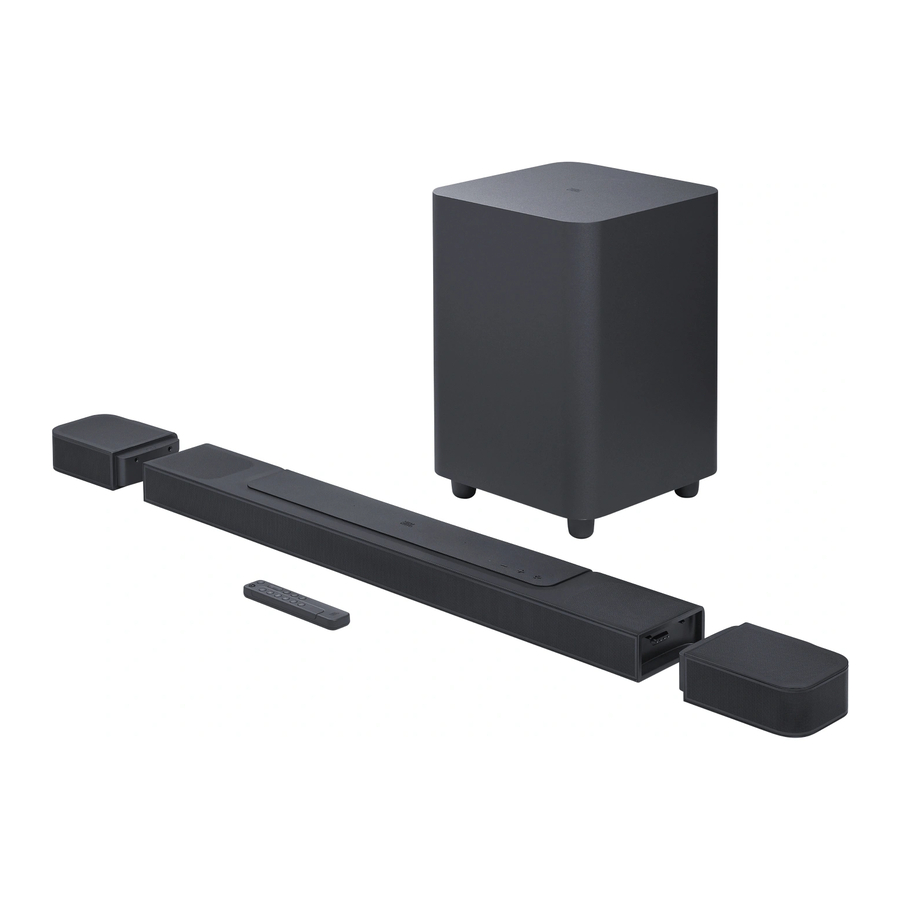
- 3 KAS YRA DĖŽUTĖJE
- 4 GAMINIO APŽVALGA
- 5 VIETA
- 6 PRISIJUNGTI
- 7 SĄRANKA
-
8
ATKŪRIMAS
- 8.1 Įjungimas / Automatinis budėjimo režimas / Automatinis pažadinimas
- 8.2 Atkūrimas iš TV šaltinio
- 8.3 Atkūrimas iš HDMI IN šaltinio
- 8.4 Atkūrimas iš „Bluetooth“ šaltinio
- 8.5 Leidimas per programą JBL One
- 8.6 Leidimas per integruotą „Chromecast“
- 8.7 Leidimas per „AirPlay“
- 8.8 Leidimas per „Amazon Music“
- 8.9 Kelis kambarių atkūrimas
- 9 GARSO NUSTATYMAI
- 10 ATKURTI GAMYKLINIUS NUSTATYMUS
- 11 PROGRAMINĖS ĮRANGOS ATNAUJINIMAS
- 12 SUBVUFERIO JUNGIMO IŠ NAUJO
- 13 PRODUKTO SPECIFIKACIJOS
- 14 GEDIMŲ ŠALINIMAS
- 15 PREKIŲ ŽENKLAI
- 16 Nuorodos
- 17 Atsisiųsti instrukciją
- 18 Kitomis kalbomis
SVARBIOS SAUGOS INSTRUKCIJOS
Prieš naudodami patikrinkite tinklo įtampą
JBL Bar 1000 (garso juosta, atjungiamos kolonėlės ir žemų dažnių garsiakalbis) yra skirtas naudoti su 100–240 voltų, 50/60 Hz kintamosios srovės įtampa. Prijungus prie kitos tinklo įtampos, nei skirta jūsų gaminiui, gali kilti pavojus saugumui ir gaisrui, taip pat galite sugadinti įrenginį. Jei turite klausimų dėl jūsų konkretaus modelio įtampos reikalavimų arba apie tinklo įtampą jūsų vietovėje, prieš įjungdami įrenginį į sieninį lizdą, susisiekite su savo mažmenininku arba klientų aptarnavimo atstovu.
Nenaudokite ilgintuvų
Kad išvengtumėte pavojaus saugumui, naudokite tik su įrenginiu pateiktą maitinimo laidą. Nerekomenduojame su šiuo gaminiu naudoti ilgintuvų. Kaip ir su visais elektros prietaisais, netieskite maitinimo laidų po kilimėliais ar kilimais ir nedėkite ant jų sunkių daiktų. Pažeistus maitinimo laidus nedelsdami pakeiskite įgaliotame techninės priežiūros centre laidu, kuris atitinka gamyklos specifikacijas.
Atsargiai elkitės su kintamosios srovės maitinimo laidu
Atjungdami maitinimo laidą nuo kintamosios srovės lizdo, visada traukite už kištuko, o ne už laido. Jei neketinate naudoti šio garsiakalbio ilgą laiką, atjunkite kištuką nuo kintamosios srovės lizdo.
Neatidarykite korpuso
Šio gaminio viduje nėra naudotojo prižiūrimų komponentų. Atidarius korpusą, gali kilti elektros smūgio pavojus, o bet koks gaminio modifikavimas panaikins jūsų garantiją. Jei į įrenginio vidų netyčia pateko vandens, nedelsdami atjunkite jį nuo kintamosios srovės maitinimo šaltinio ir kreipkitės į įgaliotą techninės priežiūros centrą.
ĮVADAS
Dėkojame, kad įsigijote JBL Bar 1000 (garso juostą, atjungiamas kolonėles ir žemų dažnių garsiakalbį), kuris skirtas suteikti nepaprastą 3D garso patirtį jūsų namų pramogų sistemai. Rekomenduojame skirti kelias minutes ir perskaityti šį vadovą, kuriame aprašomas gaminys ir pateikiamos nuoseklios nustatymo ir darbo pradžios instrukcijos.
Kad galėtumėte išnaudoti visas gaminio funkcijas ir gauti palaikymą, ateityje gali tekti atnaujinti gaminio programinę įrangą per internetą arba USB jungtį. Perskaitykite šio vadovo programinės įrangos atnaujinimo skyrių, kad įsitikintumėte, jog jūsų gaminyje yra naujausia programinė įranga.
Dizainas ir specifikacijos gali būti keičiami be išankstinio įspėjimo. Jei turite klausimų apie garso juostą, įdiegimą ar veikimą, susisiekite su savo mažmenininku arba klientų aptarnavimo atstovu arba apsilankykite mūsų svetainėje: www.jbl.com.
JBL One programėlė
Su JBL One programėle galite
- lengvai užbaigti gaminio sąranką;
- prisijungti prie *muzikos transliavimo paslaugų;
- atrasti naują muziką su integruotomis muzikos paslaugomis;
- naudoti vieną mygtuką, kad pasiektumėte savo iš anksto nustatytą grojaraštį ir garsiakalbio nustatymus;
- pasiekti programinės įrangos atnaujinimus, kai jie yra prieinami.


Norėdami gauti daugiau informacijos, žr. "Ryšys su jūsų namų tinklu" ir "Atkūrimas per JBL One programėlę".
 PASTABOS: *Gali prireikti prenumeratos, kurią neteikia JBL One programėlė.
KAS YRA DĖŽUTĖJE

Atsargiai išpakuokite dėžutę ir įsitikinkite, kad yra šios dalys. Jei kuri nors dalis yra pažeista arba jos trūksta, nenaudokite jos ir susisiekite su savo mažmenininku arba klientų aptarnavimo atstovu.
GAMINIO APŽVALGA
Garso juosta
Valdikliai

![]() (Šaltinis)
(Šaltinis) - Įjungti
- Pasirinkite garso šaltinį: TV (numatytasis, skirtas garso įvesties iš TV jungties, kur HDMI OUT (TV ARC/ TV eARC) jungtis yra prioritetas prieš OPTINĘ jungtį), "Bluetooth" arba HDMI IN
![]() /
/ ![]() (Garsas)
(Garsas) - Įjungti
- Sumažinti arba padidinti garsumą
- Paspauskite ir palaikykite, kad nuolat mažintumėte arba didintumėte garsumą
- Paspauskite abu mygtukus kartu, kad nutildytumėte arba įjungtumėte garsą
- Būsenos indikatorius
 (Šaltinis)
  /
/  (Garsas)
 | Sistema: | ||
 | Reguliarus mirksėjimas (baltas) | Sistemos paleidimas |
 | Greitas mirksėjimas (baltas) | Vyksta programinės įrangos atnaujinimas |
 | Nuolatinis (gintarinis) | Gamyklinių parametrų atkūrimas |
| Tinklo jungtis: | ||
 | Lėtas pulsuojantis (baltas) | Įjungiamas "Wi-Fi" nustatymo režimas arba tinklas atjungtas |
 | Nuolatinis (žalias) | Garso juosta aptikta JBL One programėlės |
 | Nuolatinis (baltas) | Tinklas prijungtas |
 | Nuolatinis (geltonas) | Silpnas "Wi-Fi" ryšys |
- Mikrofonas
- Garso kalibravimui
- Būsenos ekranas
Galinės jungtys

- MAITINIMAS
- Prijunkite prie maitinimo šaltinio (su pateiktu maitinimo laidu)
- USB
- USB jungtis, skirta programinės įrangos atnaujinimui
- Prijunkite prie USB atminties įrenginio, kad galėtumėte atkurti MP3 failus (tik JAV versijai)
- ETHERNET
- Prijunkite prie savo namų tinklo per "Ethernet" kabelį
- HDMI IN (1/ 2/ 3)
- Prijunkite prie skaitmeninio įrenginio HDMI išvesties
- TV jungtys
HDMI OUT (TV ARC/ TV eARC)- Prijunkite prie televizoriaus HDMI ARC / HDMI eARC įvesties
OPTINIS
- Prijunkite prie televizoriaus arba skaitmeninio įrenginio optinės išvesties
Atjungiamos kolonėlės

- C tipo USB jungtis
- Baterijai įkrauti
![]() (Maitinimas)
(Maitinimas) - Paspauskite, kad įjungtumėte
- Paspauskite ir palaikykite ilgiau nei 3 sekundes, kad išjungtumėte
- Būsenos indikatorius
- Baterijos energijai
 | Mirksi (raudona) | Žemas baterijos lygis |
 | Nuolatinis (raudonas) | Vyksta baterijos įkrovimas |
- Belaidžio ryšio būsenai
 | Lėtai mirksi (baltas) | Atjungtas nuo garso juostos |
| Greitai mirksi (baltas) | Jungiamasi prie garso juostos |
| Nuolatinis (baltas) | Prijungtas prie garso juostos |
Žemų dažnių garsiakalbis

![]()
- Ryšio būsenos indikatorius

| Nuolatinis (baltas) | Prijungtas prie garso juostos |
| Greitai mirksi (baltas) | Susiejimo režimas |
| Lėtai mirksi (baltas) | Iš naujo jungiamasi arba išeinama iš susiejimo režimo |
 | Nuolatinis (gintarinis) | Budėjimo režimas |
- Maitinimo jungtis
- Prijunkite prie maitinimo šaltinio (su pateiktu maitinimo laidu)
Nuotolinio valdymo pultas

![]()
- Įjunkite arba perjunkite į budėjimo režimą
- Šaltinio parinkikliai
TV- Pasirinkite TV šaltinį (numatytasis, skirtas garso įvesties iš TV jungties, kur HDMI OUT (TV ARC/ TV eARC) jungtis yra prioritetas prieš OPTINĘ jungtį)
 (Bluetooth)
- Pasirinkite "Bluetooth" šaltinį
- Paspauskite ir palaikykite, kad prijungtumėte "Bluetooth" įrenginį
HDMI
- Pakartotinai paspauskite, kad perjungtumėte HDMI IN šaltinius: HDMI 1 (numatytasis)/ 2/ 3
- Garso efekto mygtukai
![]()
- Pasirinkite "Dolby Atmos"/DTS:X efekto lygį: vidutinis (numatytasis), aukštas arba žemas


- Pasirinkite žemų dažnių garsiakalbio žemų dažnių lygį: 1/2/3 (numatytasis)/4/5
 (galima, kai abi atjungiamos galinės kolonėlės yra atjungtos nuo garso juostos)
- Pasirinkite galinių kolonėlių erdvinio garso lygį: vidutinis (numatytasis), aukštas, nutildytas arba žemas
- CALIBR
- Paspauskite, kad pradėtumėte garso kalibravimą
![]() (Momentas)
(Momentas) - Paspauskite, kad tiesiogiai pasiektumėte grojaraštį arba garsiakalbio nustatymus, kuriuos suasmeninote JBL One programėlėje
![]() (Atkūrimo valdikliai muzikos transliavimo metu per JBL One programėlę, Chromecast built-in™, AirPlay, Alexa arba "Bluetooth")
(Atkūrimo valdikliai muzikos transliavimo metu per JBL One programėlę, Chromecast built-in™, AirPlay, Alexa arba "Bluetooth") - Vienas paspaudimas: Pristabdyti arba tęsti atkūrimą
- Du kartus paspauskite: Kitas takelis
- Tris kartus paspauskite: Ankstesnis takelis
![]()
- Padidinkite arba sumažinkite garsumą
- Paspauskite ir palaikykite, kad nuolat didintumėte arba mažintumėte garsumą
![]() (Nutildyti)
(Nutildyti) - Nutildyti / įjungti garsą
 (Momentas)
  (Atkūrimo valdikliai muzikos transliavimo metu per JBL One programėlę, Chromecast built-in™, AirPlay, Alexa arba "Bluetooth")
 (Nutildyti)
 Valdymas programėle
Naudodami JBL One programėlę "Android" ir "iOS" įrenginyje, galite atlikti šiuos veiksmus:
- "Wi-Fi" sąranka;
- Garso kalibravimas ir demonstracija;
- Suasmeninkite garso nustatymus;
- Tvarkykite ir valdykite įrenginį;
- Muzikos paslaugų integravimas;
- Papildomos funkcijos.
VIETA
Padėjimas ant stalo

Padėkite garso juostą, atjungiamus garsiakalbius ir žemų dažnių garsiakalbį ant plokščio ir stabilaus paviršiaus. Žr. rekomenduojamą atstumą toliau pateiktoje diagramoje.
PASTABOS:
- Maitinimo laidas turi būti tinkamai prijungtas prie maitinimo šaltinio.
- Nedėkite jokių daiktų ant garso juostos, atjungiamų garsiakalbių ar žemų dažnių garsiakalbio viršaus.
- Įkraukite atjungiamus garsiakalbius laiku, kad užtikrintumėte pakankamą akumuliatoriaus energiją (žr. "Įkraukite atjungiamus garsiakalbius").
- Naudokite pateiktus šoninius dangtelius, kad uždengtumėte abu garso juostos galus, atjungę galinius erdvinio garso garsiakalbius (žr. 5 veiksmą skyriuje "Tvirtinkite atjungiamus garsiakalbius prie sienos kaip galinius erdvinio garso garsiakalbius").
Tvirtinimas prie sienos
Tvirtinkite garso juostą ir atjungiamus galinius garsiakalbius kartu arba atskirai.
Garso juostos tvirtinimas prie sienos

- Paruošimas:
- Apie 2" (50 mm) atstumu nuo televizoriaus, priklijuokite pateiktą tvirtinimo prie sienos šabloną prie sienos lipnia juosta.
- Naudokite savo rašiklio galiuką, kad pažymėtumėte varžto laikiklio vietą. Nuimkite šabloną.
- Pažymėtoje vietoje išgręžkite 4 mm/0,16" skylę.
- Įdiekite atramą tvirtinimo prie sienos laikikliui.
- Varžtu pritvirtinkite tvirtinimo prie sienos laikiklį prie garso juostos apačios.
- Pritvirtinkite garso juostą.
- Kai garso juosta bus saugiai pritvirtinta prie sienos, prijunkite du atjungiamus garsiakalbius prie garso juostos.
PASTABOS:
- Įsitikinkite, kad siena gali atlaikyti garso juostos svorį.
- Montuokite tik ant vertikalios sienos.
- Venkite vietų, kuriose yra aukšta temperatūra arba drėgmė.
- Prieš tvirtindami prie sienos, įsitikinkite, kad laidus galima tinkamai prijungti tarp garso juostos ir išorinių įrenginių.
- Prieš tvirtindami prie sienos, įsitikinkite, kad garso juosta atjungta nuo maitinimo šaltinio. Priešingu atveju tai gali sukelti elektros smūgį.
- Norėdami perkelti garso juostą, pirmiausia nuimkite du atjungiamus garsiakalbius, kad išvengtumėte atsitiktinio sugadinimo.
- Naudokite pateiktus šoninius dangtelius, kad uždengtumėte abu garso juostos galus, atjungę galinius erdvinio garso garsiakalbius (žr. 5 veiksmą skyriuje "Tvirtinkite atjungiamus garsiakalbius prie sienos kaip galinius erdvinio garso garsiakalbius").
Tvirtinkite atjungiamus garsiakalbius prie sienos kaip galinius erdvinio garso garsiakalbius

- Nuo garso juostos nuimkite du atjungiamus garsiakalbius.
- Įdiekite tvirtinimo prie sienos laikiklį.
- Pritvirtinkite atramą prie garsiakalbių galo.
- Pritvirtinkite garsiakalbius.
- Prireikus įdiekite šoninius dangtelius.
PRISIJUNGTI
Ryšys su televizoriumi ir skaitmeniniais įrenginiais
Norėdami atkurti garsą per garso juostą, prijunkite garso juostą prie televizoriaus naudodami pateiktą HDMI kabelį arba optinį kabelį (parduodamas atskirai).
HDMI jungtis palaiko skaitmeninį garsą ir vaizdą su viena jungtimi. HDMI jungtis yra geriausias pasirinkimas jūsų garso juostai.
TV (HDMI ARC / eARC)

(Rekomenduojama jungtis geriausiai Dolby Atmos / DTS:X patirčiai)
- Prijunkite garso juostą prie HDMI IN (ARC / eARC) jungties televizoriuje naudodami pateiktą HDMI kabelį.
- Televizoriuje patikrinkite, ar HDMI-CEC ir HDMI ARC / eARC yra įjungti. Daugiau informacijos rasite televizoriaus savininko vadove.
- Naudokite HDMI kabelį (V2.0 arba naujesnį), kad prijungtumėte garso juostą prie skaitmeninio įrenginio, pvz., priedėlio, DVD/Blu-ray grotuvo arba žaidimų konsolės.
- Skaitmeniniame įrenginyje patikrinkite, ar HDMI-CEC yra įjungtas. Daugiau informacijos rasite skaitmeninio įrenginio savininko vadove.
- Skaitmeniniame įrenginyje garso išvesties nustatymuose pasirinkite "Bitstream" arba "Raw data", kad gautumėte geriausią Dolby Atmos patirtį.
- Norėdami leisti garsą iš skaitmeninio įrenginio, prijungto prie garso juostos, kelis kartus paspauskite HDMI nuotolinio valdymo pulte, kad pasirinktumėte HDMI šaltinį.
PASTABOS:
- Jei jūsų televizorius nepalaiko HDMI eARC, įsitikinkite, kad prijungėte savo skaitmeninį įrenginį per HDMI IN jungtį garso juostoje, o ne televizoriuje. Priešingu atveju Dolby Atmos informacija negali praeiti per HDMI (ARC) jungtis iš televizoriaus į garso juostą.
TV (HDMI eARC)

- Prijunkite garso juostą prie HDMI IN (eARC) jungties televizoriuje naudodami pateiktą HDMI kabelį.
- Televizoriuje patikrinkite, ar HDMI-CEC ir HDMI ARC / eARC yra įjungti. Daugiau informacijos rasite televizoriaus savininko vadove.
- Naudokite HDMI kabelį (suderinamą su eARC, V2.0 arba naujesnį), kad prijungtumėte televizorių prie skaitmeninio įrenginio, pvz., srautinio perdavimo įrenginio, priedėlio, DVD/Blu-ray grotuvo arba žaidimų konsolės.
- Skaitmeniniame įrenginyje patikrinkite, ar HDMI-CEC yra įjungtas. Daugiau informacijos rasite skaitmeninio įrenginio savininko vadove.
- Televizoriuje ir skaitmeniniame įrenginyje garso išvesties nustatymuose pasirinkite "Bitstream" arba "Raw data", kad gautumėte geriausią Dolby Atmos patirtį.
- Norėdami leisti garsą iš skaitmeninio įrenginio, prijungto prie televizoriaus, pasirinkite TV nuotolinio valdymo pulte.
OPTINIS

PASTABOS:
- Su 4 aukštyn nukreiptais garsiakalbiais ir atjungiamu erdvinio garso garsiakalbio dizainu, garso juostos Dolby erdvinio garso maišytuvas gali išplėsti senąjį kanalais pagrįstą Dolby Digital formato garsą, įskaitant 5.1 ir 7.1 turinį, ir suteikti įtraukiančią 3D Atmos patirtį.
- Prijunkite garso juostą prie televizoriaus naudodami optinį kabelį.
- Naudokite HDMI kabelį (V2.0 arba naujesnį), kad prijungtumėte televizorių prie skaitmeninio įrenginio, pvz., srautinio perdavimo įrenginio, priedėlio, DVD/Blu-ray grotuvo arba žaidimų konsolės.
- Norėdami leisti garsą per optinį kabelį, pasirinkite TV nuotolinio valdymo pulte.
PASTABOS:
- * HDMI kabelis (skirtas prijungti skaitmeninį įrenginį) ir optinis kabelis parduodami atskirai.
- Visiškas suderinamumas su visais HDMI-CEC įrenginiais negarantuojamas.
- Kai prie garso juostos prijungti ir HDMI ARC, ir optiniai kabeliai, kad būtų gaunamas garso įvestis iš televizoriaus jungties, pirmenybė teikiama HDMI ARC jungčiai.
Bluetooth ryšys

Per "Bluetooth" prijunkite garso juostą prie "Bluetooth" įrenginio, pvz., išmaniojo telefono, planšetinio kompiuterio ir nešiojamojo kompiuterio.
Prijunkite "Bluetooth" įrenginį
- Norėdami pasirinkti "Bluetooth" šaltinį, paspauskite
![]() ant garso juostos arba
ant garso juostos arba ![]() ant nuotolinio valdymo pulto.
ant nuotolinio valdymo pulto. - "BT PAIRING": Paruošta BT susiejimui
- "Bluetooth" įrenginyje įjunkite "Bluetooth" ir ieškokite "JBL Bar 1000_xxxx" per tris minutes.
- Sėkmingas ryšys: Įrenginio pavadinimas rodomas, jei jūsų įrenginys pavadintas anglų kalba. Išgirsite patvirtinimo toną.
 ant garso juostos arba
 Norėdami iš naujo prijungti paskutinį susietą įrenginį
Jūsų "Bluetooth" įrenginys išsaugomas kaip susietas įrenginys, kai garso juosta persijungia į budėjimo režimą. Kitą kartą, kai persijungsite į "Bluetooth" šaltinį, garso juosta automatiškai iš naujo prijungs paskutinį susietą įrenginį.
Norėdami prisijungti prie kito "Bluetooth" įrenginio

- "Bluetooth" šaltinyje paspauskite ir palaikykite
![]() ant garso juostos arba
ant garso juostos arba ![]() ant nuotolinio valdymo pulto, kol pasirodys "BT PAIRING".
ant nuotolinio valdymo pulto, kol pasirodys "BT PAIRING". - Garso juosta pereina į "Bluetooth" susiejimo režimą.
- Vykdykite 2 veiksmą skyriuje "Prijunkite "Bluetooth" įrenginį".
- Jei įrenginys kada nors buvo susietas su garso juosta, pirmiausia atjunkite "JBL Bar 1000_xxxx" įrenginyje.
PASTABOS:
- "Bluetooth" ryšys bus prarastas, jei atstumas tarp garso juostos ir "Bluetooth" įrenginio viršys 33 pėdas (10 m).
- Elektroniniai prietaisai gali sukelti radijo trukdžius. Prietaisai, kurie generuoja elektromagnetines bangas, turi būti laikomi atokiau nuo garso juostos, pvz., mikrobangų krosnelės ir belaidžio LAN įrenginiai.
Ryšys su namų tinklu

Per "Wi-Fi" arba eterneto kabelį prijunkite garso juostą prie namų tinklo. Su JBL One programėle ir palaikomomis srautinio perdavimo paslaugomis ("Chromecast" integruotas, "AirPlay" ir "Alexa"), garso juosta leidžia transliuoti garsą iš išmaniųjų telefonų ar planšetinių kompiuterių per garso juostos garsiakalbius.
- Garso juostoje įjunkite "Wi-Fi" sąrankos režimą:
- Paspauskite bet kurį mygtuką, kad įjungtumėte (žr. "Įjungimas/Automatinis budėjimo režimas/Automatinis aktyvavimas").
- Jei garso juosta nebuvo prijungta prie tinklo, ekrane rodoma "HELLO", o tada "SETUP WIFI".
- Norėdami iš naujo įjungti "Wi-Fi" sąrankos režimą, paspauskite ir palaikykite
![]() ir - kol pasirodys "SETUP WIFI".
ir - kol pasirodys "SETUP WIFI".
- Paspauskite bet kurį mygtuką, kad įjungtumėte (žr. "Įjungimas/Automatinis budėjimo režimas/Automatinis aktyvavimas").
- "Android" arba "iOS" įrenginyje pridėkite garso juostą prie savo namų "Wi-Fi" tinklo per JBL One programėlę.
- Prijunkite savo "Android" arba "iOS" įrenginį prie savo namų "Wi-Fi" tinklo. Atsisiųskite JBL One programėlę.
- Vykdykite programėlės instrukcijas, kad užbaigtumėte sąranką.
- Jei reikia, naudokite eterneto kabelį, kad prijungtumėte garso juostą prie namų tinklo
- Įsitikinkite, kad prisijungiate prie to paties tinklo, kaip ir sąrankos metu.
PASTABOS:
- "Android" arba "iOS" įrenginyje galite pavadinti garso juostą JBL One programėlėje.
- "iOS" įrenginyje pridėkite garso juostą prie "Apple Home" programėlės ir valdykite ją kartu su kitais "AirPlay 2" suderinamais garsiakalbiais.
- "iOS" įrenginyje, jei garso juosta buvo pridėta prie jūsų namų "Wi-Fi" tinklo, galite pradėti "AirPlay" srautinį perdavimą iš "AirPlay" suderinamos programėlės (žr. "Leidimas per "AirPlay"").
- Internetinių muzikos srautinio perdavimo paslaugų prieinamumas priklauso nuo šalies.
- Kai kurioms funkcijoms reikalingos prenumeratos arba paslaugos, kurios nėra prieinamos visose šalyse.
SĄRANKA
Nuimamų galinių garsiakalbių ir žemų dažnių garsiakalbio prijungimas

- Prijunkite garso juostą prie maitinimo tinklo naudodami pateiktą maitinimo laidą.
- Garso juostos ekrane rodoma "LOAD" (įkeliama), o tada "HELLO" (sveiki).
- Norėdami pradėti jungimą, atlikite toliau nurodytus veiksmus.
- Prijunkite žemų dažnių garsiakalbį prie maitinimo tinklo naudodami pateiktus maitinimo laidus;
- Prijunkite nuimamus garsiakalbius prie garso juostos arba paspauskite
![]() ant nuimamų garsiakalbių, kad greitai vėl prisijungtumėte prie garso juostos.
ant nuimamų garsiakalbių, kad greitai vėl prisijungtumėte prie garso juostos. - Garso juosta automatiškai prijungia žemų dažnių garsiakalbį.
Prijungta:![]() ant žemų dažnių garsiakalbio šviečia nuolat baltai.
ant žemų dažnių garsiakalbio šviečia nuolat baltai. - Garso juosta automatiškai prijungia nuimamus garsiakalbius
Prijungta: būsenos indikatorius ant nuimamų garsiakalbių šviečia nuolat baltai (![]() ).
).
- Garso juosta automatiškai prijungia žemų dažnių garsiakalbį.
 ant žemų dažnių garsiakalbio šviečia nuolat baltai.
 ).
). PASTABOS:
- Naudokite tik pateiktus maitinimo laidus.
- Prieš prijungdami prie maitinimo tinklo, įsitikinkite, kad atlikote visus kitus prijungimus (žr. "Prijungimas prie televizoriaus ir skaitmeninių įrenginių").
Nuimamų garsiakalbių įkrovimas

Kai nuimamiems erdvinio garso garsiakalbiams išsikrauna baterija, prarandamas belaidis ryšys su garso juosta.
Pirmą kartą naudodami du nuimamus garsiakalbius, įkraukite juos ilgiau nei 3 valandas, kad užtikrintumėte pakankamą akumuliatoriaus energiją.
- Kai akumuliatoriaus energijos lieka mažai, nuimamų erdvinio garso garsiakalbių būsenos indikatorius mirksi raudonai, o garso juostoje rodoma "REAR SPKR LOW BATT" (galinio garsiakalbio žemas akum.).
- Kai akumuliatoriaus energija išsenka, garso juostoje rodoma "DOCK REAR SPKR" (prijunkite galinį garsiakalbį).
Įkrovimas prijungiant nuimamus garsiakalbius

Įkrovimas pradedamas, kai prijungiate nuimamus garsiakalbius prie garso juostos.
- Kai garso juosta persijungia į budėjimo režimą,
![]() įsijungia;
įsijungia; ![]() išsijungia, kai nuimami garsiakalbiai visiškai įkrauti.
išsijungia, kai nuimami garsiakalbiai visiškai įkrauti. - Tuščiam akumuliatoriui visiškai įkrauti reikia maždaug 3,5 valandos.
 įsijungia;
 Įkrovimas per USB laidą

- Norėdami atitinkamai prijungti nuimamus garsiakalbius prie maitinimo tinklo, naudokite USB-C laidą.
- Nuimamiems garsiakalbiams būsenos indikatorius naudojamas tiek akumuliatoriaus energijos, tiek belaidžio ryšio būsenai nurodyti (žr. "Nuimami garsiakalbiai").
PASTABOS: * USB-C laidas parduodamas atskirai.
3D erdvinis garsas
Garso kalibravimas

Optimizuokite savo 3D erdvinio garso patirtį, pritaikydami ją prie savo unikalios klausymosi aplinkos.
Norėdami atlikti garso kalibravimą, atlikite toliau nurodytus veiksmus.
- Įsitikinkite, kad kambaryje tylu;
- Įsitikinkite, kad garso juosta ir du nuimami galiniai garsiakalbiai visiškai matomi vienas kitam, be jokių kliūčių tarp jų.
- Įsitikinkite, kad kairysis ir dešinysis galiniai garsiakalbiai yra tinkamai padėti, L garsiakalbis kairėje ir R garsiakalbis dešinėje.
- Kalibruokite klausymosi zoną


- Padėkite nuimamus galinius garsiakalbius šalia savo sėdimos vietos.
- Įsitikinkite, kad du nuimami garsiakalbiai prijungti prie garso juostos (žr. "Nuimamų galinių garsiakalbių ir žemų dažnių garsiakalbio prijungimas").
- Ant nuotolinio valdymo pulto paspauskite CALIBR (kalibruoti), kad pradėtumėte kalibravimą.
- Garso juostoje rodoma "1-CALIBRATION" (1-kalibravimas).
- Kai rodoma "PRESS AGAIN TO CONFIRM" (dar kartą paspauskite, kad patvirtintumėte), dar kartą paspauskite CALIBR (kalibruoti).
- Atgalinis skaičiavimas prasideda nuo 5 iki 1.
- Girdimas kalibravimo tonas. Pradedamas garso kalibravimas. "CALIBRATING" (kalibruojama): vyksta kalibravimas
"1-DONE": klausymosi zonos kalibravimas sėkmingai baigtas.
- Kalibruokite garsiakalbio padėtį


- Padėkite nuimamus galinius garsiakalbius norimoje vietoje.
- Ant nuotolinio valdymo pulto paspauskite CALIBR.
- Garso juostoje rodoma "2-CALIBRATION" (2-kalibravimas).
- Atgalinis skaičiavimas prasideda nuo 5 iki 1.
- Girdimas kalibravimo tonas. Pradedamas garso kalibravimas.
"CALIBRATING": (kalibruojama): vyksta kalibravimas
"2-DONE": garsiakalbio padėties kalibravimas sėkmingai baigtas.
PASTABOS: garso kalibravimo metu visi nuotolinio valdymo pulto mygtukai yra išjungti, išskyrus  ir CALIBR. (kalibruoti).
Dolby Atmos® / DTS:X®

Naudojant Dolby Atmos arba DTS:X, garsas paskirstomas virš galvos, kad būtų sukuriamas galingas 3D garso įspūdis.
- Norėdami paleisti Dolby Atmos arba DTS:X erdvinį garsą, prijunkite ir paleiskite "Blu-ray" grotuvą arba transliacijos įrenginį, kaip aprašyta skyriuje "Prijungimas prie televizoriaus ir skaitmeninių įrenginių".
- Norėdami pasirinkti tinkamą Dolby Atmos arba DTS:X stiprumą, ant nuotolinio valdymo pulto paspauskite
![]() , kad perjungtumėte vidurinį (numatytasis), aukštą arba žemą.
, kad perjungtumėte vidurinį (numatytasis), aukštą arba žemą.
PASTABOS: "Atmos" arba DTS:X garso efektai atitinkamai pasiekiami tik "Dolby" arba DTS:X garso turinyje.
Galinis reguliavimas

Kai abu nuimami galiniai garsiakalbiai yra atjungti, galite pasirinkti erdvinio garso lygį.
- Patikrinkite, ar garso juosta ir nuimami galiniai garsiakalbiai yra prijungti belaidžiu ryšiu (žr. "Nuimamų galinių garsiakalbių ir žemų dažnių garsiakalbio prijungimas").
- Ant nuotolinio valdymo pulto paspauskite
![]() , kad perjungtumėte erdvinio garso lygius.
, kad perjungtumėte erdvinio garso lygius. - Rodoma "MID" (vidutinis) / "HIGH" (aukštas) / "MUTE" (nutildytas) / "LOW" (žemas) (numatytasis: "MID" (vidutinis)).
- "UNDOCK REAR SPKR" (atjunkite galinį garsiakalbį) rodoma, jei nuimami galiniai garsiakalbiai buvo prijungti prie garso juostos.


Žemų dažnių reguliavimas

Jei reikia, galite reguliuoti žemus dažnius.
- Ant nuotolinio valdymo pulto paspauskite
![]() , kad perjungtumėte žemų dažnių lygius.
, kad perjungtumėte žemų dažnių lygius. - Rodoma "LVL1" (1 lygis) iki "LVL5" (5 lygis) (numatytasis: "LVL3" (3 lygis)).
ATKŪRIMAS
Įjungimas / Automatinis budėjimo režimas / Automatinis pažadinimas

Įjungimas
- Norėdami įjungti, paspauskite bet kurį mygtuką ant garso juostos arba ant nuotolinio valdymo pulto.
- Rodomas "HELLO" (labas).
- Žemų dažnių garsiakalbis vėl prijungiamas prie garso juostosautomatiškai. Prisijungta: tampa nuolat balta.
- Nuimami garsiakalbiai vėl prijungiami prie garso juostosautomatiškai. Prisijungta: būsenos indikatorius tampa nuolat baltas (
![]() )
)
Automatinis budėjimo režimas
Jei garso juosta neveikia ilgiau nei 10 minučių, ji automatiškai persijungs į budėjimo režimą. Rodomas "STDBY" (budėjimo režimas).
- Žemų dažnių garsiakalbis taip pat persijungia į budėjimo režimą, o
![]() tampa nuolat gintarinės spalvos.
tampa nuolat gintarinės spalvos. - Nuimami garsiakalbiai persijungia į budėjimo režimą, o būsenos indikatorius išsijungia, rodydamas belaidžio ryšio būseną.
- Kai kitą kartą įjungsite garso juostą, ji grįš prie paskutinio pasirinkto šaltinio.
 tampa nuolat gintarinės spalvos.
 PASTABOS: ant nuimamų garsiakalbių paspauskite ir palaikykite ilgiau nei 3 sekundes, kad išjungtumėte; paspauskite dar kartą, kad vėl prisijungtumėte prie garso juostos.
Automatinis pažadinimas
Budėjimo režime garso juosta automatiškai atsibus, kai
- garso juosta prijungta prie televizoriaus per HDMI ARC jungtį ir jūsų televizorius įjungtas;
- garso juosta prijungta prie televizoriaus per HDMI ARC jungtį ir per HDMI jungtį taip pat prijungta prie jūsų skaitmeninio įrenginio, pvz., priedėlio, DVD / „Blu-ray“ grotuvo ar žaidimų konsolės, o jūsų skaitmeninis įrenginys įjungtas;
- garso juosta prijungta prie jūsų namų tinklo ir garsas transliuojamas į garso juostą per muzikos srautinio perdavimo paslaugas per JBL One programėlę, „Chromecast built-in“, „AirPlay“ arba „Alexa“.
Atkūrimas iš TV šaltinio

Kai garso juosta prijungta, galite mėgautis TV garsu iš garso juostos garsiakalbių.
- Įsitikinkite, kad jūsų televizorius nustatytas palaikyti išorinius garsiakalbius, o įmontuoti televizoriaus garsiakalbiai yra nutildyti. Daugiau informacijos ieškokite savo televizoriaus savininko vadove.
- Įsitikinkite, kad garso juosta tinkamai prijungta prie televizoriaus (žr. „Prijungimas prie televizoriaus ir skaitmeninių įrenginių“).
- Norėdami pasirinkti TV šaltinį, paspauskite
![]() ant garso juostos arba TV ant nuotolinio valdymo pulto.
ant garso juostos arba TV ant nuotolinio valdymo pulto. - "TV": Pasirinktas TV šaltinis.
- Gamykliniuose nustatymuose TV šaltinis pasirinktas pagal numatytuosius nustatymus.
- "TV": Pasirinktas TV šaltinis.
PASTABOS: Jei garso juosta prijungta prie televizoriaus tiek per HDMI kabelį, tiek per optinį kabelį, TV ryšiui pasirenkamas HDMI kabelio šaltinis.
TV nuotolinio valdymo pulto sąranka
Norėdami naudoti televizoriaus nuotolinio valdymo pultą tiek televizoriui, tiek garso juostai, patikrinkite, ar jūsų televizorius palaiko HDMI-CEC. Jei jūsų televizorius nepalaiko HDMI-CEC, atlikite veiksmus, nurodytus skyriuje „TV nuotolinio valdymo IR mokymasis“.
HDMI-CEC
Jei jūsų televizorius palaiko HDMI-CEC, įjunkite funkcijas, kaip nurodyta jūsų televizoriaus vartotojo vadove. Galite valdyti garsumą +/-, nutildyti / atšaukti nutildymą ir įjungti / budėjimo režimą savo garso juostoje per televizoriaus nuotolinio valdymo pultą.
TV nuotolinio valdymo pulto IR mokymasis
Per IR mokymąsi jūsų infraraudonųjų spindulių televizoriaus nuotolinio valdymo pultas gali išmokti kai kurias garso juostos komandas.
- Ant garso juostos paspauskite ir palaikykite
![]() ir
ir ![]() kol bus rodoma "LEARNING" (mokymasis).
kol bus rodoma "LEARNING" (mokymasis). - Įeinate į TV nuotolinio valdymo pulto mokymosi režimą.
- Nukreipkite savo televizoriaus nuotolinio valdymo pultą į garso juostą. Vykdykite ekrane pateiktas instrukcijas, kad valdytumėte mygtukus ant televizoriaus nuotolinio valdymo pulto:
- Kai bet kuris iš "POWER" (įjungimas), "VOL+" (garsiau), "VOL-" (tyliau) arba "MUTE" (nutildyti) rodomas ant garso juostos, paspauskite norimą mygtuką ant televizoriaus nuotolinio valdymo pulto.
- "DONE" (atlikta): TV nuotolinio valdymo pulto mygtukai išmoko garso juostos mygtuko funkcijas.
- Garso juosta grįžta į paskutinį pasirinktą šaltinį.
- Norėdami sustabdyti ir išeiti iš TV nuotolinio valdymo pulto mokymosi režimo, paspauskite ir palaikykite
![]() ir
ir ![]() ant garso juostos, kol bus rodoma "EXIT LEARNING" (išeiti iš mokymosi).
ant garso juostos, kol bus rodoma "EXIT LEARNING" (išeiti iš mokymosi). - Išmoktos funkcijos atmetamos.
- Kai bet kuris iš "POWER" (įjungimas), "VOL+" (garsiau), "VOL-" (tyliau) arba "MUTE" (nutildyti) rodomas ant garso juostos, paspauskite norimą mygtuką ant televizoriaus nuotolinio valdymo pulto.
 ant garso juostos, kol bus rodoma "EXIT LEARNING" (išeiti iš mokymosi).
 PASTABOS: Garso juosta automatiškai išeis iš TV nuotolinio valdymo pulto mokymosi režimo, jei per 30 sekundžių nebus atliktas joks veiksmas. Išmoktos funkcijos atmetamos.
Atkūrimas iš HDMI IN šaltinio

Kai garso juosta prijungta, kaip parodyta, jūsų skaitmeninis įrenginys gali leisti vaizdo įrašą televizoriuje ir garsą iš garso juostos garsiakalbių.
- Įsitikinkite, kad garso juosta tinkamai prijungta prie televizoriaus ir skaitmeninio įrenginio (žr. „Prijungimas prie televizoriaus ir skaitmeninių įrenginių“).
- Įjunkite savo skaitmeninį įrenginį.
- Jūsų televizorius ir garso juosta atsibus iš budėjimo režimo ir automatiškai persijungs į įvesties šaltinį.
- Norėdami pasirinkti HDMI IN šaltinį ant garso juostos, perjunkite
![]() ant garso juostos arba HDMI ant nuotolinio valdymo pulto.
ant garso juostos arba HDMI ant nuotolinio valdymo pulto.
- Norėdami pasirinkti HDMI IN šaltinį ant garso juostos, perjunkite
- Jūsų televizorius ir garso juosta atsibus iš budėjimo režimo ir automatiškai persijungs į įvesties šaltinį.
- Perjunkite savo televizorių į budėjimo režimą.
- Garso juosta ir šaltinio įrenginys perjungiami į budėjimo režimą.
PASTABOS: Visiškas suderinamumas su visais HDMI-CEC įrenginiais negarantuojamas.
Atkūrimas iš „Bluetooth“ šaltinio

Per „Bluetooth“ transliuokite garso atkūrimą iš savo „Bluetooth“ įrenginio į garso juostą.
- Patikrinkite, ar garso juosta tinkamai prijungta prie jūsų „Bluetooth“ įrenginio (žr. „Bluetooth“ ryšys“).
- Norėdami pasirinkti „Bluetooth“ šaltinį, paspauskite
![]() ant garso juostos arba
ant garso juostos arba ![]() ant nuotolinio valdymo pulto.
ant nuotolinio valdymo pulto. - Pradėkite garso atkūrimą savo „Bluetooth“ įrenginyje.
- Arba paspauskite
![]() ant nuotolinio valdymo pulto, kad valdytumėte atkūrimą.
ant nuotolinio valdymo pulto, kad valdytumėte atkūrimą.
- Arba paspauskite
- Reguliuokite garsumą ant garso juostos, nuotolinio valdymo pulto arba savo „Bluetooth“ įrenginio.
 ant nuotolinio valdymo pulto, kad valdytumėte atkūrimą.
Leidimas per programą JBL One

Per programą JBL One transliuokite garso įrašus iš internetinių muzikos paslaugų į garso juostą.
- Garso juostoje:
- Patikrinkite, ar garso juosta tinkamai prijungta prie jūsų namų tinklo (žr. „Prisijungimas prie jūsų namų tinklo“).
- „Android“ arba „iOS“ įrenginyje:
- Patikrinkite, ar jūsų „Android“ arba „iOS“ įrenginys prijungtas prie to paties tinklo kaip ir garso juosta.
- Paleiskite programą JBL One, naršykite galimas *muzikos transliavimo paslaugas, pasirinkite muziką, o tada pradėkite muzikos transliavimą į prijungtą garso juostą.
- Naudokite paieškos laukelį, kad atrastumėte muzikos naudodami integruotą galimų muzikos paslaugų muzikos biblioteką.
- Norėdami išeiti iš muzikos atkūrimo, perjunkite į kitus šaltinius.
PASTABOS: *Gali reikėti prenumeratos, kurią programa JBL One gali nepateikti.
Pasiekite savo išankstinius nustatymus naudodami  (Momento) mygtuką
Paspaudę  ant nuotolinio valdymo pulto, galite pasiekti grojaraštį ir garsiakalbio nustatymus, kuriuos suasmeninote programoje JBL One.
- Programoje JBL One:
- suasmeninkite
![]() (Momento) funkciją.
(Momento) funkciją.

- suasmeninkite
- Garso juostoje:
- Paspauskite
![]() ant nuotolinio valdymo pulto, kad pasiektumėte suasmenintą grojaraštį ir garsiakalbio nustatymus.
ant nuotolinio valdymo pulto, kad pasiektumėte suasmenintą grojaraštį ir garsiakalbio nustatymus.

- Paspauskite
 (Momento) funkciją.
 ant nuotolinio valdymo pulto, kad pasiektumėte suasmenintą grojaraštį ir garsiakalbio nustatymus.
Leidimas per integruotą „Chromecast“

Per integruotą „Chromecast“ transliuokite garsą iš „Android“ arba „iOS“ įrenginio į garso juostą.
- Garso juostoje:
- Patikrinkite, ar garso juosta tinkamai prijungta prie jūsų namų tinklo (žr. „Prisijungimas prie jūsų namų tinklo“).
- „Android“ arba „iOS“ įrenginyje:
- Patikrinkite, ar jūsų „Android“ arba „iOS“ įrenginys prijungtas prie to paties tinklo kaip ir garso juosta.
- Paleiskite programą JBL One ir patikrinkite, ar įjungėte integruoto „Chromecast“ transliavimo paslaugą.
- „Chromecast“ palaikančioje programoje paleiskite muziką, palieskite transliavimo piktogramą
![]() ir pasirinkite prijungtą garso juostą.
ir pasirinkite prijungtą garso juostą.
![]()
- Norėdami išeiti iš muzikos atkūrimo, perjunkite į kitus šaltinius.
 ir pasirinkite prijungtą garso juostą.
Leidimas per „AirPlay“

Per „AirPlay“ transliuokite garsą iš „iOS“ įrenginio į garso juostą.
- Garso juostoje:
- Patikrinkite, ar garso juosta tinkamai prijungta prie jūsų namų tinklo (žr. „Prisijungimas prie jūsų namų tinklo“).
- „iOS“ įrenginyje:
- Patikrinkite, ar jūsų „iOS“ įrenginys prijungtas prie to paties tinklo kaip ir garso juosta.
- Norėdami įeiti į Valdymo centrą „iOS“ įrenginyje, braukite žemyn iš viršutinio dešiniojo kampo. Palieskite
![]() , kad pasirinktumėte prijungtą garso juostą, ir pradėkite garso transliavimą iš programos.
, kad pasirinktumėte prijungtą garso juostą, ir pradėkite garso transliavimą iš programos.
- Norėdami išeiti iš muzikos atkūrimo, perjunkite į kitus šaltinius.
 , kad pasirinktumėte prijungtą garso juostą, ir pradėkite garso transliavimą iš programos.
Leidimas per „Amazon Music“

Kai garso juosta prijungta prie „Alexa“, galite transliuoti muziką iš „Amazon Music“ bibliotekos į garso juostą.
- Patikrinkite, ar garso juosta tinkamai prijungta prie jūsų namų tinklo (žr. „Prisijungimas prie jūsų namų tinklo“).
- „Android“ arba „iOS“ įrenginyje:
- Patikrinkite, ar jūsų „Android“ arba „iOS“ įrenginys prijungtas prie to paties tinklo kaip ir garso juosta.
- Paleiskite programą JBL One ir patikrinkite, ar įjungėte „Amazon Alexa“ transliavimo paslaugą.
- Paleiskite programą „Amazon Alexa“, kad pradėtumėte leisti muziką.


- Atidarykite programą „Amazon Music“, kad pasiektumėte „Amazon Music“ biblioteką.
- Įsitikinkite, kad leidžiate muziką iš tos pačios „Alexa“ paskyros, kurią įjungėte programoje JBL One. Norėdami gauti daugiau informacijos, žr. programą „Amazon Alexa“.
PASTABOS:
- Garso juosta gali palaikyti garso transliavimą, bet negali palaikyti vaizdo transliavimo.
- Atkuriant per integruotą „Chromecast“, „AirPlay“ arba „Alexa“, muzikos atkūrimas sustabdomas esamame prijungtame įrenginyje, kai pradedate leisti muziką antrame prijungtame įrenginyje.
- Kai garso juosta perjungia namų „Wi-Fi“ ir laidinį tinklą per „AirPlay“, muzikos atkūrimas sustoja ir bus atnaujintas po kelių minučių, atsižvelgiant į plačiajuosčio ryšio pralaidumą. Informacijos apie prisijungimą prie namų laidinio tinklo žr. „Prisijungimas prie jūsų namų tinklo“.
Kelis kambarių atkūrimas

Naudodami kelių kambarių atkūrimo funkciją, galite transliuoti muziką iš savo „Android“ arba „iOS“ įrenginio į kelis „Chromecast“ / AirPlay / Alexa garsiakalbius.
Integruotas Chromecast
- Naudodami „Google Home“ programą, prijunkite kelis „Chromecast“ garsiakalbius prie to paties tinklo, priskirkite juos keliems kambariams ir, jei reikia, sukurkite grupes.
- Išmaniajame telefone arba planšetiniame kompiuteryje paleiskite „Chromecast“ programą.
- Paleiskite muziką. Paspauskite
![]() ir pasirinkite sugrupuotus garsiakalbius.
ir pasirinkite sugrupuotus garsiakalbius.
 ir pasirinkite sugrupuotus garsiakalbius.
PASTABOS:
- Norėdami sukurti kelių kambarių garsiakalbių grupę programoje „Google Home“, įsitikinkite, kad prijungėte visus garsiakalbius prie to paties namų tinklo ir naudojote tą pačią „Google“ prisijungimo paskyrą. Daugiau informacijos ieškokite „Google Home“ programoje.
- Atsižvelgiant į jūsų vietinio tinklo pralaidumą, galite transliuoti muziką į iki 6 „Chromecast“ garsiakalbių.
AirPlay

- „iOS“ įrenginyje įeikite į valdymo centrą.
- Bakstelėkite
![]() , kad pasirinktumėte kelis prijungtus garsiakalbius, jei reikia.
, kad pasirinktumėte kelis prijungtus garsiakalbius, jei reikia. - Pradėkite muzikos transliaciją iš programos.
 , kad pasirinktumėte kelis prijungtus garsiakalbius, jei reikia.
Alexa MRM: kelių kambarių muzika
- Patikrinkite, ar įgalinote Amazon Alexa transliacijos paslaugą garso juostoje per JBL One programą.

- Per Amazon Alexa programą sukurkite kelių kambarių muzikos grupę, skirtą garso juostai. Daugiau informacijos ieškokite Amazon Alexa programoje.


PASTABOS: Norėdami sukurti kelių kambarių muzikos grupę programoje Amazon Alexa, įsitikinkite, kad prijungėte visus įrenginius prie to paties namų tinklo ir naudojote tą pačią Alexa prisijungimo paskyrą. Daugiau informacijos ieškokite Amazon Alexa programoje.
GARSO NUSTATYMAI
Garso sinchronizavimas
Naudodami garso sinchronizavimo funkciją, galite sinchronizuoti garso ir vaizdo įrašus, kad įsitikintumėte, jog iš vaizdo įrašo turinio negirdimas joks vėlavimas.
- Ant nuotolinio valdymo pulto paspauskite ir palaikykite TV ilgiau nei tris sekundes, tada paspauskite
![]() .
. - Rodomas "SYNC".
- Per penkias sekundes paspauskite
![]() arba
arba ![]() ant nuotolinio valdymo pulto, kad sureguliuotumėte garso delsą ir atitiktumėte vaizdą.
ant nuotolinio valdymo pulto, kad sureguliuotumėte garso delsą ir atitiktumėte vaizdą. - Rodomas garso sinchronizavimo laikas.
 ant nuotolinio valdymo pulto, kad sureguliuotumėte garso delsą ir atitiktumėte vaizdą.
 Išmanusis režimas
Kai išmanusis režimas įjungtas pagal numatytuosius nustatymus, galite mėgautis TV programomis su sodriais garso efektais. Jei žiūrite TV programas, tokias kaip naujienos ir orų prognozės, galite sumažinti garso efektus išjungdami išmanųjį režimą ir perjungdami į standartinį režimą.
Išmanusis režimas: EQ nustatymai ir JBL Surround Sound taikomi sodriems garso efektams.
Standartinis režimas: iš anksto nustatyti EQ nustatymai taikomi standartiniams garso efektams.
Norėdami išjungti išmanųjį režimą, atlikite šiuos veiksmus:
- Ant nuotolinio valdymo pulto paspauskite ir palaikykite
![]() daugiau nei tris sekundes, tada paspauskite
daugiau nei tris sekundes, tada paspauskite ![]() .
. - Perjungiate į kitą režimą. "OFF SMART MODE" (IŠJUNGTI IŠMANŲJĮ REŽIMĄ): įjungtas standartinis režimas.
- Kitą kartą įjungus garso juostą, išmanusis režimas vėl įjungiamas automatiškai.
PureVoice dialogo patobulinimo technologija
Naudodamiesi PureVoice dialogo patobulinimo technologija, galite pagerinti vokalo aiškumą ir lengvai girdėti bei suprasti kalbą.
Pagal numatytuosius nustatymus, PureVoice įjungtas, jei leidžiate filmus iš TV / HDMI IN šaltinio; ir PureVoice yra išjungtas, jei transliuojate muziką per Bluetooth, Chromecast built-in, Alexa ir AirPlay.
Norėdami išjungti arba įjungti PureVoice režimą,
- Ant nuotolinio valdymo pulto paspauskite ir palaikykite
![]() daugiau nei penkias sekundes, tada paspauskite
daugiau nei penkias sekundes, tada paspauskite ![]() .
. - "ON PUREVOICE" (ĮJUNGTI PUREVOICE): PureVoice įjungtas.
- "OFF PUREVOICE" (IŠJUNGTI PUREVOICE): PureVoice išjungtas
- Kitą kartą įjungus garso juostą, Purevoice vėl įjungiamas automatiškai.
ATKURTI GAMYKLINIUS NUSTATYMUS
Atkurdami numatytuosius gamyklose nustatytus nustatymus, pašalinate visus suasmenintus nustatymus iš garso juostos.
- Ant garso juostos paspauskite ir palaikykite
![]() ,
, ![]() ir
ir ![]() ilgiau nei 5 sekundes.
ilgiau nei 5 sekundes. - Rodomas "RESET" (ATSTATYTI).
- Garso juosta paleidžiama iš naujo
PROGRAMINĖS ĮRANGOS ATNAUJINIMAS
Norėdama užtikrinti optimalų produkto veikimą ir geriausią naudotojo patirtį, JBL ateityje gali pasiūlyti garso juostos sistemos programinės įrangos atnaujinimus. Apsilankykite www.jbl.com arba susisiekite su JBL skambučių centru, kad gautumėte daugiau informacijos apie atnaujinimo failų atsisiuntimą.
Atnaujinimas internetu

- Prijunkite garso juostą prie savo namų tinklo. Atnaujinimas internetu vyksta automatiškai, jei yra programinės įrangos atnaujinimų.
- "WAIT" (PALAUKE): vyksta programinės įrangos atnaujinimas
- "DONE" (ATLIKTA): programinės įrangos atnaujinimas baigtas
PASTABOS: Programinės įrangos atnaujinimai bus sinchronizuoti su dviem nuimamais garsiakalbiais, kai jie bus prijungti prie garso juostos arba įdėti į ją.
Atnaujinimas per USB atminties įrenginį

- Patikrinkite, ar įrašėte programinės įrangos atnaujinimo failą į USB atminties įrenginio šakninį katalogą.
- Įsitikinkite, kad jūsų USB atminties įrenginys atitinka šiuos reikalavimus:
- Maksimali talpa: 64 GB
- Failų sistema: FAT32
- Įsitikinkite, kad jūsų USB atminties įrenginys atitinka šiuos reikalavimus:
- Prijunkite USB įrenginį.
- "USB" (USB): garso juosta persijungia į USB šaltinį.
- Norėdami įjungti programinės įrangos atnaujinimo režimą, paspauskite
![]() ir
ir ![]() ant garso juostos.
ant garso juostos. - Rodomas "CHECKING UPDATE" (TIKRINAMAS ATNAUJINIMAS).
- "WAIT" (PALAUKE): vyksta programinės įrangos atnaujinimas
- "DONE" (ATLIKTA): programinės įrangos atnaujinimas baigtas
 ant garso juostos.
 PASTABOS: Prieš baigdami atnaujinti programinę įrangą, laikykite garso juostą įjungtą ir USB atminties įrenginį prijungtą.
SUBVUFERIO JUNGIMO IŠ NAUJO

Garso juosta ir subvuferis yra suporuoti gamyklose. Įjungus maitinimą, jie suporuojami ir prijungiami automatiškai. Kai kuriais ypatingais atvejais gali tekti juos vėl suporuoti.
Norėdami iš naujo įjungti subvuferio poravimo režimą
- Ant subvuferio galinio skydelio paspauskite ir palaikykite
![]() , kol jis ims greitai mirksėti baltai.
, kol jis ims greitai mirksėti baltai. - Norėdami įjungti subvuferio poravimo režimą ant garso juostos, paspauskite ir palaikykite
![]() ant nuotolinio valdymo pulto ilgiau nei tris sekundes. Tada paspauskite
ant nuotolinio valdymo pulto ilgiau nei tris sekundes. Tada paspauskite ![]() ant nuotolinio valdymo pulto.
ant nuotolinio valdymo pulto. - "SUB PAIRING" (SUBVUFERIO PORAVIMAS): subvuferis yra paruoštas poravimui.
- "SUB PAIRED" (SUBVUFERIS SUPORUOTAS): subvuferis yra prijungtas.
PASTABOS: Subvuferis išeis iš poravimo režimo po trijų minučių ir pereis į budėjimo režimą, jei poravimas nebus baigtas.  persijungia iš greitai mirksinčios baltos spalvos į išjungtą. Norėdami grįžti į poravimo režimą, paspauskite
  .
.
PRODUKTO SPECIFIKACIJOS
Bendroji specifikacija:
- Modelis: BAR 1000 (garso juostos įrenginys)
BAR 1000 SURROUND (nuimamas garsiakalbis)
BAR 1000 SUB (subvuferio įrenginys) - Garso sistema: 7.1.4 kanalo
- Maitinimo šaltinis: 100–240 V AC, ~ 50/60 Hz
- Bendra garsiakalbio galia (maks. @THD 1 %): 880 W
- Garso juostos išėjimo galia (maks. @THD 1 %): 440 W
- Erdvinio garso garsiakalbio išėjimo galia (maks. @THD 1 %): 2x 70 W
- Subvuferio išėjimo galia (maks. @THD 1 %): 300 W
- Garso juostos keitiklis: 5x (46x90) mm lenktyninių trasų garsiakalbiai, 3x 0,75" (20 mm) aukštų dažnių garsiakalbiai, 2x 2,75" (70 mm) į viršų nukreipti viso diapazono garsiakalbiai
- Erdvinio garso garsiakalbio keitiklis: 0,75" (20 mm) aukštų dažnių garsiakalbis, 2,75" (70 mm) į viršų nukreiptas viso diapazono garsiakalbis
- Subvuferio keitiklis: 10" (260 mm)
- Tinklo budėjimo galia: < 2,0 W
- Darbinė temperatūra: 0 °C–45 °C
- Ličio baterija: 3,635 V, 3283 mAh
- Nuimamo erdvinio garso garsiakalbio atkūrimo laikas: iki 10 valandų (gali skirtis priklausomai nuo turinio tipo ir garso lygio)
HDMI specifikacija:
- HDMI vaizdo įvestis: 3
- HDMI vaizdo išvestis (su patobulintu garso grąžinimo kanalu, eARC): 1
- HDMI HDCP versija: 2.3
- HDR praleidimas: HDR10, Dolby Vision
Garso specifikacija:
- Dažnio atsakas: 33 Hz – 20 kHz (-6 dB)
- Garso įvestys: 1 optinė, Bluetooth, USB (USB atkūrimas galimas JAV versijoje. Kitose versijose USB skirtas tik aptarnavimui.)
USB specifikacija (garso atkūrimas skirtas tik JAV versijai):
- USB prievadas: A tipo
- USB reitingas: 5 V DC, 0,5 A
- Palaikomi failų formatai: mp3
- MP3 kodekas: MPEG 1 Layer 2/3, MPEG 2 Layer 3, MPEG 2.5 Layer 3
- MP3 diskretizavimo dažnis: 16–48 kHz
- MP3 sparta: 80–320 kbps
Belaidė specifikacija:
- Bluetooth versija: 5.0
- Bluetooth profilis: A2DP 1.2, AVRCP 1.5
- Bluetooth siųstuvo dažnių diapazonas: 2400 MHz–2483,5 MHz
- Bluetooth siųstuvo galia: <15 dBm (EIRP)
- „Wi-Fi“ tinklas: IEEE 802.11 a/b/g/n/ac/ax (2,4 GHz/5 GHz)
- 2,4 G „Wi-Fi“ siųstuvo dažnių diapazonas: 2412–2472 MHz (2,4 GHz ISM juosta, JAV 11 kanalų, Europa ir kitos 13 kanalų)
- 2,4 G „Wi-Fi“ siųstuvo galia: <20 dBm (EIRP)
- 5G „Wi-Fi“ siųstuvo dažnių diapazonas: 5,15–5,35 GHz, 5,725–5,825 GHz
- 5G „Wi-Fi“ siųstuvo galia: 5,15–5,25 GHz <23 dBm, 5,25–5,35 GHz <20 dBm, 5,725–5,825 GHz <14 dBm (EIRP)
- 2,4 G belaidžio siųstuvo dažnių diapazonas: 2406–2474 MHz
- 2,4 G belaidžio siųstuvo galia: <10 dBm (EIRP)
Matmenys
- Bendri garso juostos matmenys (P x A x G): 1194 x 56 x 125 mm / 47" x 2,2" x 4,9"
- Pagrindinės garso juostos matmenys (P x A x G): 884 x 56 x 125 mm / 34,8" x 2,2" x 4,9"
- Nuimamo erdvinio garso garsiakalbio matmenys (kiekvieno) (P x A x G): 155 x 56 x 125 mm / 6,1" x 2,2" x 4,9"
- Subvuferio matmenys (P x A x G): 305 x 440,4 x 305 mm / 12" x 17,3" x 12"
- Garso juostos svoris: 3,72 kg / 8,2 svaro
- Nuimamo erdvinio garso garsiakalbio svoris (kiekvieno): 0,7 kg / 1,55 svaro
- Subvuferio svoris: 10 kg / 22 svarai
- Pakuotės matmenys (P x A x G): 1000 x 375 x 475 mm / 39,4" x 14,8" x 18,7"
- Pakuotės svoris: 19,4 kg / 42,7 svaro
GEDIMŲ ŠALINIMAS
Niekada nebandykite patys taisyti gaminio. Jei kyla problemų naudojant šį gaminį, prieš kreipdamiesi į aptarnavimo tarnybas patikrinkite toliau nurodytus punktus.
Sistema
Įrenginys neįsijungia.
- Patikrinkite, ar maitinimo laidas įjungtas į elektros lizdą ir garso juostą.
Garso juosta nereaguoja į mygtukų paspaudimus.
- Atkurkite garso juostos gamyklinius nustatymus (žr. "ATKURTI GAMYKLINIUS NUSTATYMUS").
Garsas
Iš garso juostos negirdėti jokio garso
- Įsitikinkite, kad garso juosta nėra nutildyta.
- Nuotolinio valdymo pulte pasirinkite tinkamą garso įvesties šaltinį.
- Tinkamai prijunkite garso juostą prie televizoriaus ar kitų įrenginių
- Atkurkite garso juostos gamyklinius nustatymus paspausdami ir laikydami
![]() ,
, ![]() ir
ir ![]() ant garso juostos ilgiau nei 5 sekundes.
ant garso juostos ilgiau nei 5 sekundes.
Iškraipytas garsas arba aidas
- Jei leidžiate garsą iš televizoriaus per garso juostą, įsitikinkite, kad televizorius yra nutildytas arba išjungtas įmontuotas televizoriaus garsiakalbis.
Garsas ir vaizdas nėra sinchronizuoti.
- Įgalinkite garso sinchronizavimo funkciją, kad sinchronizuotumėte garsą ir vaizdą (žr. "Garso sinchronizavimas").
Nėra Dolby Atmos aukščio garso efektų
- Jei jūsų televizorius palaiko tik HDMI ARC, įsitikinkite, kad prijungėte savo skaitmeninį įrenginį prie garso juostos per HDMI IN jungtį ant garso juostos (žr. "TV (HDMI ARC / eARC)")
- Mėgaukitės Dolby Atmos garso efektais, kai leidžiate filmus iš TV / HDMI šaltinio. Dolby Atmos nepalaikomas perduodant garsą per „Bluetooth“ arba transliuojant programas (įgalintas naudojant Chromecast built-in, AirPlay arba Alexa).
Bluetooth
Nepavyksta prijungti įrenginio prie garso juostos.
- Patikrinkite, ar įrenginyje įjungėte „Bluetooth“.
- Jei garso juosta buvo sujungta su kitu „Bluetooth“ įrenginiu, iš naujo nustatykite „Bluetooth“ (žr. "Norėdami prisijungti prie kito Bluetooth įrenginio").
- Jei jūsų „Bluetooth“ įrenginys kada nors buvo suporuotas su garso juosta, iš naujo nustatykite „Bluetooth“ garso juostoje, atjunkite garso juostą „Bluetooth“ įrenginyje ir vėl susiekite „Bluetooth“ įrenginį su garso juosta (žr. "Norėdami prisijungti prie kito Bluetooth įrenginio").
Prasta garso kokybė iš prijungto „Bluetooth“ įrenginio
- Prastas „Bluetooth“ priėmimas. Perkelkite šaltinio įrenginį arčiau garso juostos arba pašalinkite bet kokias kliūtis tarp šaltinio įrenginio ir garso juostos.
Prijungtas „Bluetooth“ įrenginys nuolat jungiasi ir atsijungia.
- Prastas „Bluetooth“ priėmimas. Perkelkite šaltinio įrenginį arčiau garso juostos arba pašalinkite bet kokias kliūtis tarp šaltinio įrenginio ir garso juostos.
Wi-Fi
Nepavyko prisijungti prie „Wi-Fi“.
- Įsitikinkite, kad „Wi-Fi“ yra įjungtas.
- Įsitikinkite, kad pasirinkote tinkamą tinklą ir įvedėte teisingą slaptažodį.
- Įsitikinkite, kad maršrutizatorius arba modemas yra įjungtas ir yra veikimo zonoje.
- Maršrutizatoriaus nustatymuose įsitikinkite, kad nustatėte saugos tipą į WPA2 arba automatinį.
- Įsitikinkite, kad garso juosta yra prijungta prie to paties belaidžio LAN, kaip ir jūsų išmanusis telefonas arba planšetinis kompiuteris.
- Jei jums sunku nustatyti „Wi-Fi“, palaikykite
![]() ir
ir ![]() ant garso juostos, kol pasirodys "SETUP WIFI".
ant garso juostos, kol pasirodys "SETUP WIFI".
Atkūrimas
„AirPlay“ neranda garso juostos kaip „AirPlay“ garsiakalbio, skirto muzikos transliacijai.
- „Apple“ įrenginyje atnaujinkite programinę įrangą į naujausią versiją: iOS 13.4 ir naujesnės versijos, Mac OS 10.15.4 ir naujesnės versijos arba TV OS 14.3.
- Įsitikinkite, kad jūsų „Apple“ įrenginys yra prijungtas prie to paties tinklo kaip ir garso juosta.
- Jei naudojate kompiuterį, kuriame veikia iTunes for Windows, galite transliuoti muziką iš savo kompiuterio į garso juostą per „Bluetooth“.
Muzikos atkūrimas nevyksta sklandžiai, kai garso šaltinis persijungia iš „Bluetooth“ į Chromecast built-in, AirPlay arba Alexa.
- Garso transliacijos ir atkūrimo kokybė priklauso nuo tinklo, kuris jungia garso juostą ir jūsų transliacijos įrenginius, pvz., telefonus, planšetinius kompiuterius ir kompiuterius, srauto ir aprėpties.
Muzikos atkūrimas neatsinaujina, kai garso šaltinis persijungia iš „Bluetooth“ į TV / HDMI IN, o tada atgal į „Bluetooth“.
- Muzikos atkūrimas „Bluetooth“ įrenginyje sustoja, kai garso šaltinis persijungia iš „Bluetooth“ į TV / HDMI IN. Kai vėl persijungiate į „Bluetooth“ šaltinį, vėl paleiskite muzikos atkūrimą „Bluetooth“ įrenginyje.
Garso juosta yra „Offline“ būsenos programoje Amazon Alexa arba kyla problemų, susijusių su Alexa MRM atkūrimu.
- Norėdami atkurti garso juostą, atkurkite garso juostos gamyklinius nustatymus paspausdami ir laikydami
![]() ,
, ![]() ir
ir ![]() ilgiau nei 5 sekundes.
ilgiau nei 5 sekundes.
Nuotolinio valdymo pultas
Nuotolinio valdymo pultas neveikia.
- Patikrinkite, ar baterijos išsikrovė. Jei taip, pakeiskite jas naujomis.
- Sumažinkite atstumą ir kampą tarp nuotolinio valdymo pulto ir pagrindinio įrenginio.
Nepavyko užbaigti televizoriaus nuotolinio valdymo pulto mokymosi.
- Patikrinkite, ar naudojate infraraudonųjų spindulių televizoriaus nuotolinio valdymo pultą. IR mokymąsi nepalaiko „Bluetooth“ televizoriaus nuotolinio valdymo pultas.
Mažos galios budėjimo režimas
Garso juosta negali įjungti mažos galios budėjimo režimo, kai baigia įkrauti atjungiamus garsiakalbius.
- Norėdami įjungti mažos galios budėjimo režimą, paspauskite ir palaikykite
![]() ant nuotolinio valdymo pulto, kol garso juostoje bus rodoma "CEC 1"; tada dar kartą paspauskite ir palaikykite
ant nuotolinio valdymo pulto, kol garso juostoje bus rodoma "CEC 1"; tada dar kartą paspauskite ir palaikykite ![]() ant nuotolinio valdymo pulto, kol bus rodoma "CEC 2".
ant nuotolinio valdymo pulto, kol bus rodoma "CEC 2". - Norėdami išeiti iš mažos galios budėjimo režimo, atjunkite maitinimo laidą ir vėl jį įjunkite.
 ant nuotolinio valdymo pulto, kol garso juostoje bus rodoma "CEC 1"; tada dar kartą paspauskite ir palaikykite
  ant nuotolinio valdymo pulto, kol bus rodoma "CEC 2".
PREKIŲ ŽENKLAI


„Bluetooth“® žodinis ženklas ir logotipai yra registruotieji prekių ženklai, priklausantys „Bluetooth SIG, Inc.“, ir bet koks tokių ženklų naudojimas „HARMAN International Industries, Incorporated“ yra licencijuojamas. Kiti prekių ženklai ir prekių pavadinimai priklauso jų atitinkamiems savininkams.

Sąlygos HDMI, HDMI High-Definition Multimedia Interface, HDMI prekės išvaizda ir HDMI logotipai yra HDMI Licensing Administrator, Inc. prekių ženklai arba registruotieji prekių ženklai.

Wi-Fi CERTIFIED 6™ ir Wi-Fi CERTIFIED 6™ logotipas yra Wi-Fi Alliance® prekių ženklai.

Dolby, Dolby Vision, Dolby Atmos ir dvigubos D raidės simbolis yra registruotieji Dolby Laboratories Licensing Corporation prekių ženklai. Pagaminta pagal Dolby Laboratories licenciją. Konfidencialūs nepaskelbti darbai. Autorių teisės © 2012–2021 Dolby Laboratories. Visos teisės saugomos.

 DTS patentus žr. http://patents.dts.com. Pagaminta pagal DTS, Inc. licenciją. DTS, DTS:X ir DTS:X logotipas yra registruotieji DTS, Inc. prekių ženklai arba prekių ženklai Jungtinėse Amerikos Valstijose ir kitose šalyse. © 2021 DTS, Inc. VISOS TEISĖS SAUGOMOS.

Google, Android, Google Play ir Chromecast built-in yra Google LLC prekių ženklai.

Darbo su Apple ženklelio naudojimas reiškia, kad priedas buvo sukurtas specialiai darbui su technologijomis, nurodytomis ženklelyje, ir kūrėjas jį sertifikavo, kad jis atitinka Apple veikimo standartus.
Apple ir AirPlay yra Apple Inc. prekių ženklai, registruoti JAV ir kitose šalyse.
Norint valdyti šį AirPlay 2 įgalintą garsiakalbį, reikalinga iOS 13.4 arba naujesnė versija.

Amazon, Alexa ir visi susiję ženklai yra Amazon prekių ženklai. com, Inc. arba jos filialai.

Naudokite savo telefoną, planšetinį kompiuterį ar kompiuterį kaip „Spotify“ nuotolinio valdymo pultą. Eikite į spotify.com/connect, kad sužinotumėte, kaip.
„Spotify“ programinei įrangai taikomos trečiųjų šalių licencijos, kurias rasite čia: https://www.spotify.com/connect/third-party-licenses.

Nuorodos
![patents.dts.com]() Patentai - DTS
Patentai - DTS![www.apple.com]() App Store - Apple
App Store - Apple![play.google.com]() Google Play
Google Play![spotify.com]() Spotify - Connect
Spotify - Connect![spotify.com]() Trečiųjų šalių licencijos | Spotify, skirtas kūrėjams
Trečiųjų šalių licencijos | Spotify, skirtas kūrėjams

Atsisiųsti instrukciją
Čia galite atsisiųsti visą pdf instrukcijos versiją, kurioje gali būti papildomų saugos instrukcijų, garantijos informacijos, FCC taisyklių ir kt.
Atsisiųsti JBL Harman BAR 1000 - 7.1.4 kanalų garso juostos vadovas


