Guide d'utilisation rapide du téléphone IP Yealink SIP-T29G
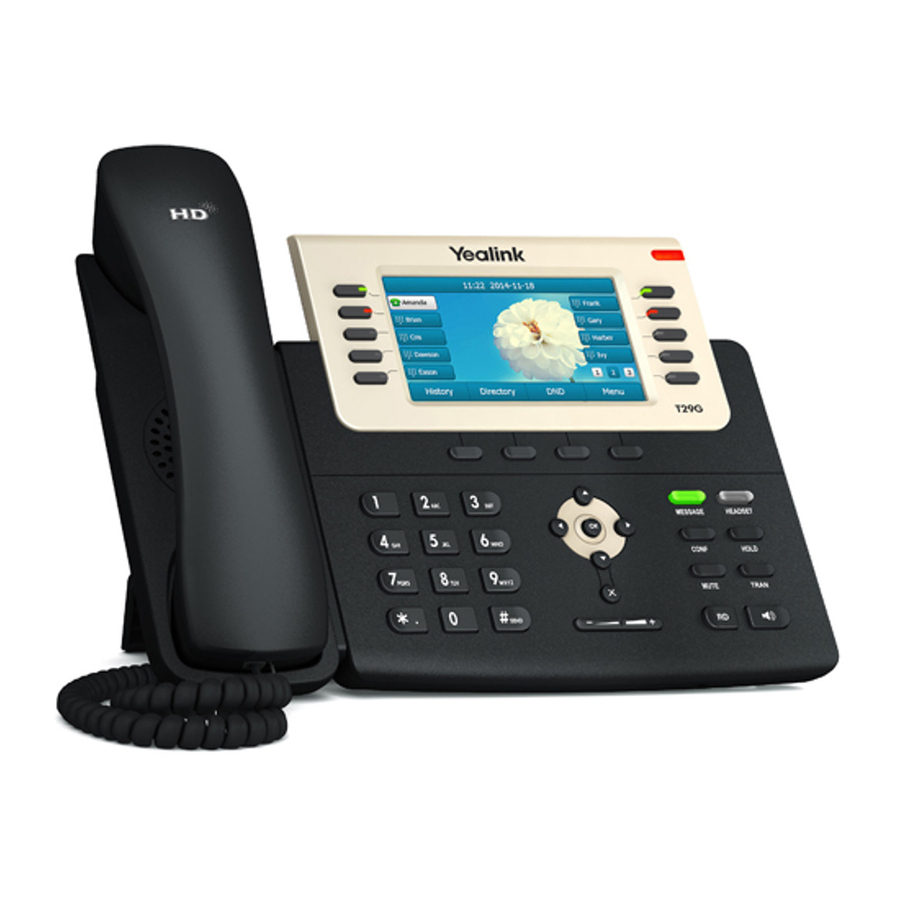
Contenu de l'emballage
Les éléments suivants sont inclus dans votre colis. Si vous constatez qu'il manque quoi que ce soit, contactez votre administrateur système.

Remarque : Nous vous recommandons d'utiliser les accessoires fournis ou approuvés par Yealink. L'utilisation d'accessoires tiers non approuvés peut entraîner une réduction des performances.
Assemblage du téléphone
- Fixez le support, comme illustré ci-dessous :

Remarque : Vous pouvez également monter le téléphone au mur. Pour plus d'informations sur la fixation du support de montage mural, reportez-vous au Guide d'installation rapide du support mural Yealink pour téléphones IP Yealink. - Connectez le combiné et le casque optionnel, comme illustré ci-dessous :

Remarque : Le casque ou l'adaptateur de casque sans fil EHS36 doit être acheté séparément.
Le port EXT peut également être utilisé pour connecter le module d'extension EXP20. Pour plus d'informations sur l'utilisation des EHS36 et EXP20, consultez les Guides d'utilisation Yealink EHS36 et Yealink EXP20.


- Connectez la clé USB, comme illustré ci-dessous :

Remarque : Le port USB peut également être utilisé pour connecter le dongle USB Bluetooth BT40 ou le dongle USB Wi-Fi WF40. Les dongles USB Bluetooth BT40 et USB Wi-Fi WF40 doivent être achetés séparément. Pour plus d'informations sur l'utilisation des BT40 et WF40, consultez le Guide d'utilisation du dongle USB Bluetooth Yealink BT40 et le Guide d'utilisation du dongle USB Wi-Fi Yealink WF40.
- Connectez le réseau et l'alimentation, comme illustré ci-dessous :
Vous avez deux options pour les connexions réseau et d'alimentation. Votre administrateur système vous indiquera laquelle utiliser.

Remarque : Le téléphone IP doit être utilisé uniquement avec l'adaptateur secteur original Yealink (5V/2A). L'utilisation d'un adaptateur secteur tiers peut endommager le téléphone. Si vous connectez un PC à votre téléphone, nous vous recommandons d'utiliser le câble Ethernet fourni par Yealink.
Si l'alimentation en ligne (PoE) est fournie, vous n'avez pas besoin de connecter l'adaptateur secteur. Assurez-vous que le hub/commutateur est conforme à la norme PoE.


Démarrage
Une fois le téléphone IP connecté au réseau et alimenté, il démarre automatiquement le processus d'initialisation. Après le démarrage, le téléphone est prêt à l'emploi. Vous pouvez configurer le téléphone via l'interface utilisateur du téléphone ou l'interface utilisateur web.

Configuration de votre téléphone
Configuration via l'interface utilisateur web
Accès à l'interface utilisateur web :
- Appuyez sur la touche OK lorsque le téléphone est inactif pour obtenir l'adresse IP du téléphone.
- Ouvrez un navigateur web sur votre ordinateur, saisissez l'adresse IP dans la barre d'adresse (par exemple, "http://192.168.0.10" ou "192.168.0.10") puis appuyez sur Entrée.
- Saisissez le nom d'utilisateur (par défaut : admin) et le mot de passe (par défaut : admin) sur la page de connexion et cliquez sur Confirm (Confirmer).
Paramètres réseau : Cliquez sur Network (Réseau)->Basic (Basique)->IPv4 Config (Configuration IPv4)
Vous pouvez configurer les paramètres réseau des manières suivantes :
DHCP : Par défaut, le téléphone tente de contacter un serveur DHCP de votre réseau pour obtenir ses paramètres réseau valides, par exemple, l'adresse IP, le masque de sous-réseau, l'adresse de la passerelle et l'adresse DNS.
Adresse IP statique : Si votre téléphone ne peut pas contacter un serveur DHCP pour quelque raison que ce soit, vous devez configurer manuellement l'adresse IP, le masque de sous-réseau, l'adresse de la passerelle, l'adresse DNS primaire et l'adresse DNS secondaire pour le téléphone.
Remarque : Le téléphone IP prend également en charge IPv6, mais IPv6 est désactivé par défaut.
Des paramètres réseau incorrects peuvent rendre votre téléphone inaccessible et avoir un impact sur les performances du réseau. Contactez votre administrateur système pour plus d'informations.
Paramètres du compte : Cliquez sur Account (Compte)->Register (Enregistrement)->Account X (Compte X) (X=1,2,3...15,16)
Paramètres du compte :
| Statut d'enregistrement : | Il affiche le statut d'enregistrement du compte actuel. |
| Ligne active : | Vous pouvez sélectionner Enabled (Activé)/Disabled (Désactivé) pour activer/désactiver le compte. |
| Libellé : | Il est affiché sur l'écran LCD pour identifier le compte. |
| Nom d'affichage : | Il est affiché comme identifiant de l'appelant lors d'un appel. |
| Nom d'utilisateur : | Il est fourni par l'ITSP pour l'enregistrement (obligatoire). |
| Nom d'enregistrement : | C'est un identifiant authentifié pour l'authentification fourni par l'ITSP (obligatoire). |
| Mot de passe : | Il est fourni par l'ITSP pour l'enregistrement (obligatoire). |
| Hôte du serveur : | Il est fourni par l'ITSP pour l'enregistrement (obligatoire). |
Icônes d'état d'enregistrement sur l'écran LCD :
 (Vert) Enregistré
 (Jaune) Enregistrement en cours
 (Gris) Échec de l'enregistrement
Remarque : Vérifiez auprès de votre administrateur système si une erreur apparaît pendant le processus d'enregistrement ou si une configuration spécifique est requise pour votre enregistrement.
Configuration via l'interface utilisateur du téléphone
Paramètres réseau :
Appuyez sur la touche logicielle Menu (Menu) lorsque le téléphone est inactif, sélectionnez Advanced (Avancé) (mot de passe par défaut : admin)->Network (Réseau)-> WAN Port (Port WAN)/VLAN (VLAN)/Web Server (Serveur Web)/802.1x (802.1x)/VPN (VPN)/LLDP (LLDP)/CDP (CDP)/NAT (NAT) pour configurer le réseau.
Paramètres du compte :
Appuyez sur la touche logicielle Menu (Menu) lorsque le téléphone est inactif, sélectionnez Advanced (Avancé) (mot de passe par défaut : admin)->Accounts (Comptes) pour configurer le compte.
Remarque : Pour plus d'informations sur les paramètres du compte, reportez-vous à la section Configuration via l'interface utilisateur web ci-dessus.
Fonctionnalités d'appel de base
Passer un appel
Utilisation du combiné :
- Décrochez le combiné.
- Composez le numéro, puis appuyez sur la touche logicielle Send (Envoyer).
Utilisation du haut-parleur :
- Lorsque le combiné est raccroché, appuyez sur
![Icône de haut-parleur]() .
. - Composez le numéro, puis appuyez sur la touche logicielle Send (Envoyer).
Utilisation du casque :
- Lorsque le casque est connecté, appuyez sur
![Icône de casque]() pour activer le mode casque.
pour activer le mode casque. - Composez le numéro, puis appuyez sur la touche logicielle Send (Envoyer).
Remarque : Pendant un appel, vous pouvez basculer entre les modes casque, haut-parleur mains libres et combiné en appuyant sur la touche HEADSET (Casque), la touche Speakerphone (Haut-parleur) ou en décrochant le combiné. Le mode casque nécessite un casque connecté.
Répondre à un appel
Utilisation du combiné :
Décrochez le combiné.
Utilisation du haut-parleur :
Appuyez sur .
.
Utilisation du casque :
Appuyez sur .
.
Remarque : Vous pouvez rejeter un appel entrant en appuyant sur la touche logicielle Reject (Rejeter).
Mettre fin à un appel
Utilisation du combiné :
Raccrochez le combiné ou appuyez sur la touche logicielle End Call (Mettre fin à l'appel).
Utilisation du haut-parleur :
Appuyez sur ou sur la touche logicielle End Call (Mettre fin à l'appel).
Utilisation du casque :
Appuyez sur la touche logicielle End Call (Mettre fin à l'appel).
Rappel
- Appuyez sur
![Icône de rappel/historique des appels]() pour accéder à la liste Placed Calls (Appels émis), appuyez sur
pour accéder à la liste Placed Calls (Appels émis), appuyez sur ![Icône flèche vers le bas]() ou
ou ![Icône flèche vers le haut]() pour sélectionner l'entrée souhaitée, puis appuyez sur
pour sélectionner l'entrée souhaitée, puis appuyez sur ![Icône de rappel/historique des appels]() ou sur la touche logicielle Send (Envoyer).
ou sur la touche logicielle Send (Envoyer). - Appuyez deux fois sur
![Icône de rappel/historique des appels]() lorsque le téléphone est inactif pour composer le dernier numéro appelé.
lorsque le téléphone est inactif pour composer le dernier numéro appelé.
 pour accéder à la liste Placed Calls (Appels émis), appuyez sur
  ou
ou  pour sélectionner l'entrée souhaitée, puis appuyez sur
 Mise en sourdine et désactivation de la sourdine
- Appuyez sur
![Icône micro muet]() pour couper le microphone pendant un appel.
pour couper le microphone pendant un appel. - Appuyez de nouveau sur
![Icône micro muet]() pour réactiver le son de l'appel.
pour réactiver le son de l'appel.
 pour couper le microphone pendant un appel.
Mise en attente et reprise d'appel
Pour mettre un appel en attente :
Appuyez sur  ou sur la touche logicielle Hold (Mettre en attente) pendant un appel actif.
Pour reprendre l'appel, effectuez l'une des actions suivantes :
- S'il n'y a qu'un seul appel en attente, appuyez sur
![Icône de mise en attente]() ou sur la touche logicielle Resume (Reprendre).
ou sur la touche logicielle Resume (Reprendre). - S'il y a plus d'un appel en attente, appuyez sur
![Icône flèche vers le bas]() ou
ou ![Icône flèche vers le haut]() pour sélectionner l'appel souhaité, puis appuyez sur
pour sélectionner l'appel souhaité, puis appuyez sur ![Icône de mise en attente]() ou sur la touche logicielle Resume (Reprendre).
ou sur la touche logicielle Resume (Reprendre).
Transfert d'appel
Vous pouvez transférer un appel des manières suivantes :
Transfert aveugle (Blind Transfer)
- Appuyez sur
![Icône de transfert]() ou sur la touche logicielle Transfer (Transférer) pendant un appel actif. L'appel est mis en attente.
ou sur la touche logicielle Transfer (Transférer) pendant un appel actif. L'appel est mis en attente. - Composez le numéro vers lequel vous souhaitez transférer l'appel.
- Appuyez sur
![Icône de transfert]() ou sur la touche logicielle B Transfer (Transfert aveugle).
ou sur la touche logicielle B Transfer (Transfert aveugle).
 ou sur la touche logicielle Transfer (Transférer) pendant un appel actif. L'appel est mis en attente.
Transfert semi-assisté (Semi-Attended Transfer)
- Appuyez sur
![Icône de transfert]() ou sur la touche logicielle Transfer (Transférer) pendant un appel actif. L'appel est mis en attente.
ou sur la touche logicielle Transfer (Transférer) pendant un appel actif. L'appel est mis en attente. - Composez le numéro vers lequel vous souhaitez transférer l'appel, puis appuyez sur la touche logicielle Send (Envoyer).
- Appuyez sur
![Icône de transfert]() ou sur la touche logicielle Transfer (Transférer) lorsque vous entendez la tonalité de retour d'appel.
ou sur la touche logicielle Transfer (Transférer) lorsque vous entendez la tonalité de retour d'appel.
Transfert assisté (Attended Transfer)
- Appuyez sur
![Icône de transfert]() ou sur la touche logicielle Transfer (Transférer) pendant un appel actif. L'appel est mis en attente.
ou sur la touche logicielle Transfer (Transférer) pendant un appel actif. L'appel est mis en attente. - Composez le numéro vers lequel vous souhaitez transférer l'appel, puis appuyez sur la touche logicielle Send (Envoyer).
- Appuyez sur
![Icône de transfert]() ou sur la touche logicielle Transfer (Transférer) lorsque la seconde partie répond.
ou sur la touche logicielle Transfer (Transférer) lorsque la seconde partie répond.
Renvoi d'appel
Pour activer le renvoi d'appel :
- Appuyez sur la touche logicielle Menu (Menu) lorsque le téléphone est inactif, puis sélectionnez Features (Fonctionnalités)->Call Forward (Renvoi d'appel).
- Sélectionnez le type de renvoi souhaité :
Always Forward----(Toujours renvoyer) Les appels entrants sont renvoyés sans condition.
Busy Forward----(Renvoi si occupé) Les appels entrants sont renvoyés lorsque le téléphone est occupé.
No Answer Forward----(Renvoi si pas de réponse) Les appels entrants sont renvoyés s'il n'y a pas de réponse après un certain temps. - Entrez le numéro vers lequel vous souhaitez renvoyer l'appel. Pour No Answer Forward (Renvoi si pas de réponse), appuyez sur
![Icône flèche gauche]() ou
ou ![Icône flèche droite]() pour sélectionner la durée de sonnerie souhaitée avant le renvoi dans le champ After Ring Time (Délai après sonnerie).
pour sélectionner la durée de sonnerie souhaitée avant le renvoi dans le champ After Ring Time (Délai après sonnerie). - Appuyez sur la touche logicielle Save (Enregistrer) pour accepter la modification.
 ou
ou  pour sélectionner la durée de sonnerie souhaitée avant le renvoi dans le champ After Ring Time (Délai après sonnerie).
Conférence téléphonique
- Appuyez sur
![Icône de conférence]() ou sur la touche logicielle Conference (Conférence) pendant un appel actif. L'appel est mis en attente.
ou sur la touche logicielle Conference (Conférence) pendant un appel actif. L'appel est mis en attente. - Composez le numéro de la seconde partie, puis appuyez sur la touche logicielle Send (Envoyer).
- Appuyez de nouveau sur
![Icône de conférence]() ou sur la touche logicielle Conference (Conférence) lorsque la seconde partie répond. Toutes les parties sont maintenant jointes à la conférence.
ou sur la touche logicielle Conference (Conférence) lorsque la seconde partie répond. Toutes les parties sont maintenant jointes à la conférence. - Appuyez sur la touche logicielle End Call (Mettre fin à l'appel) pour déconnecter toutes les parties.
 ou sur la touche logicielle Conference (Conférence) pendant un appel actif. L'appel est mis en attente.
Remarque : Vous pouvez diviser la conférence téléphonique en deux appels individuels en appuyant sur la touche logicielle Split (Diviser).
Numérotation rapide
Pour configurer une touche de numérotation rapide :
- Appuyez sur la touche logicielle Menu (Menu) lorsque le téléphone est inactif, puis sélectionnez Features (Fonctionnalités)->DSS Keys (Touches DSS).
- Sélectionnez la touche DSS souhaitée, puis appuyez sur la touche logicielle Enter (Entrée).
- Sélectionnez SpeedDial (Numérotation rapide) dans le champ Type (Type), sélectionnez la ligne souhaitée dans le champ Account ID (ID de compte), saisissez une étiquette dans le champ Label (Étiquette), puis saisissez le numéro dans le champ Value (Valeur).
- Appuyez sur la touche logicielle Save (Enregistrer) pour accepter la modification.
Pour utiliser la touche de numérotation rapide :
Appuyez sur la touche de numérotation rapide pour composer le numéro prédéfini.
Message vocal
L'indicateur de message en attente sur l'écran d'inactivité indique qu'un ou plusieurs messages vocaux sont en attente au centre de messages. Le voyant d'alimentation clignote lentement en rouge et le voyant de la touche MESSAGE (Message) s'allume.
Pour écouter les messages vocaux :
- Appuyez sur
![Icône de message vocal]() ou sur la touche logicielle Connect (Connecter).
ou sur la touche logicielle Connect (Connecter). - Suivez les invites vocales pour écouter vos messages vocaux.
 ou sur la touche logicielle Connect (Connecter).
Personnalisation de votre téléphone
Historique des appels
- Appuyez sur la touche logicielle History (Historique) lorsque le téléphone est inactif, appuyez sur
![]() ou
ou ![]() pour faire défiler la liste.
pour faire défiler la liste. - Sélectionnez une entrée dans la liste, vous pouvez effectuer les opérations suivantes :
- Appuyez sur la touche logicielle Send (Envoyer) pour appeler l'entrée.
- Appuyez sur la touche logicielle Delete (Supprimer) pour supprimer l'entrée de la liste.
 ou
ou  pour faire défiler la liste.
Si vous appuyez sur la touche logicielle Option (Option), vous pouvez également effectuer les opérations suivantes :
- Sélectionnez Detail (Détail) pour afficher des informations détaillées sur l'entrée.
- Sélectionnez Add to Contact (Ajouter au contact) pour ajouter l'entrée au répertoire local.
- Sélectionnez Add to Blacklist (Ajouter à la liste noire) pour ajouter l'entrée à la liste noire.
- Sélectionnez Delete All (Supprimer tout) pour supprimer toutes les entrées de la liste.
Répertoire des contacts
Pour ajouter un contact :
- Appuyez sur la touche logicielle Directory (Répertoire) lorsque le téléphone est inactif, puis sélectionnez All Contacts (Tous les contacts).
- Appuyez sur la touche logicielle Add (Ajouter) pour ajouter un contact.
- Saisissez un nom de contact unique dans le champ Name (Nom) et les numéros de contact dans les champs correspondants.
- Appuyez sur la touche logicielle Save (Enregistrer) pour accepter la modification.
Pour modifier un contact :
- Appuyez sur la touche logicielle Directory (Répertoire) lorsque le téléphone est inactif, puis sélectionnez All Contacts (Tous les contacts).
- Appuyez
![]() ou
ou ![]() pour sélectionner le contact souhaité, appuyez sur la touche logicielle Option (Option) puis sélectionnez Detail (Détail) dans la liste d'options.
pour sélectionner le contact souhaité, appuyez sur la touche logicielle Option (Option) puis sélectionnez Detail (Détail) dans la liste d'options. - Modifiez les informations de contact.
- Appuyez sur la touche logicielle Save (Enregistrer) pour accepter la modification.
Pour supprimer un contact :
- Appuyez sur la touche logicielle Directory (Répertoire) lorsque le téléphone est inactif, puis sélectionnez All Contacts (Tous les contacts).
- Appuyez
![]() ou
ou ![]() pour sélectionner le contact souhaité, appuyez sur la touche logicielle Option (Option) puis sélectionnez Delete (Supprimer) dans la liste d'options.
pour sélectionner le contact souhaité, appuyez sur la touche logicielle Option (Option) puis sélectionnez Delete (Supprimer) dans la liste d'options. - Appuyez sur la touche logicielle OK (OK) lorsque l'écran LCD affiche le message "Delete selected item?" (Supprimer l'élément sélectionné ?).
Remarque : Vous pouvez facilement ajouter des contacts à partir de l'historique des appels. Pour plus d'informations, reportez-vous à Historique des appels ci-dessus.
Réglage du volume
- Appuyez
![]() pendant un appel pour régler le volume du récepteur du combiné/haut-parleur/casque.
pendant un appel pour régler le volume du récepteur du combiné/haut-parleur/casque. - Appuyez
![]() lorsque le téléphone est inactif ou sonne pour régler le volume de la sonnerie.
lorsque le téléphone est inactif ou sonne pour régler le volume de la sonnerie. - Appuyez
![]() pour régler le volume des médias sur l'écran correspondant.
pour régler le volume des médias sur l'écran correspondant.
 pendant un appel pour régler le volume du récepteur du combiné/haut-parleur/casque.
Sonneries
- Appuyez sur la touche logicielle Menu (Menu) lorsque le téléphone est inactif, puis sélectionnez Basic (Général)->Sound (Son)->Ring Tones (Sonneries).
- Appuyez
![]() ou
ou ![]() pour sélectionner Common (Commun) ou le compte souhaité, puis appuyez sur la touche logicielle Enter (Entrée).
pour sélectionner Common (Commun) ou le compte souhaité, puis appuyez sur la touche logicielle Enter (Entrée). - Appuyez
![]() ou
ou ![]() pour sélectionner la sonnerie souhaitée.
pour sélectionner la sonnerie souhaitée. - Appuyez sur la touche logicielle Save (Enregistrer) pour accepter la modification.
À propos de Yealink
Yealink (Code boursier : 300628) est un fournisseur mondial de solutions de terminaux de communication unifiée (UC) de premier plan, qui propose principalement des systèmes de vidéoconférence et des solutions de communication vocale. Fondée en 2001, Yealink s'appuie sur sa recherche et développement indépendante et son innovation pour poursuivre sa mission principale : "Easy collaboration, high productivity." (Collaboration facile, haute productivité.) Les solutions de terminaux UC de haute qualité de l'entreprise améliorent l'efficacité du travail et les avantages concurrentiels de ses clients dans plus de 100 pays. Yealink est le deuxième fournisseur mondial de téléphones SIP et le numéro un sur le marché chinois.
Support technique
Visitez le WIKI de Yealink (http://support.yealink.com/) pour les derniers firmwares, guides, FAQ, documents produits et plus encore. Pour un meilleur service, nous vous recommandons sincèrement d'utiliser le système de billetterie Yealink (https://ticket.yealink.com) pour soumettre tous vos problèmes techniques.

YEALINK(XIAMEN) NETWORK TECHNOLOGY CO.,LTD.
Web: www.yealink.com
Adresse: 309, 3ème étage, n°16, Yun Ding North Road, district de Huli,
ville de Xiamen, Fujian, R.P. Chine
Copyright©2017 YEALINK(XIAMEN) NETWORK TECHNOLOGY CO.,LTD. Tous droits réservés.
www.yealink.com

Références
Yealink Support
Yealink Ticket
Yealink | UC & C Terminal, Video Collaboration, Conference Phone, IP Phone, Headsets & Video Conferencing

Télécharger le manuel
Ici, vous pouvez télécharger la version PDF complète du manuel. Elle peut contenir des instructions de sécurité supplémentaires, des informations de garantie, des règles de la FCC, etc.
Télécharger Guide d'utilisation rapide du téléphone IP Yealink SIP-T29G


