Yealink SIP-T40G Téléphone IP Gigabit Ultra-élégant – Guide de démarrage rapide
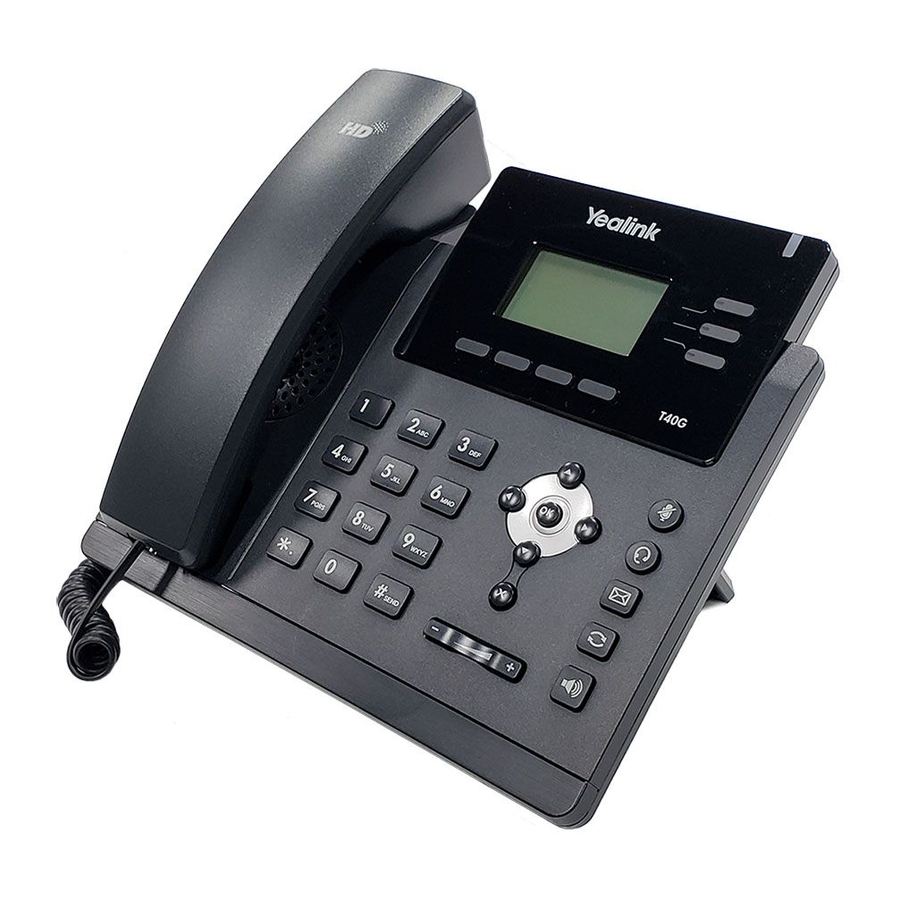
Contenu de l'emballage
Les éléments suivants sont inclus dans votre emballage. Si vous constatez qu'il manque quelque chose, contactez votre administrateur système.

 Remarque : Nous vous recommandons d'utiliser les accessoires fournis ou approuvés par Yealink. L'utilisation d'accessoires tiers non approuvés peut entraîner une réduction des performances.
Assemblage du téléphone
- Fixez le support, comme illustré ci-dessous :

Méthode de montage sur bureau
Remarque : Vous pouvez également monter le téléphone sur un mur. Pour plus d'informations sur la façon de fixer le support de montage mural, reportez-vous au Yealink Wall Mount Quick Installation Guide for Yealink IP Phones.
- Connectez le combiné et le casque optionnel, comme illustré ci-dessous :

Remarque : Le casque ou l'adaptateur de casque sans fil EHS36 doit être acheté séparément. L'EHS36 est utilisé pour connecter le téléphone et un casque sans fil compatible. Pour plus d'informations sur l'utilisation de l'EHS36, consultez le Yealink EHS36 User Guide.
- Connectez le réseau et l'alimentation, comme illustré ci-dessous :


Vous avez deux options pour les connexions réseau et d'alimentation. Votre administrateur système vous indiquera laquelle utiliser.
Remarque : Le téléphone IP doit être utilisé uniquement avec l'adaptateur secteur d'origine Yealink (5V/600mA). L'utilisation d'un adaptateur secteur tiers peut endommager le téléphone. Si vous connectez un PC à votre téléphone, nous vous recommandons d'utiliser le câble Ethernet fourni par Yealink. Si l'alimentation en ligne (PoE) est fournie, vous n'avez pas besoin de connecter l'adaptateur secteur. Assurez-vous que le hub/commutateur est compatible PoE.
Démarrage
Une fois le téléphone IP connecté au réseau et alimenté, il démarre automatiquement le processus d'initialisation. Après le démarrage, le téléphone est prêt à l'emploi. Vous pouvez configurer le téléphone via l'interface utilisateur du téléphone ou l'interface utilisateur web.


Configuration de votre téléphone
Configuration via l'interface utilisateur web
Accéder à l'interface utilisateur web :
- Appuyez sur la touche OK (OK) lorsque le téléphone est inactif pour obtenir l'adresse IP du téléphone.
- Ouvrez un navigateur web sur votre ordinateur, saisissez l'adresse IP dans la barre d'adresse (par exemple, "http://192.168.0.10" ou "192.168.0.10") et appuyez ensuite sur la touche Enter (Entrée).
- Saisissez le nom d'utilisateur (par défaut : admin) et le mot de passe (par défaut : admin) sur la page de connexion et cliquez sur Login (Connexion).
Paramètres réseau : Cliquez sur Network (Réseau)->Basic (De base)->IPv4 Config (Configuration IPv4)
Vous pouvez configurer les paramètres réseau des manières suivantes :
DHCP : Par défaut, le téléphone tente de contacter un serveur DHCP de votre réseau pour obtenir ses paramètres réseau valides, par exemple, l'adresse IP, le masque de sous-réseau, l'adresse de passerelle et l'adresse DNS.
Adresse IP statique : Si votre téléphone ne peut pas contacter un serveur DHCP pour quelque raison que ce soit, vous devez configurer manuellement l'adresse IP, le masque de sous-réseau, l'adresse de passerelle, l'adresse DNS primaire et l'adresse DNS secondaire pour le téléphone.
Remarque : Le téléphone IP prend également en charge IPv6, mais IPv6 est désactivé par défaut.
De mauvais paramètres réseau peuvent rendre votre téléphone inaccessible et avoir un impact sur les performances du réseau. Contactez votre administrateur système pour plus d'informations.
Paramètres du compte : Cliquez sur Account (Compte)->Register (Enregistrement)->Account X (Compte X) (X=1,2,3)
Paramètres du compte :
| Statut d'enregistrement : Ligne active : Libellé : Nom d'affichage : Nom d'enregistrement : Nom d'utilisateur : Mot de passe : Hôte du serveur : | Il affiche le statut d'enregistrement du compte actuel. Vous pouvez sélectionner Activé/Désactivé pour activer/désactiver le compte. Il est affiché sur l'écran LCD pour identifier le compte. Il est affiché comme ID de l'appelant lors d'un appel. C'est un ID authentifié pour l'authentification fournie par l'ITSP (requis). Il est fourni par l'ITSP pour l'enregistrement (requis). Il est fourni par l'ITSP pour l'enregistrement (requis). Il est fourni par l'ITSP pour l'enregistrement (requis). |
Icônes d'état d'enregistrement sur l'écran LCD :
 Enregistré
 Enregistrement en cours
 Échec de l'enregistrement
Remarque : Vérifiez auprès de votre administrateur système si une erreur apparaît pendant le processus d'enregistrement ou si une configuration spécifique est requise pour votre enregistrement.
Configuration via l'interface utilisateur du téléphone
Paramètres réseau :
Appuyez sur la touche logicielle Menu (Menu) lorsque le téléphone est inactif, sélectionnez Settings (Paramètres)->Advanced Settings (Paramètres avancés) (mot de passe par défaut : admin)->Network (Réseau)->WAN Port/VLAN/Web Server/802.1x/VPN/LLDP/CDP/NAT pour configurer le réseau.
Paramètres du compte :
Appuyez sur la touche logicielle Menu (Menu) lorsque le téléphone est inactif, sélectionnez Settings (Paramètres)->Advanced Settings (Paramètres avancés) (mot de passe par défaut : admin)->Accounts (Comptes) pour configurer le compte.
Remarque : Pour plus d'informations sur les paramètres du compte, reportez-vous à la section Configuration via l'interface utilisateur web ci-dessus.
Fonctionnalités d'appel de base
Passer un appel
Utilisation du combiné :
- Décrochez le combiné.
- Composez le numéro, puis appuyez sur la touche programmable Send (Envoyer).
Utilisation du haut-parleur :
- Combiné raccroché, appuyez sur
![]() .
. - Composez le numéro, puis appuyez sur la touche programmable Send (Envoyer).
Utilisation du casque :
- Casque connecté, appuyez sur
![]() pour activer le mode casque.
pour activer le mode casque. - Composez le numéro, puis appuyez sur la touche programmable Send (Envoyer).
 pour activer le mode casque.
 Remarque : Pendant un appel, vous pouvez alterner entre les modes casque, haut-parleur mains libres et combiné en appuyant sur la touche HEADSET (Casque), la touche Speakerphone (Haut-parleur) ou en décrochant le combiné. Le mode casque nécessite un casque connecté.
Répondre à un appel
Utilisation du combiné :
Décrochez le combiné.
Utilisation du haut-parleur :
Appuyez sur  .
.
Utilisation du casque :
Appuyez sur  .
.
Remarque : Vous pouvez rejeter un appel entrant en appuyant sur la touche programmable Reject (Rejeter).
Mettre fin à un appel
Utilisation du combiné :
Raccrochez le combiné ou appuyez sur la touche programmable End Call (Mettre fin à l'appel).
Utilisation du haut-parleur :
Appuyez sur ou sur la touche programmable End Call (Mettre fin à l'appel).
Utilisation du casque :
Appuyez sur la touche programmable End Call (Mettre fin à l'appel).
Rappel
- Appuyez sur
![]() pour accéder à la liste Placed Calls (Appels émis), appuyez sur
pour accéder à la liste Placed Calls (Appels émis), appuyez sur ![]() ou
ou ![]() pour sélectionner l'entrée souhaitée, puis appuyez sur
pour sélectionner l'entrée souhaitée, puis appuyez sur ![]() ou sur la touche programmable Send (Envoyer).
ou sur la touche programmable Send (Envoyer). - Appuyez deux fois sur
![]() lorsque le téléphone est en veille pour composer le dernier numéro.
lorsque le téléphone est en veille pour composer le dernier numéro.
 pour accéder à la liste Placed Calls (Appels émis), appuyez sur
  ou
ou  pour sélectionner l'entrée souhaitée, puis appuyez sur
 Activation et désactivation du mode silencieux
- Appuyez sur
![]() pour couper le microphone pendant un appel.
pour couper le microphone pendant un appel. - Appuyez de nouveau sur
![]() pour réactiver le son de l'appel.
pour réactiver le son de l'appel.
 pour couper le microphone pendant un appel.
 Mise en attente et reprise d'appel
Pour mettre un appel en attente :
Appuyez sur la touche programmable Hold (Mettre en attente) pendant un appel actif.
Pour reprendre l'appel, effectuez l'une des opérations suivantes :
- S'il n'y a qu'un seul appel en attente, appuyez sur la touche programmable Resume (Reprendre).
- S'il y a plusieurs appels en attente, appuyez sur
![]() ou
ou ![]() pour sélectionner l'appel souhaité, puis appuyez sur la touche programmable Resume (Reprendre).
pour sélectionner l'appel souhaité, puis appuyez sur la touche programmable Resume (Reprendre).
Transfert d'appel
Vous pouvez transférer un appel des manières suivantes :
Transfert aveugle
- Appuyez sur la touche programmable Trans (Transférer) pendant un appel actif. L'appel est mis en attente.
- Composez le numéro vers lequel vous souhaitez transférer l'appel.
- Appuyez sur la touche programmable B Trans (Transférer aveugle).
Transfert semi-assisté
- Appuyez sur la touche programmable Trans (Transférer) pendant un appel actif. L'appel est mis en attente.
- Composez le numéro vers lequel vous souhaitez transférer l'appel, puis appuyez sur la touche programmable Send (Envoyer).
- Appuyez sur la touche programmable Trans (Transférer) lorsque vous entendez la tonalité de retour d'appel.
Transfert assisté
- Appuyez sur la touche programmable Trans (Transférer) pendant un appel actif. L'appel est mis en attente.
- Composez le numéro vers lequel vous souhaitez transférer l'appel, puis appuyez sur la touche programmable Send (Envoyer).
- Appuyez sur la touche programmable Trans (Transférer) lorsque le second interlocuteur répond.
Renvoi d'appel
Pour activer le renvoi d'appel :
- Appuyez sur la touche programmable Menu (Menu) lorsque le téléphone est en veille, puis sélectionnez Features (Fonctionnalités) -> Call Forward (Renvoi d'appel).
- Sélectionnez le type de renvoi souhaité :
Always Forward (Toujours renvoyer)----Les appels entrants sont renvoyés sans condition.
Busy Forward (Renvoyer si occupé)----Les appels entrants sont renvoyés lorsque le téléphone est occupé.
No Answer Forward (Renvoyer si pas de réponse)----Les appels entrants sont renvoyés s'ils ne sont pas répondus après un certain temps. - Composez le numéro vers lequel vous souhaitez renvoyer l'appel. Pour No Answer Forward (Renvoyer si pas de réponse), appuyez sur
![]() ou
ou ![]() pour sélectionner la durée de sonnerie souhaitée avant le renvoi depuis le champ After Ring Time (Après le temps de sonnerie).
pour sélectionner la durée de sonnerie souhaitée avant le renvoi depuis le champ After Ring Time (Après le temps de sonnerie). - Appuyez sur la touche programmable Save (Enregistrer) pour accepter la modification.
 ou
ou  pour sélectionner la durée de sonnerie souhaitée avant le renvoi depuis le champ After Ring Time (Après le temps de sonnerie).
Conférence téléphonique
- Appuyez sur la touche programmable Conf (Conférence) pendant un appel actif. L'appel est mis en attente.
- Composez le numéro du second interlocuteur, puis appuyez sur la touche programmable Send (Envoyer).
- Appuyez de nouveau sur la touche programmable Conf (Conférence) lorsque le second interlocuteur répond. Toutes les parties sont maintenant jointes à la conférence.
- Appuyez sur la touche programmable EndCall (Mettre fin à l'appel) pour déconnecter toutes les parties.
Remarque : Vous pouvez scinder la conférence téléphonique en deux appels individuels en appuyant sur la touche programmable Split (Scinder).
Numérotation abrégée
Pour configurer une touche de numérotation abrégée :
- Appuyez sur la touche programmable Menu (Menu) lorsque le téléphone est en veille, puis sélectionnez Features (Fonctionnalités) -> DSS Keys (Touches DSS).
- Sélectionnez la touche DSS souhaitée, puis appuyez sur la touche programmable Enter (Entrée).
- Sélectionnez SpeedDial (Numérotation abrégée) dans le champ Type (Type), sélectionnez la ligne souhaitée dans le champ Account ID (ID de compte), saisissez une étiquette dans le champ Label (Étiquette), puis saisissez le numéro dans le champ Value (Valeur).
- Appuyez sur la touche programmable Save (Enregistrer) pour accepter la modification.
Pour utiliser la touche de numérotation abrégée :
Appuyez sur la touche de numétration abrégée pour composer le numéro préréglé.
Message vocal
L'indicateur de message en attente sur l'écran d'accueil indique qu'un ou plusieurs messages vocaux sont en attente au centre de messagerie. Le voyant d'alimentation clignote lentement en rouge et le voyant de la touche MESSAGE (MESSAGE) s'allume.
Pour écouter les messages vocaux :
- Appuyez sur
![]() ou sur la touche programmable Connect (Connexion).
ou sur la touche programmable Connect (Connexion). - Suivez les invites vocales pour écouter vos messages vocaux.
 ou sur la touche programmable Connect (Connexion).
Personnalisation de votre téléphone
Historique des appels
- Appuyez sur la touche programmable History (Historique) lorsque le téléphone est en veille, appuyez sur
![]() ou
ou ![]() pour faire défiler la liste.
pour faire défiler la liste. - Sélectionnez une entrée dans la liste, vous pouvez effectuer les actions suivantes :
- Appuyez sur la touche programmable Send (Envoyer) pour appeler l'entrée.
- Appuyez sur la touche programmable Delete (Supprimer) pour supprimer l'entrée de la liste.
Si vous appuyez sur la touche programmable Option (Option), vous pouvez également effectuer les actions suivantes :
- Sélectionnez Detail (Détails) pour afficher les informations détaillées sur l'entrée.
- Sélectionnez Add to Contacts (Ajouter aux contacts) pour ajouter l'entrée au répertoire local.
- Sélectionnez Add to Blacklist (Ajouter à la liste noire) pour ajouter l'entrée à la liste noire.
- Sélectionnez Delete All (Supprimer tout) pour supprimer toutes les entrées de la liste.
Répertoire de contacts
Pour ajouter un contact :
- Appuyez sur la touche programmable Dir (Répertoire) lorsque le téléphone est en veille, puis sélectionnez All Contacts (Tous les contacts).
- Appuyez sur la touche programmable Add (Ajouter) pour ajouter un contact.
- Saisissez un nom de contact unique dans le champ Name (Nom), et saisissez le numéro de téléphone dans le champ approprié.
- Appuyez sur la touche programmable Add (Ajouter) pour accepter la modification.
Pour modifier un contact :
- Appuyez sur la touche programmable Dir (Répertoire) lorsque le téléphone est en veille, puis sélectionnez All Contacts (Tous les contacts).
- Appuyez sur
![]() ou
ou ![]() pour sélectionner le contact souhaité, appuyez sur la touche programmable Option (Option) et puis sélectionnez Detail (Détails).
pour sélectionner le contact souhaité, appuyez sur la touche programmable Option (Option) et puis sélectionnez Detail (Détails). - Modifiez les informations du contact.
- Appuyez sur la touche programmable Save (Enregistrer) pour accepter la modification.
Pour supprimer un contact :
- Appuyez sur la touche programmable Dir (Répertoire) lorsque le téléphone est en veille, puis sélectionnez All Contacts (Tous les contacts).
- Appuyez sur
![]() ou
ou ![]() pour sélectionner le contact souhaité, appuyez sur la touche programmable Option (Option), puis sélectionnez Delete (Supprimer).
pour sélectionner le contact souhaité, appuyez sur la touche programmable Option (Option), puis sélectionnez Delete (Supprimer). - Appuyez sur la touche programmable OK (OK) lorsque l'écran LCD affiche "Delete selected item?" (Supprimer l'élément sélectionné ?).
Remarque : Vous pouvez facilement ajouter des contacts à partir de l'historique des appels. Pour plus d'informations, reportez-vous à la section Historique des appels ci-dessus.
Réglage du volume
Appuyez sur  pendant un appel pour régler le volume du récepteur du combiné/haut-parleur/casque.
Appuyez sur lorsque le téléphone est en veille ou sonne pour régler le volume de la sonnerie.
Sonneries
- Appuyez sur la touche programmable Menu (Menu) lorsque le téléphone est en veille, puis sélectionnez Settings (Paramètres) -> Basic Settings (Paramètres de base) -> Sound (Son) -> Ring Tones (Sonneries).
- Appuyez sur
![]() ou
ou ![]() pour sélectionner Common (Commun) ou le compte souhaité, puis appuyez sur la touche programmable Enter (Entrée).
pour sélectionner Common (Commun) ou le compte souhaité, puis appuyez sur la touche programmable Enter (Entrée). - Appuyez sur
![]() ou
ou ![]() pour sélectionner la sonnerie souhaitée.
pour sélectionner la sonnerie souhaitée. - Appuyez sur la touche programmable Save (Enregistrer) pour accepter la modification.
Avis réglementaires
Températures ambiantes de fonctionnement
- Température de fonctionnement : +32 à 104°F (0 à 40°C)
- Humidité relative : 5% à 90%, sans condensation
- Température de stockage : -22 à +160°F (-30 à +70°C)
Garantie
La garantie de nos produits est limitée à l'unité elle-même, lorsqu'elle est utilisée normalement conformément aux instructions d'utilisation et à l'environnement système. Nous ne sommes pas responsables des dommages ou pertes résultant de l'utilisation de ce produit, ni de toute réclamation d'un tiers. Nous ne sommes pas responsables des problèmes avec les appareils Yealink découlant de l'utilisation de ce produit ; nous ne sommes pas responsables des dommages financiers, des pertes de profits, des réclamations de tiers, etc., découlant de l'utilisation de ce produit.
Explication des symboles
- Symbole DC
![]() est le symbole de la tension continue.
est le symbole de la tension continue. - Symbole d'avertissement DEEE
 est le symbole de la tension continue.
 Pour éviter les effets potentiels sur l'environnement et la santé humaine résultant de la présence de substances dangereuses dans les équipements électriques et électroniques, les utilisateurs finaux d'équipements électriques et électroniques doivent comprendre la signification du symbole de la poubelle barrée. Ne jetez pas les DEEE comme des déchets municipaux non triés et collectez ces DEEE séparément.
Directive sur la restriction des substances dangereuses (RoHS)
Cet appareil est conforme aux exigences de la directive européenne RoHS. Les déclarations de conformité peuvent être obtenues en contactant support@yealink.com.
Consignes de sécurité
Conservez ces instructions. Lisez ces consignes de sécurité avant utilisation !
Exigences générales
- Avant d'installer et d'utiliser l'appareil, lisez attentivement les consignes de sécurité et respectez les conditions pendant le fonctionnement.
- Pendant le processus de stockage, de transport et de fonctionnement, gardez toujours l'appareil sec et propre, évitez les collisions et les chocs.
- N'essayez pas de démonter l'appareil vous-même. En cas de divergence, veuillez contacter le centre de maintenance agréé pour réparation.
- Veuillez vous référer aux lois et statuts pertinents lors de l'utilisation de l'appareil. Les droits légaux des autres doivent également être respectés.
Exigences environnementales
- Placez l'appareil dans un endroit bien ventilé. N'exposez pas l'appareil à la lumière directe du soleil.
- Gardez l'appareil sec et exempt de poussière.
- Ne placez pas l'appareil sur ou près d'objets inflammables ou vulnérables au feu, tels que des matériaux en caoutchouc.
- Gardez l'appareil éloigné de toute source de chaleur ou de flamme nue, comme une bougie ou un radiateur électrique.
Exigences d'utilisation
- Ne laissez pas un enfant utiliser l'appareil sans surveillance.
- Ne laissez pas un enfant jouer avec l'appareil ou tout accessoire en cas d'ingestion accidentelle.
- Veuillez utiliser uniquement les accessoires fournis ou autorisés par le fabricant.
- L'alimentation de l'appareil doit répondre aux exigences de la tension d'entrée de l'appareil. Veuillez utiliser uniquement la prise de courant avec protection contre les surtensions fournie.
- Avant de brancher ou de débrancher un câble, assurez-vous que vos mains sont complètement sèches.
- Ne renversez aucun liquide sur le produit et n'utilisez pas l'équipement près de l'eau, par exemple, près d'une baignoire, d'un lavabo, d'un évier de cuisine, d'un sous-sol humide ou près d'une piscine.
- Pendant un orage, cessez d'utiliser l'appareil et débranchez-le de l'alimentation électrique. Débranchez la fiche d'alimentation et la paire torsadée de la ligne numérique d'abonné asymétrique (ADSL) (le câble de radiofréquence) pour éviter la foudre.
- Si l'appareil n'est pas utilisé pendant une longue période, débranchez-le de l'alimentation électrique et débranchez la fiche d'alimentation.
- Si de la fumée s'échappe de l'appareil, ou s'il y a un bruit ou une odeur anormale, débranchez l'appareil de l'alimentation électrique et débranchez immédiatement la fiche d'alimentation.
- Contactez le centre de maintenance spécifié pour réparation.
- N'insérez aucun objet dans les fentes de l'équipement qui ne fait pas partie du produit ou d'un produit auxiliaire.
- Avant de connecter un câble, connectez d'abord le câble de mise à la terre de l'appareil. Ne déconnectez pas le câble de mise à la terre avant d'avoir déconnecté tous les autres câbles.
Exigences de nettoyage
- Avant de nettoyer l'appareil, débranchez-le de l'alimentation électrique.
- Utilisez un chiffon doux, sec et antistatique pour nettoyer l'appareil.
- Gardez la fiche d'alimentation propre et sèche.
Dépannage
L'unité ne peut pas alimenter l'appareil Yealink. Il y a une mauvaise connexion avec la fiche.
- Nettoyez la fiche avec un chiffon sec.
- Connectez-la à une autre prise murale.
L'environnement d'utilisation est en dehors de la plage de température de fonctionnement.
- Utilisez-le dans la plage de température de fonctionnement.
Le câble entre l'unité et l'appareil Yealink est mal connecté.
- Connectez le câble correctement.
Vous ne pouvez pas connecter le câble correctement.
- Vous avez peut-être connecté un mauvais appareil Yealink.
- Utilisez l'alimentation électrique correcte.
De la poussière, etc., peut se trouver dans le port.
- Nettoyez le port.
Contactez votre revendeur ou un centre de service agréé pour toute autre question.
Déclaration FCC
Cet appareil est conforme à la partie 15 des règles de la FCC. Son fonctionnement est soumis aux deux conditions suivantes :
- cet appareil ne doit pas provoquer d'interférences nuisibles, et
- cet appareil doit accepter toute interférence reçue, y compris les interférences pouvant entraîner un fonctionnement indésirable. Tout changement ou modification non expressément approuvé par la partie responsable de la conformité pourrait annuler l'autorisation de l'utilisateur à utiliser l'équipement.
Déclaration IC
Cet appareil est conforme aux RSS exempts de licence d'Industrie Canada. Son fonctionnement est soumis aux deux conditions suivantes :
- cet appareil ne doit pas provoquer d'interférences ; et
- cet appareil doit accepter toute interférence, y compris les interférences susceptibles de provoquer un fonctionnement indésirable de l'appareil. CAN ICES-3(B)
Informations de contact
YEALINK NETWORK TECHNOLOGY CO.,LTD. 309, 3rd Floor, No.16, Yun Ding North Road, Huli District, Xiamen City, Fujian, P.R.C YEALINK (EUROPE) NETWORK TECHNOLOGY B.V. Strawinskylaan 3127, Atrium Building, 8th floor, 1077ZX Amsterdam, The Netherlands YEALINK (USA) NETWORK TECHNOLOGY CO., LTD. 999 Peachtree Street Suite 2300, Fulton, Atlanta, GA, 30309, USA
Fabriqué en Chine
À propos de Yealink
Yealink est un fournisseur mondial de premier plan de solutions de communication et de collaboration d'entreprise, offrant des services de vidéoconférence aux entreprises du monde entier. Axé sur la recherche et le développement, Yealink insiste également sur l'innovation et la création. Grâce à ses brevets techniques exceptionnels en matière de cloud computing, de technologies de traitement audio, vidéo et d'image, Yealink a développé une solution de collaboration panoramique pour la conférence audio et vidéo en fusionnant ses services cloud avec une série de produits terminaux. En tant que l'un des meilleurs fournisseurs dans plus de 140 pays et régions, y compris les États-Unis, le Royaume-Uni et l'Australie, Yealink occupe la première place sur le marché mondial des expéditions de téléphones SIP.
Support technique
Visitez le WIKI Yealink (http://support.yealink.com/) pour les derniers micrologiciels, guides, FAQ, documents produits, et plus encore. Pour un meilleur service, nous vous recommandons sincèrement d'utiliser le système de tickets Yealink (https://ticket.yealink.com) pour soumettre tous vos problèmes techniques.


YEALINK(XIAMEN) NETWORK TECHNOLOGY CO.,LTD.
Web: www.yealink.com

Références
Support Yealink
Ticket Yealink
Yealink | Terminal UC & C, Collaboration vidéo, Téléphone de conférence, Téléphone IP, Casques et Visioconférence

Télécharger le manuel
Ici, vous pouvez télécharger la version PDF complète du manuel. Elle peut contenir des instructions de sécurité supplémentaires, des informations de garantie, des règles de la FCC, etc.
Télécharger Yealink SIP-T40G Téléphone IP Gigabit Ultra-élégant – Guide de démarrage rapide


