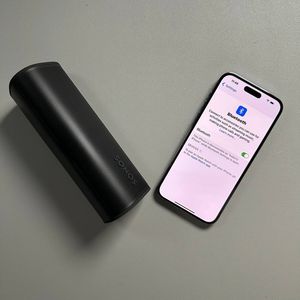
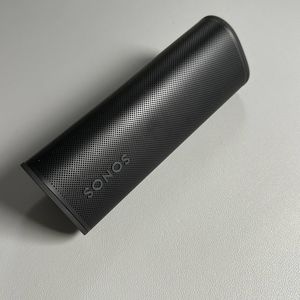
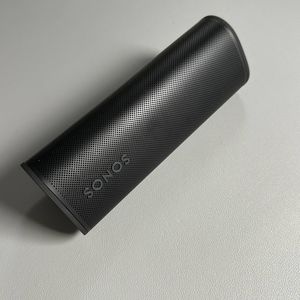
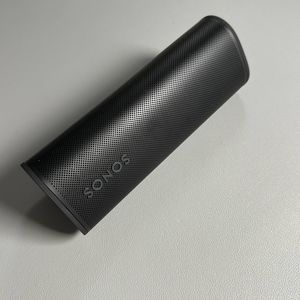
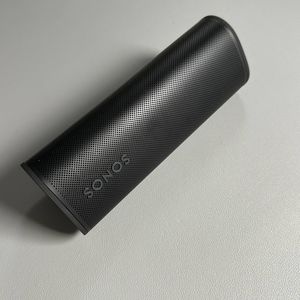
Comment connecter votre Sonos Roam 2 à votre ordinateur portable ou PC Windows
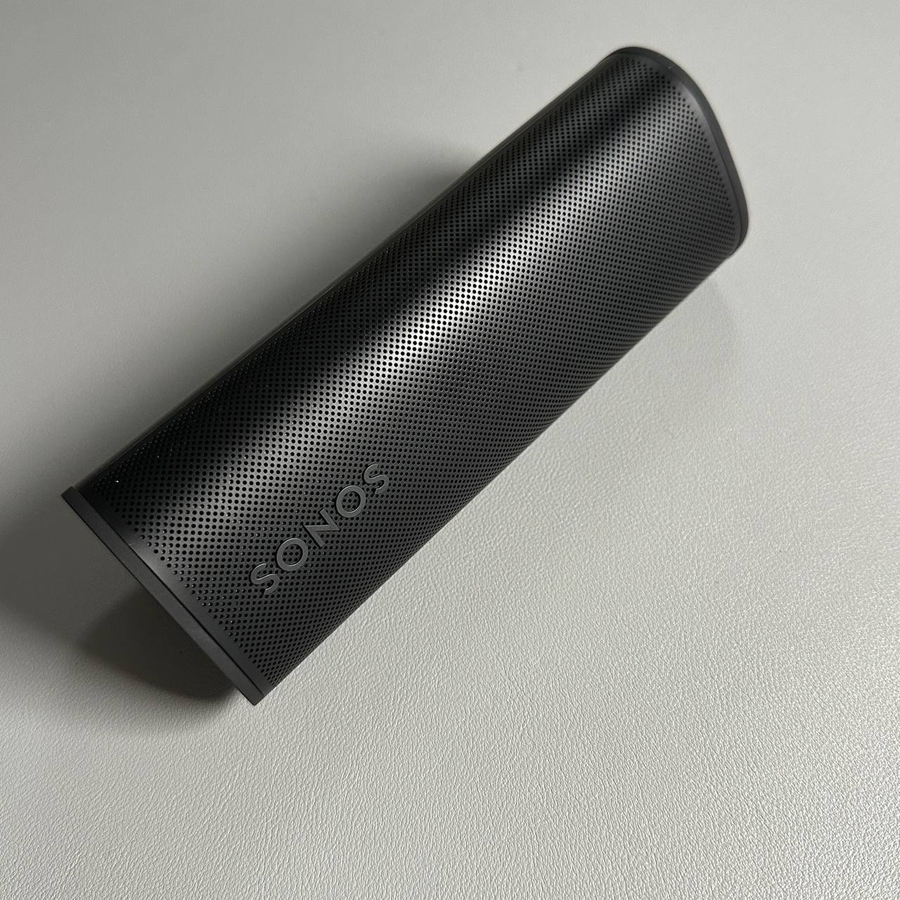
Bienvenue dans notre guide simple pour connecter votre enceinte Sonos Roam 2 à votre ordinateur portable ou PC Windows. Plongeons dans le vif du sujet et appairons vos appareils !
Étape 1 : Accéder aux paramètres Bluetooth sur votre appareil Windows
Pour commencer, vous devrez ouvrir l'application Paramètres sur votre appareil Windows. Vous pouvez la trouver en cliquant sur le menu Start (Démarrer) et en sélectionnant l'icône Paramètres en forme d'engrenage. Une fois à l'intérieur, naviguez jusqu'à l'onglet 'Bluetooth & Devices' (Bluetooth et appareils). Si votre Bluetooth est déjà activé, vous êtes sur la bonne voie. Sinon, assurez-vous de l'activer afin que votre système puisse détecter les appareils Bluetooth.


Étape 2 : Préparer votre Sonos Roam 2 pour l'appairage
Ensuite, prenez votre enceinte Sonos Roam 2. Recherchez le petit bouton généralement situé à l'arrière de l'appareil. Appuyez et maintenez ce bouton. Vous devriez remarquer une petite lumière blanche indiquant que l'enceinte est allumée. Continuez à maintenir le bouton jusqu'à ce que la lumière devienne bleue et commence à clignoter. Cela signifie que votre Sonos Roam 2 est prête à être appairée.


Étape 3 : Connecter le Sonos Roam 2 à votre appareil Windows
Maintenant, revenez à votre ordinateur portable ou PC Windows. Dans l'onglet 'Bluetooth & Devices' (Bluetooth et appareils), cliquez sur le bouton 'Add device' (Ajouter un appareil). Choisissez 'Bluetooth' (Bluetooth) dans la liste des types d'appareils. Après quelques instants, vous devriez voir 'Sonos Roam 2' apparaître dans la liste des appareils disponibles. Cliquez dessus pour établir la connexion. Une fois connecté, votre enceinte est prête à être utilisée pour toutes les lectures audio.

Voilà ! Votre Sonos Roam 2 est maintenant connecté avec succès à votre appareil Windows.