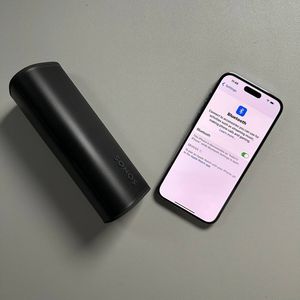
Jinsi ya Kuunganisha Sonos Roam 2 kwenye Laptop au PC yako ya Windows
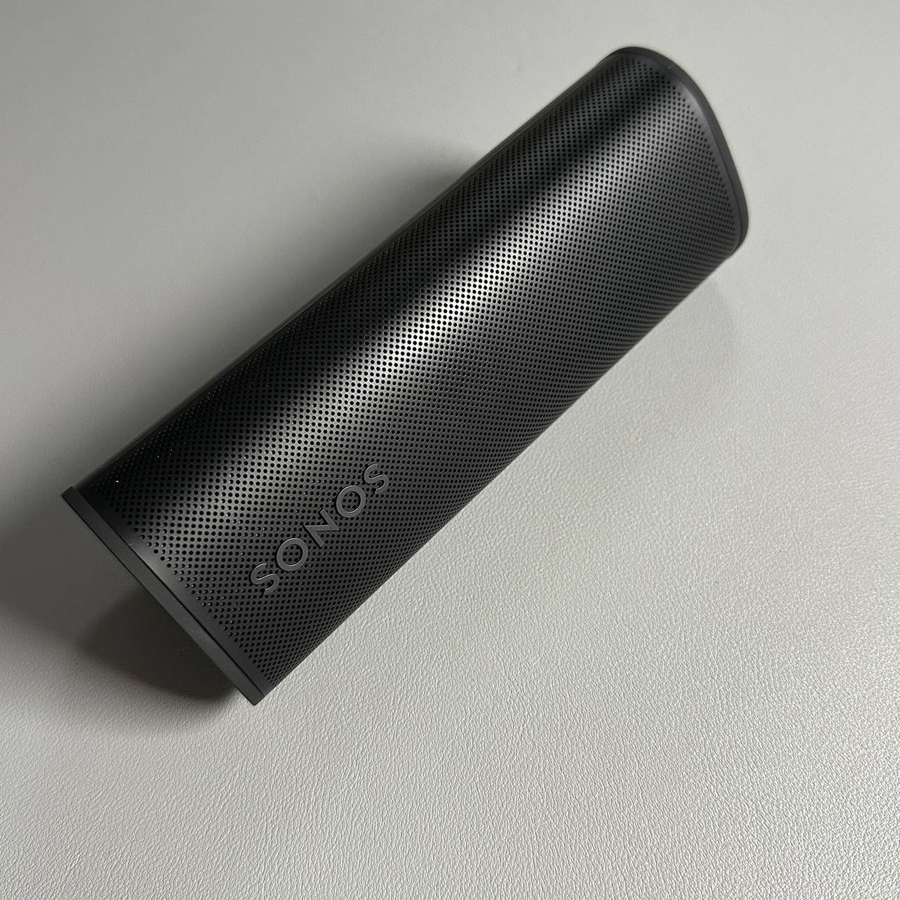
Karibu kwenye mwongozo wetu rahisi kufuata juu ya kuunganisha spika yako ya Sonos Roam 2 kwenye laptop au PC yako ya Windows. Hebu tuanze na tuunganishe vifaa vyako!
Hatua ya 1: Fikia Mipangilio ya Bluetooth kwenye Kifaa chako cha Windows
Kuanza, utahitaji kufungua programu ya "Settings" (Mipangilio) kwenye kifaa chako cha Windows. Unaweza kupata hii kwa kubofya menyu ya "Start" (Anza) na kuchagua ikoni ya "Settings" (Mipangilio) yenye umbo la gia. Ukiishaingia, nenda kwenye kichupo cha 'Bluetooth & Devices' (Bluetooth na Vifaa). Ikiwa Bluetooth yako tayari imewashwa, uko kwenye njia sahihi. Ikiwa sivyo, hakikisha unaiwasha ili mfumo wako uweze kugundua vifaa vya Bluetooth.


Hatua ya 2: Andaa Sonos Roam 2 yako kwa Kuoanisha
Ifuatayo, chukua spika yako ya Sonos Roam 2. Tafuta kitufe kidogo ambacho kawaida hupatikana nyuma ya kifaa. Bonyeza na ushikilie kitufe hiki. Unapaswa kuona taa ndogo nyeupe ikionyesha kuwa spika imewashwa. Endelea kushikilia kitufe hadi taa iwe ya bluu na ianze kupepesa. Hii inaashiria kuwa Sonos Roam 2 yako iko tayari kuoanishwa.


Hatua ya 3: Unganisha Sonos Roam 2 kwenye Kifaa chako cha Windows
Sasa, rudisha umakini wako kwenye laptop au PC yako ya Windows. Kwenye kichupo cha 'Bluetooth & Devices' (Bluetooth na Vifaa), bonyeza kitufe cha 'Add device' (Ongeza kifaa). Chagua 'Bluetooth' kutoka kwenye orodha ya aina za vifaa. Baada ya muda mfupi, unapaswa kuona 'Sonos Roam 2' ikionekana kwenye orodha ya vifaa vinavyopatikana. Bonyeza juu yake ili kuanzisha muunganisho. Mara baada ya kuunganishwa, spika yako iko tayari kutumika kwa uchezaji wote wa sauti.

Hiyo ndiyo! Sonos Roam 2 yako sasa imeunganishwa kwa mafanikio kwenye kifaa chako cha Windows.