Jinsi ya Kutumia Udhibiti wa Sauti kwenye Sonos Roam 2
- 1 Hatua ya 1: Sakinisha na Usanidi Programu ya Sonos
- 2 Hatua ya 2: Hakikisha Muunganisho wa Bluetooth
- 3 Hatua ya 3: Thibitisha Hali ya Maikrofoni
- 4 Hatua ya 4: Jaribu Udhibiti wa Sauti na Amri za Uchezaji
- 5 Hatua ya 5: Dhibiti Sauti kwa Sauti
- 6 Hatua ya 6: Chunguza Amri za Kina
- 7 Hatua ya 7: Ghairi Amri Ikiwa Inahitajika
- 8 Katika Lugha Nyingine

Karibu kwenye mwongozo wetu wa kina kuhusu umilisi wa kipengele cha udhibiti wa sauti kwa Sonos Roam 2 yako. Mwongozo huu utakuelekeza kupitia kila hatua ili kuhakikisha unapata manufaa kamili kutoka kwa spika yako. Kumbuka kutufuata kwa maudhui zaidi ya teknolojia!
Hatua ya 1: Sakinisha na Usanidi Programu ya Sonos
Kabla ya kuingia kwenye udhibiti wa sauti, hakikisha kuwa programu ya Sonos imesakinishwa kwenye kifaa chako cha mkononi. Unaweza kupata programu hii kwenye Duka la Google Play kwa vifaa vya Android au Duka la Programu kwa vifaa vya iOS. Baada ya kusakinisha, fungua programu na uingie au uunde akaunti mpya. Ndani ya programu, nenda kwenye menyu ya mipangilio na uhakikishe kuwa kipengele cha udhibiti wa sauti kimewezeshwa. Unajua kuwa udhibiti wa sauti unafanya kazi wakati unaweza kusanidi chaguo zake ndani ya programu.


Hatua ya 2: Hakikisha Muunganisho wa Bluetooth
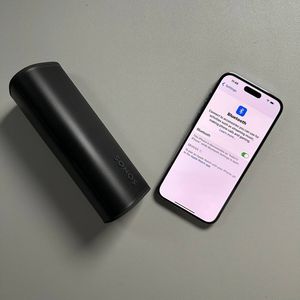
Ili amri za sauti ziweze kufanikiwa, Sonos Roam 2 yako inapaswa kuunganishwa kwenye kifaa chako kupitia Bluetooth. Fungua mipangilio ya Bluetooth kwenye kifaa chako—kwa kawaida huwakilishwa na ikoni ya Bluetooth kwenye menyu ya mipangilio—na uthibitishe kuwa umeunganishwa kwenye spika ya Sonos. Muunganisho huu utawezesha mawasiliano laini kati ya kifaa chako na spika.

Hatua ya 3: Thibitisha Hali ya Maikrofoni
Kisha, angalia paneli ya juu kwenye Sonos Roam 2 yako kwa ikoni ya maikrofoni. Taa ya kiashirio inapaswa kuwa nyeupe, ikithibitisha kuwa maikrofoni inafanya kazi na iko tayari kwa amri za sauti. Ikiwa taa imezimwa, gusa kitufe cha maikrofoni mara moja ili kuiwasha.

Hatua ya 4: Jaribu Udhibiti wa Sauti na Amri za Uchezaji
Ni wakati wa kujaribu amri za msingi za uchezaji. Anza kwa kusema, "Hey Sonos, play some music" (Samahani Sonos, cheza muziki) ili kuona mfumo ukitenda. Unaweza pia kudhibiti mipangilio ya uchezaji kwa kusema, "Hey Sonos, pause" (Samahani Sonos, sitisha) au "Hey Sonos, resume" (Samahani Sonos, endeleza) ili kudhibiti muziki wako kwa urahisi.
Hatua ya 5: Dhibiti Sauti kwa Sauti
Kurekebisha sauti ni rahisi kwa sauti yako. Sema tu, "Hey Sonos, set volume to 50%" (Samahani Sonos, weka sauti iwe 50%), kwa kiwango cha wastani, au, "Hey Sonos, lower the volume" (Samahani Sonos, punguza sauti), ili kupunguza sauti. Chaguo hili lisilo na mikono huongeza uzoefu wako wa kusikiliza.
Hatua ya 6: Chunguza Amri za Kina
Zaidi ya udhibiti wa msingi, msaidizi wa sauti anaweza kushughulikia maombi ngumu zaidi. Kwa mfano, unaweza kusema, "Hey Sonos, skip to the next track" (Samahani Sonos, ruka hadi wimbo unaofuata), ili kusonga mbele kwenye orodha yako ya kucheza, au "Hey Sonos, set a timer for 10 minutes" (Samahani Sonos, weka kipima muda kwa dakika 10), ili kufuatilia wakati unapofurahia muziki.
Hatua ya 7: Ghairi Amri Ikiwa Inahitajika
Ikiwa unahitaji kusimamisha au kughairi amri ambayo umetoa hivi punde, sema tu kwa spika yako, "Hey Sonos, cancel" (Samahani Sonos, ghairi), au "Hey Sonos, stop" (Samahani Sonos, simamisha), na itatii mara moja. Kipengele hiki kinahakikisha kuwa unabaki na udhibiti wakati wote.
Kama ulivyoona, kutumia kipengele cha udhibiti wa sauti kwenye Sonos Roam 2 yako huimarisha mwingiliano wako na spika, kukupa urahisi na udhibiti usio na mikono juu ya uchezaji na kazi zingine mahiri.