So verwenden Sie die Sprachsteuerung auf dem Sonos Roam 2
- 1 Schritt 1: Sonos App installieren und einrichten
- 2 Schritt 2: Bluetooth-Verbindung sicherstellen
- 3 Schritt 3: Mikrofonstatus überprüfen
- 4 Schritt 4: Sprachsteuerung mit Wiedergabebefehlen testen
- 5 Schritt 5: Lautstärke mit der Stimme steuern
- 6 Schritt 6: Erweiterte Befehle erkunden
- 7 Schritt 7: Befehle bei Bedarf abbrechen
- 8 In anderen Sprachen
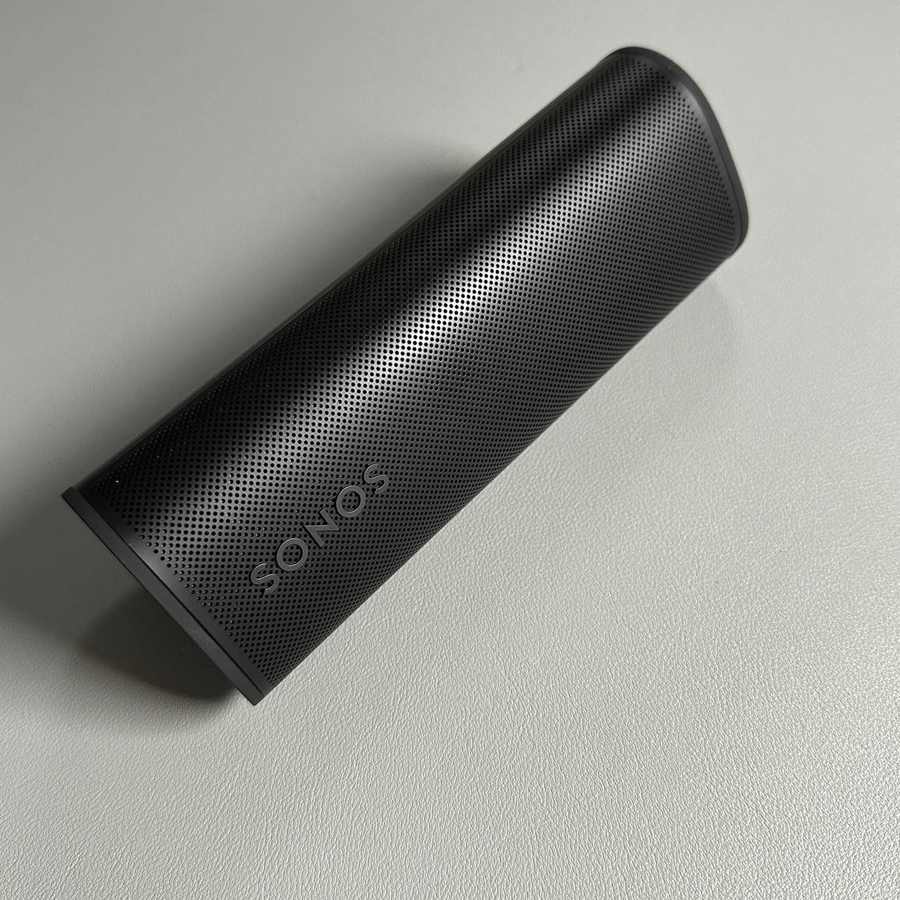
Willkommen zu unserem detaillierten Leitfaden zur Beherrschung der Sprachsteuerungsfunktion für Ihren Sonos Roam 2. Dieser Leitfaden führt Sie durch jeden Schritt, um sicherzustellen, dass Sie das Beste aus Ihrem Lautsprecher herausholen. Folgen Sie uns für weitere technikaffine Inhalte!
Schritt 1: Sonos App installieren und einrichten
Bevor Sie sich mit der Sprachsteuerung befassen, stellen Sie sicher, dass die Sonos App auf Ihrem Mobilgerät installiert ist. Diese App finden Sie im Google Play Store für Android-Geräte oder im App Store für iOS-Geräte. Öffnen Sie nach der Installation die App und melden Sie sich an oder erstellen Sie ein neues Konto. Navigieren Sie innerhalb der App zum Einstellungsmenü und stellen Sie sicher, dass die Sprachsteuerungsfunktion aktiviert ist. Sie wissen, dass die Sprachsteuerung aktiv ist, wenn Sie ihre Optionen innerhalb der App konfigurieren können.


Schritt 2: Bluetooth-Verbindung sicherstellen
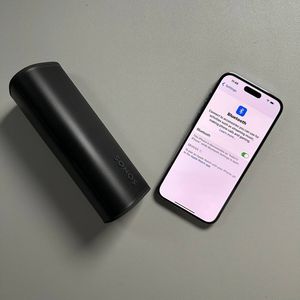
Damit Sprachbefehle erfolgreich sind, sollte Ihr Sonos Roam 2 über Bluetooth mit Ihrem Gerät verbunden sein. Öffnen Sie die Bluetooth-Einstellungen auf Ihrem Gerät – normalerweise durch ein Bluetooth-Symbol im Einstellungsmenü dargestellt – und überprüfen Sie, ob Sie mit dem Sonos-Lautsprecher verbunden sind. Diese Verbindung erleichtert die reibungslose Kommunikation zwischen Ihrem Gerät und dem Lautsprecher.

Schritt 3: Mikrofonstatus überprüfen
Als Nächstes überprüfen Sie das obere Bedienfeld Ihres Sonos Roam 2 auf das Mikrofonsymbol. Die Anzeigelampe sollte weiß leuchten, was bestätigt, dass das Mikrofon betriebsbereit ist und für Sprachbefehle zur Verfügung steht. Wenn das Licht aus ist, tippen Sie einmal auf die Mikrofontaste, um es einzuschalten.

Schritt 4: Sprachsteuerung mit Wiedergabebefehlen testen
Es ist Zeit, grundlegende Wiedergabebefehle zu testen. Beginnen Sie, indem Sie sagen: "Hey Sonos, play some music" (Hey Sonos, spiele Musik), um das System in Aktion zu sehen. Sie können die Wiedergabeeinstellungen auch steuern, indem Sie sagen: "Hey Sonos, pause" (Hey Sonos, Pause) oder "Hey Sonos, resume" (Hey Sonos, fortsetzen), um Ihre Musik nahtlos zu verwalten.
Schritt 5: Lautstärke mit der Stimme steuern
Die Lautstärke lässt sich ganz einfach mit Ihrer Stimme anpassen. Sagen Sie einfach: "Hey Sonos, set volume to 50%" (Hey Sonos, stelle die Lautstärke auf 50%) für eine moderate Lautstärke, oder: "Hey Sonos, lower the volume" (Hey Sonos, Lautstärke leiser), um den Ton zu verringern. Diese Freisprechoption verbessert Ihr Hörerlebnis.
Schritt 6: Erweiterte Befehle erkunden
Über die grundlegenden Steuerelemente hinaus kann der Sprachassistent komplexere Anfragen bearbeiten. Zum Beispiel können Sie sagen: "Hey Sonos, skip to the next track" (Hey Sonos, nächster Titel), um in Ihrer Wiedergabeliste vorwärts zu springen, oder: "Hey Sonos, set a timer for 10 minutes" (Hey Sonos, stelle einen Timer auf 10 Minuten), um die Zeit im Auge zu behalten, während Sie Musik genießen.
Schritt 7: Befehle bei Bedarf abbrechen
Wenn Sie einen gerade erteilten Befehl stoppen oder abbrechen müssen, sagen Sie Ihrem Lautsprecher einfach: "Hey Sonos, cancel" (Hey Sonos, abbrechen) oder "Hey Sonos, stop" (Hey Sonos, stopp), und er wird umgehend befolgen. Diese Funktion stellt sicher, dass Sie jederzeit die Kontrolle behalten.
Wie Sie gesehen haben, bereichert die Verwendung der Sprachsteuerungsfunktion Ihres Sonos Roam 2 Ihre Interaktion mit dem Lautsprecher und bietet Komfort sowie eine freihändige Steuerung der Wiedergabe und anderer intelligenter Funktionen.