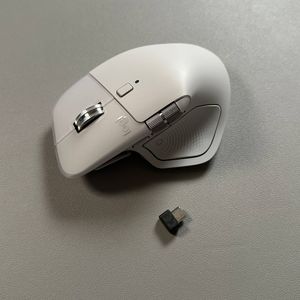
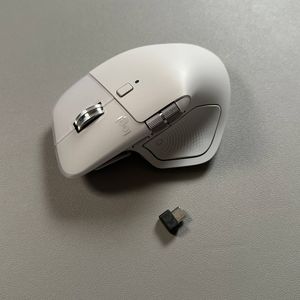
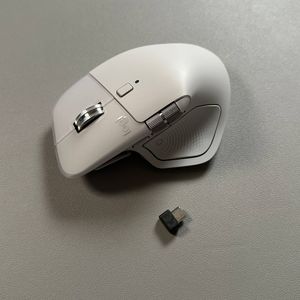
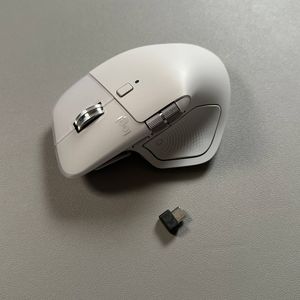
Comment jumeler la Logitech MX Master 4 avec un récepteur Unifying ou Logi Bolt
- 1 Étape 1 : Installer l'application Logi Options Plus
- 2 Étape 2 : Insérer le récepteur Logi Bolt
- 3 Étape 3 : Préparer votre souris au jumelage
- 4 Étape 4 : Se connecter via Logi Options Plus
- 5 Étape 5 : Finaliser la connexion
- 6 Étape 6 : Profiter de la personnalisation et de l'utilisation
- 7 Dans d'autres langues
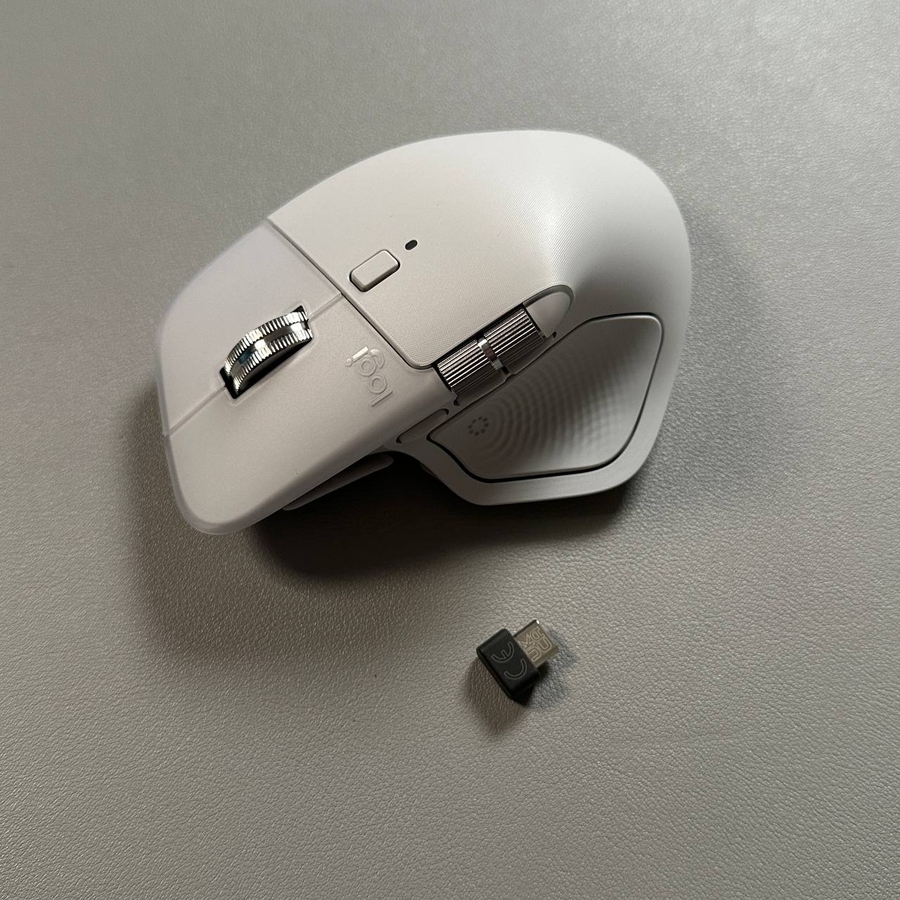
Connecter votre souris Logitech MX Master 4 à un récepteur Logi Bolt ou Unifying est un processus simple qui vous permettra de profiter d'une utilisation fluide sur tous vos appareils. Dans ce guide, nous vous accompagnerons à travers les étapes pour jumeler votre souris afin que vous puissiez reprendre la maîtrise de votre flux de travail sans effort. Commençons.
Étape 1 : Installer l'application Logi Options Plus
La première étape pour jumeler votre Logitech MX Master 4 est de vous assurer que l'application Logi Options Plus est installée sur votre appareil. Cette application est compatible avec les systèmes Mac et Windows. Visitez le site Web officiel de Logitech pour télécharger l'application et suivez les instructions d'installation fournies. Une fois installée, ouvrez l'application pour démarrer le processus de configuration.

Étape 2 : Insérer le récepteur Logi Bolt
Ensuite, connectez le récepteur Logi Bolt à un port USB disponible sur votre ordinateur. Ce petit appareil agit comme un pont entre votre souris et votre ordinateur, assurant une connexion solide et fiable. Après l'avoir inséré, revenez à l'application Logi Options Plus, qui affichera initialement les options Bluetooth avant de reconnaître le récepteur Logi Bolt inséré.

Étape 3 : Préparer votre souris au jumelage
Il est maintenant temps de préparer la souris Logitech MX Master 4 au jumelage. Retournez la souris et localisez le "connect button" (bouton de connexion) situé en bas. Appuyez et maintenez ce bouton jusqu'à ce que vous observiez la lumière LED commencer à clignoter. Cela indique que la souris est en mode jumelage et prête à se connecter.

Étape 4 : Se connecter via Logi Options Plus
Le récepteur étant en place et votre souris prête, revenez à l'application Logi Options Plus. Ici, vous verrez la MX Master 4 apparaître comme un appareil détecté. "Click" (Cliquer) sur son icône dans l'application pour lancer la connexion. Si vous utilisez Windows, une notification de connexion peut apparaître. Il est important d'ignorer cette fenêtre pop-up et de procéder directement via l'application pour assurer un jumelage réussi.

Étape 5 : Finaliser la connexion
Après avoir sélectionné la souris dans l'application, vous serez invité à confirmer le jumelage en "clicking" (en cliquant) sur le bouton gauche ou droit de la souris. Suivez les instructions à l'écran pour compléter cette étape avec précision. Si des erreurs surviennent, "click" (cliquez) simplement sur "try again" (réessayer) dans l'application et répétez ce processus jusqu'à ce que vous réussissiez. Une fois jumelée, votre Logitech MX Master 4 est officiellement prête à être utilisée avec son nouveau récepteur.
Étape 6 : Profiter de la personnalisation et de l'utilisation
Maintenant que votre appareil est connecté, n'hésitez pas à explorer les options de personnalisation dans l'application Logi Options Plus. Cependant, si vous êtes impatient de commencer à travailler, vous pouvez brancher le récepteur Logi Bolt sur n'importe quel appareil compatible et votre Logitech MX Master 4 se connectera sans problème.