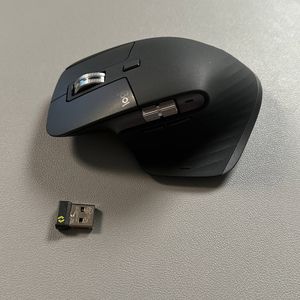
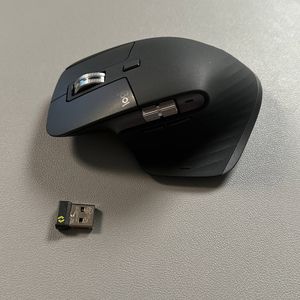
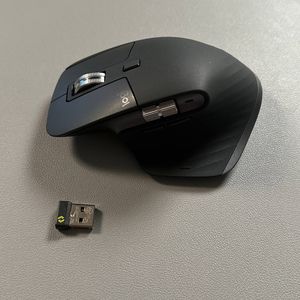
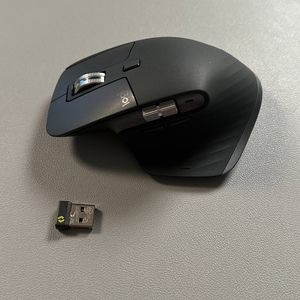
Comment réinitialiser votre souris Logitech MX Master 3S aux paramètres d'usine
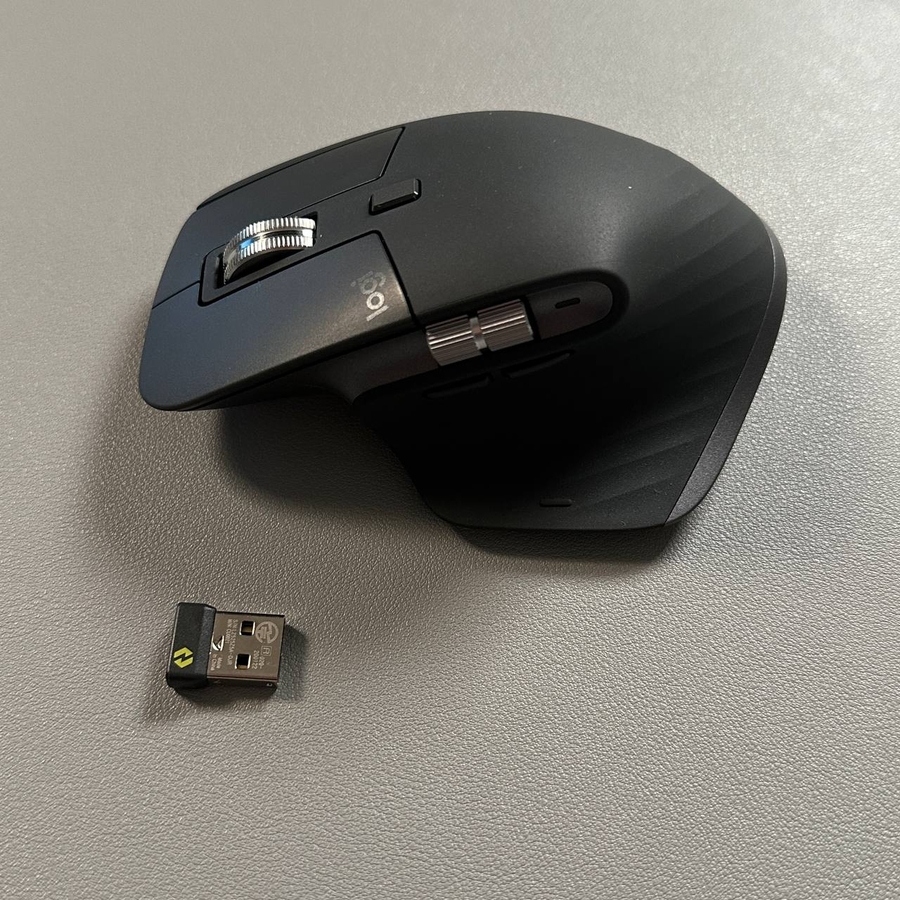
La Logitech MX Master 3S est une souris puissante et personnalisable sur laquelle de nombreux utilisateurs comptent pour ses fonctionnalités avancées. Cependant, il se peut que vous souhaitiez parfois repartir de zéro et restaurer la souris à ses paramètres d'origine. Que vous résolviez un problème ou que vous souhaitiez simplement annuler toutes les configurations personnalisées, la réinitialisation de la MX Master 3S aux paramètres d'usine est simple. Suivez ces étapes simples pour remettre votre souris dans son état par défaut.
Étape 1 : Lancer l'application Logitech Options+
Pour commencer, assurez-vous que votre ordinateur est allumé et ouvrez l'application Logitech Options+. Cette application est spécifiquement conçue pour vous permettre de personnaliser et de contrôler divers appareils Logitech, y compris votre souris MX Master 3S. Si vous n'avez pas installé l'application, vous pouvez la télécharger depuis le site web officiel de Logitech.

Étape 2 : Sélectionner votre souris
Une fois l'application Logitech Options+ ouverte, localisez la liste des appareils et sélectionnez votre souris MX Master 3S. Cette étape est cruciale car vous devez vous assurer que vous modifiez les paramètres du bon appareil. L'application devrait afficher la souris, mettant en évidence les détails de sa configuration actuelle.

Étape 3 : Accéder aux paramètres
Après avoir sélectionné votre souris, naviguez vers la section 'Settings' (Paramètres) de l'application. Cette zone contient toutes les options et ajustements personnalisés que vous avez précédemment effectués sur votre souris. C'est comme le centre de commande de votre appareil.

Étape 4 : Réinitialiser aux paramètres par défaut
Faites défiler le menu des paramètres jusqu'à ce que vous trouviez l'option intitulée 'Reset to Default Settings' (Réinitialiser aux paramètres par défaut). Cliquez dessus pour lancer le processus de réinitialisation. Cette action annulera toutes les modifications, telles que les configurations de boutons personnalisées et les modifications de défilement, pour revenir aux paramètres d'usine d'origine.

Étape 5 : Confirmer la réinitialisation
Enfin, une invite de confirmation apparaîtra. Approuvez cette demande de réinitialisation pour finaliser le processus. Une fois confirmée, votre MX Master 3S retrouvera son état initial, tel qu'il était lorsque vous l'avez utilisée pour la première fois, avec tous les paramètres personnalisés supprimés.

Nous vous remercions d'avoir suivi ce guide ! Si vous avez des questions ou des commentaires concernant la réinitialisation de votre souris Logitech MX Master 3S, n'hésitez pas à les laisser ci-dessous, et nous serons ravis de vous aider.