Comment reconfigurer les boutons Easy-Switch sur la Logitech MX Master 3S
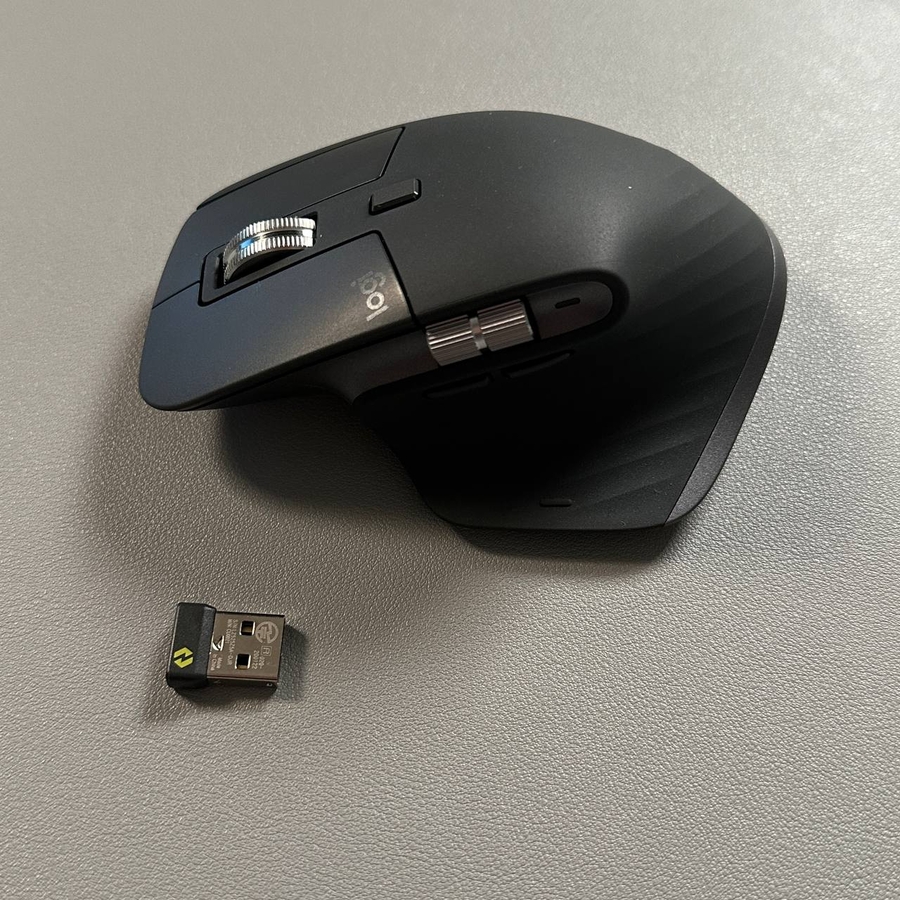
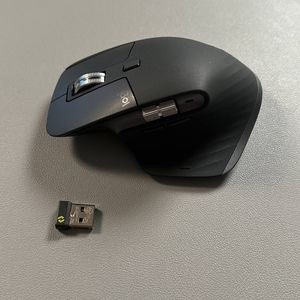
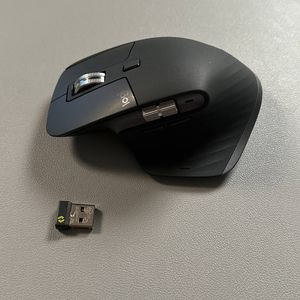
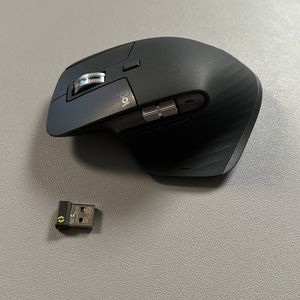
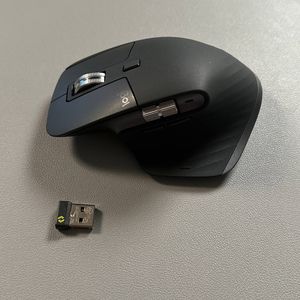
La Logitech MX Master 3S est réputée pour son design et ses fonctionnalités impeccables, et il y a maintenant encore plus de raisons de l'apprécier ! Logitech a introduit la possibilité de reconfigurer n'importe quel bouton de la MX Master 3S pour qu'il fonctionne comme un bouton Easy-Switch, permettant un basculement fluide entre les appareils. Ce guide vous expliquera le processus simple de configuration de ces boutons à l'aide du logiciel Logi Options Plus.
Étape 1 : Ouvrir le logiciel Logi Options Plus
Tout d'abord, assurez-vous d'avoir la dernière version du logiciel Logi Options Plus installée sur votre ordinateur. Ouvrez le logiciel et sélectionnez votre appareil dans la liste, soit la MX Master 3S, soit la plus récente MX Master 4 si disponible. Prenez un instant pour admirer la disposition des boutons qui vous permet de personnaliser les fonctionnalités pour toutes les applications en configurant les paramètres globaux.

Étape 2 : Sélectionner « Show Actions Ring » (Afficher l'anneau d'actions)
Dans la section d'aperçu des boutons, recherchez l'option « Show Actions Ring » (Afficher l'anneau d'actions) sur le côté droit de l'écran. Si elle n'est pas visible, vous devrez peut-être mettre à jour votre logiciel Logi Options Plus. Sélectionner « Show Actions Ring » (Afficher l'anneau d'actions) vous permettra de configurer les actions que vous souhaitez attribuer à vos boutons de souris.

Étape 3 : Configurer l'anneau d'actions
Une fois que vous avez choisi de configurer l'anneau d'actions, vous verrez une gamme d'actions qui peuvent être attribuées. Bien que les options soient nombreuses, notre objectif est de mapper les fonctions Easy-Switch initialement. Commencez par sélectionner l'action que vous souhaitez modifier, puis localisez l'action Easy-Switch dans le menu. Choisissez le canal souhaité, qui correspond aux boutons Easy-Switch, et cliquez sur « Save » (Enregistrer). Répétez le processus pour les boutons Easy-Switch restants.


Étape 4 : Appliquer et enregistrer vos paramètres
Après avoir attribué vos actions, assurez-vous d'enregistrer vos configurations avant de quitter. Testez la fonctionnalité en appuyant sur les boutons configurés pour basculer entre les appareils. Cette fonction élimine le besoin de retourner votre souris pour changer d'appareil, offrant un contrôle fluide et efficace.

En suivant ces étapes, vous pouvez améliorer votre productivité avec la Logitech MX Master 3S sans aucun souci. L'exploration de ces fonctionnalités supplémentaires donne un aperçu de la sophistication de l'anneau d'actions. Restez à l'écoute pour d'autres guides sur l'utilisation de vos appareils à leur plein potentiel. Merci de votre lecture, et nous espérons que vous avez trouvé ce tutoriel utile !