Comment activer SmartShift sur votre souris Logitech MX Master 3S
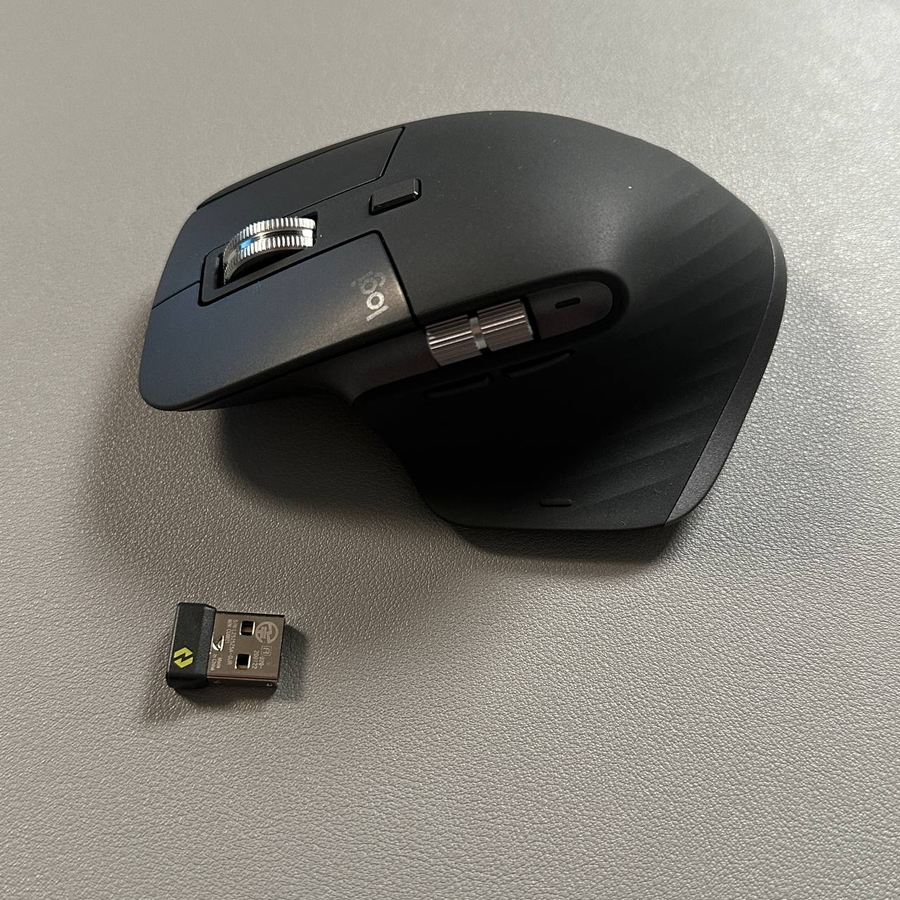
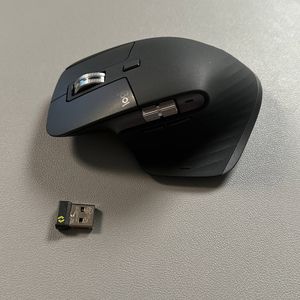
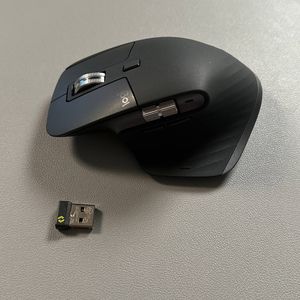
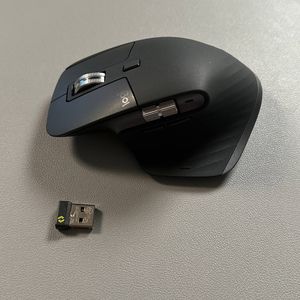
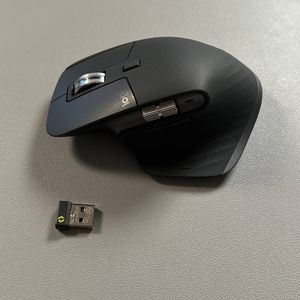
La Logitech MX Master 3S est une souris très polyvalente qui offre une variété de fonctionnalités pour améliorer votre productivité. L'une de ses caractéristiques remarquables est la fonction SmartShift pour la molette de défilement. Lorsqu'elle est activée, cette fonction alterne automatiquement entre un défilement précis ligne par ligne et un défilement hyper-rapide, selon vos besoins. Dans ce guide, nous vous accompagnerons à travers les étapes pour activer facilement SmartShift sur votre MX Master 3S via l'application Logitech Options Plus.
Étape 1 : Lancer l'application Logitech Options Plus
Pour commencer, assurez-vous que votre souris Logitech MX Master 3S est connectée à votre ordinateur. Une fois confirmé, localisez l'application Logitech Options Plus sur votre appareil. Si elle n'est pas encore installée, téléchargez-la depuis le site officiel de Logitech et suivez les instructions d'installation. Ouvrez l'application en cliquant sur son icône, qui se trouve généralement sur votre bureau ou dans votre liste d'applications.

Étape 2 : Sélectionnez votre souris
Dans l'application, vous verrez une liste d'appareils connectés. Cherchez votre MX Master 3S et cliquez dessus pour afficher les paramètres spécifiques à l'appareil. Assurez-vous de sélectionner la bonne souris si vous avez plusieurs appareils connectés.

Étape 3 : Naviguez vers la section Point & Scroll
Après avoir sélectionné votre souris, naviguez vers l'onglet "Point & Scroll" (Point et défilement) dans le menu des paramètres. Cette section vous permet d'ajuster diverses fonctions de pointage et de défilement de votre appareil.

Étape 4 : Activer SmartShift
Dans la section "Point & Scroll" (Point et défilement), localisez l'option "SmartShift". Pour l'activer, cliquez simplement sur l'interrupteur à bascule situé à côté de SmartShift. Vous saurez qu'elle est activée lorsque vous verrez les options précédemment disponibles disparaître, et qu'un nouveau paramètre pour ajuster la sensibilité de défilement apparaîtra.

Étape 5 : Personnaliser la sensibilité de défilement
Avec SmartShift activé, vous pouvez maintenant personnaliser les paramètres de sensibilité pour les aligner sur vos préférences. Cela permet à la souris de passer en douceur entre les différents modes de défilement en fonction de la vitesse à laquelle vous faites défiler. Si vous avez besoin de parcourir rapidement de longs documents ou des pages web, SmartShift passera automatiquement au défilement hyper-rapide.