Comment retirer la Logitech MX Master 3S de l'application LogiOptions+
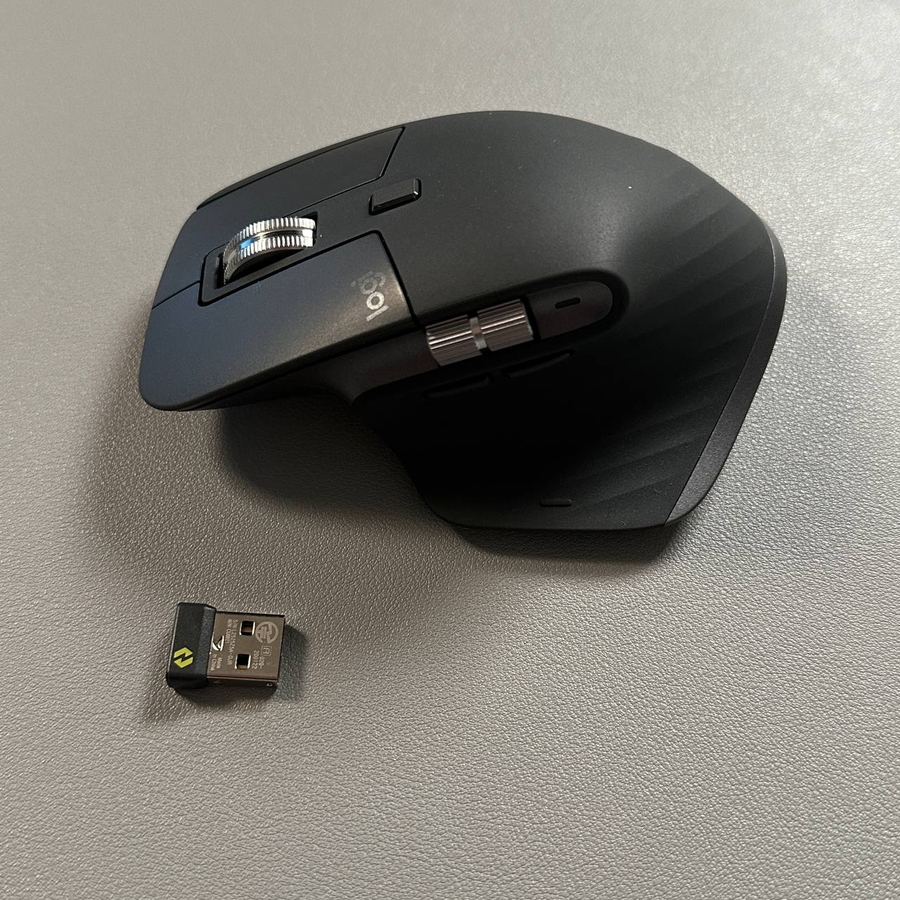
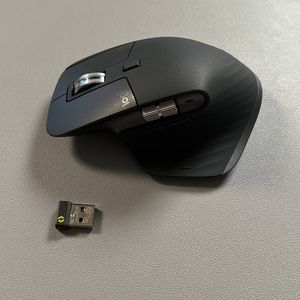
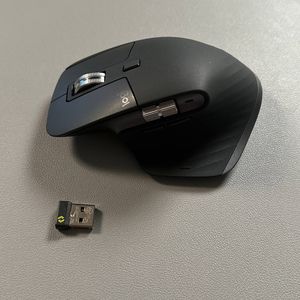
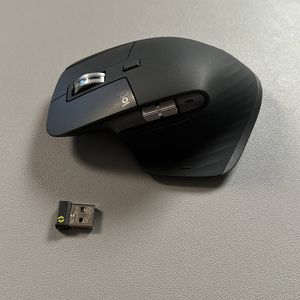
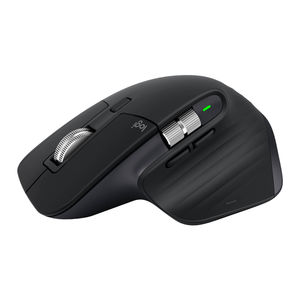
Si vous cherchez à retirer votre souris Logitech MX Master 3S de l'application LogiOptions+ sur votre PC Windows, ce guide vous expliquera la procédure. Que vous utilisiez la souris via le récepteur Lightning ou une connexion Bluetooth, nous nous assurerons que votre souris est retirée avec succès et que votre ordinateur est prêt pour de futures personnalisations.
Étape 1 : Ouverture de l'application LogiOptions+
Commencez par lancer l'application LogiOptions+ sur votre ordinateur Windows. Vous pouvez trouver l'application en recherchant 'LogiOptions+' dans la barre de recherche du Start menu (menu Démarrer) et en cliquant dessus lorsqu'elle apparaît dans les résultats.

Étape 2 : Retirer une souris connectée via le récepteur Lightning
Si vous avez connecté votre souris Logitech MX Master 3S à l'aide du récepteur Lightning, le processus de retrait est simple. Dans l'application LogiOptions+, localisez et sélectionnez votre souris MX Master 3S dans la liste des appareils connectés. Accédez au menu des paramètres de l'application, où vous remarquerez une option intitulée 'Remove Device' (Retirer l'appareil). Cliquez sur cette option pour déconnecter avec succès votre souris de l'application LogiOptions+.

Étape 3 : Retirer une souris connectée via Bluetooth
Pour ceux qui ont choisi de connecter leur souris via Bluetooth, le processus commence par l'accès à vos paramètres Bluetooth. Ouvrez l'application Paramètres depuis votre Windows Start menu (menu Démarrer de Windows) et sélectionnez 'Bluetooth & Devices' (Bluetooth et appareils). Dans cette section, localisez le menu 'Devices' (Appareils), où votre souris MX Master 3S devrait être répertoriée sous la catégorie 'Input' (Entrée). Cliquez sur les trois points à côté de l'entrée de la souris et sélectionnez 'Remove Device' (Retirer l'appareil). Cela déconnectera efficacement votre souris de l'ordinateur.


Étape 4 : Vérification du retrait de l'appareil
Enfin, pour confirmer que votre Logitech MX Master 3S a été retirée, vérifiez si la souris est toujours réactive à l'écran. Si vous constatez qu'elle n'interagit plus avec votre système, cela indique que l'appareil a été déconnecté avec succès. En cas de problèmes persistants, envisagez de redémarrer votre ordinateur pour vous assurer que toutes les modifications ont été correctement appliquées.