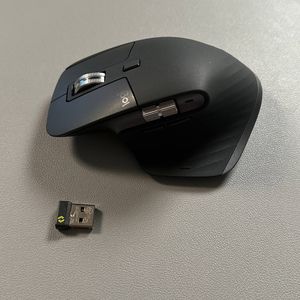
Comment changer le mode du bouton de défilement horizontal sur la Logitech MX Master 3S
- 1 Étape 1 : Lancer l'application Logitech Options
- 2 Étape 2 : Sélectionner votre souris
- 3 Étape 3 : Naviguer vers la section des boutons
- 4 Étape 4 : Sélectionner le bouton de défilement horizontal
- 5 Étape 5 : Personnaliser la fonction du bouton
- 6 Étape 6 : Enregistrer et quitter
- 7 Dans d'autres langues
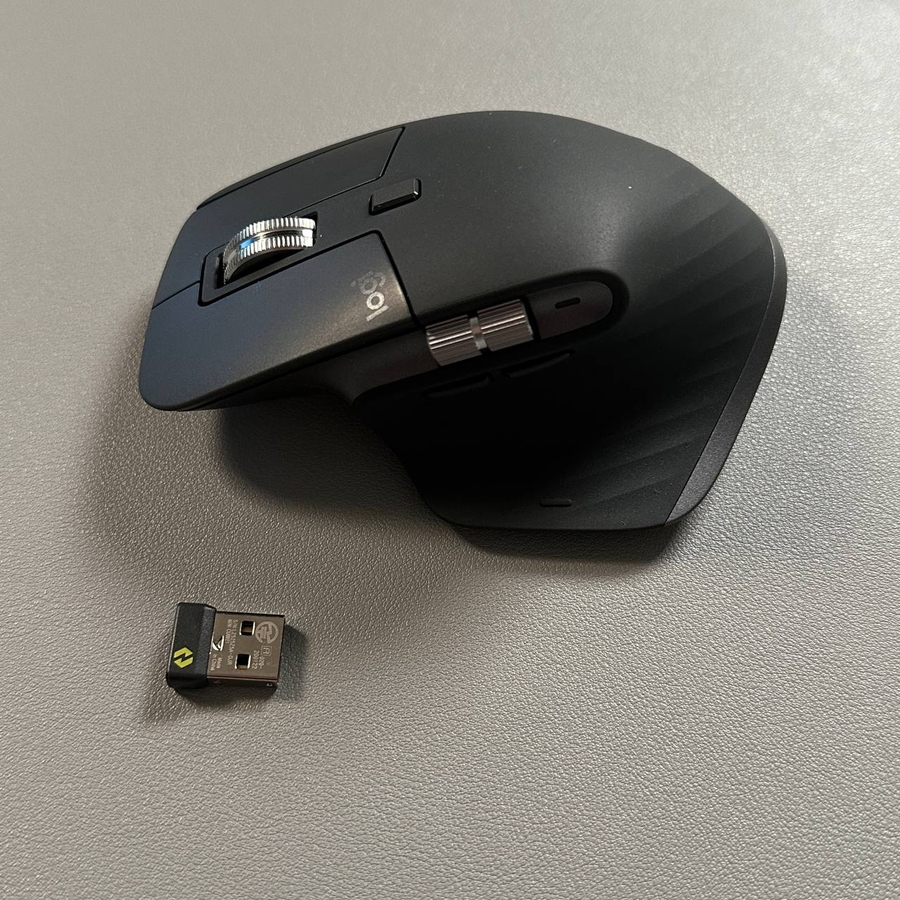
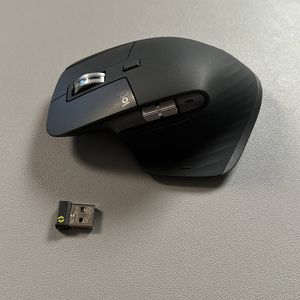
La personnalisation de votre souris Logitech MX Master 3S peut considérablement améliorer votre productivité, surtout en ce qui concerne son polyvalent bouton de défilement horizontal. Que vous souhaitiez ajuster le volume, modifier la luminosité de l'écran ou même naviguer entre les applications avec facilité, la configuration de ce bouton pour répondre à vos besoins personnels est un jeu d'enfant. Dans ce guide, nous vous accompagnerons tout au long du processus de modification du mode du bouton de défilement horizontal à l'aide de l'application Logitech Options.
Étape 1 : Lancer l'application Logitech Options
Pour commencer, vous devez ouvrir l'application Logitech Options sur votre ordinateur. Cette application est conçue pour vous aider à gérer et à personnaliser les paramètres de vos appareils Logitech. Si vous ne l'avez pas encore installée, assurez-vous de la télécharger depuis le site officiel de Logitech et de l'installer sur votre système.

Étape 2 : Sélectionner votre souris
Au lancement de l'application, vous verrez une liste des appareils Logitech connectés. Trouvez et sélectionnez votre souris MX Master 3S dans cette liste. Cela vous mènera aux options de personnalisation spécifiques à votre appareil.

Étape 3 : Naviguer vers la section des boutons
Une fois votre souris sélectionnée, assurez-vous d'être dans la section "Buttons" (Boutons) de l'application. C'est là que vous pouvez personnaliser diverses fonctions de bouton, y compris le bouton de défilement horizontal.

Étape 4 : Sélectionner le bouton de défilement horizontal
Dans la section "Buttons" (Boutons), trouvez le bouton de défilement horizontal. Cliquez dessus pour afficher le panneau de réglages, où vous pouvez choisir parmi une variété de fonctions à attribuer à ce bouton.

Étape 5 : Personnaliser la fonction du bouton
Après avoir sélectionné le défilement horizontal, vous verrez deux sections : "Recommended" (Recommandé) et "Other Actions" (Autres actions). Celles-ci répertorient diverses fonctions que vous pouvez attribuer au bouton. Par exemple, si vous choisissez "Volume Up/Volume Down" (Augmenter/Diminuer le volume), le défilement vers le haut augmentera le volume, et le défilement vers le bas le diminuera. Vous pouvez également le régler sur "Zoom In/Out" (Zoom avant/arrière), "Brightness Adjustment" (Réglage de la luminosité) ou même la navigation entre applications. Expérimentez en sélectionnant différentes fonctions et en les testant jusqu'à ce que vous trouviez ce qui correspond le mieux à vos besoins.

Étape 6 : Enregistrer et quitter
Une fois que vous êtes satisfait de votre sélection, fermez l'application Logitech Options. Les modifications seront enregistrées automatiquement, garantissant que votre MX Master 3S est prête à être utilisée avec vos nouvelles personnalisations.