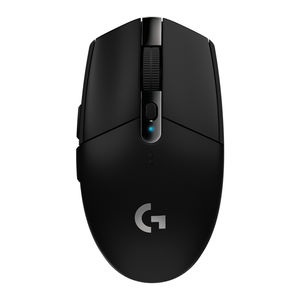
Comment ajuster le taux de rapport sur la souris Logitech G305
- 1 Étape 1 : Installer le logiciel Logitech G Hub
- 2 Étape 2 : Sélectionner votre souris Logitech G305
- 3 Étape 3 : Naviguer vers les paramètres de sensibilité DPI
- 4 Étape 4 : Ajuster le taux de rapport
- 5 Étape 5 : Déverrouiller l'option de taux de rapport si elle est verrouillée
- 6 Dans d'autres langues
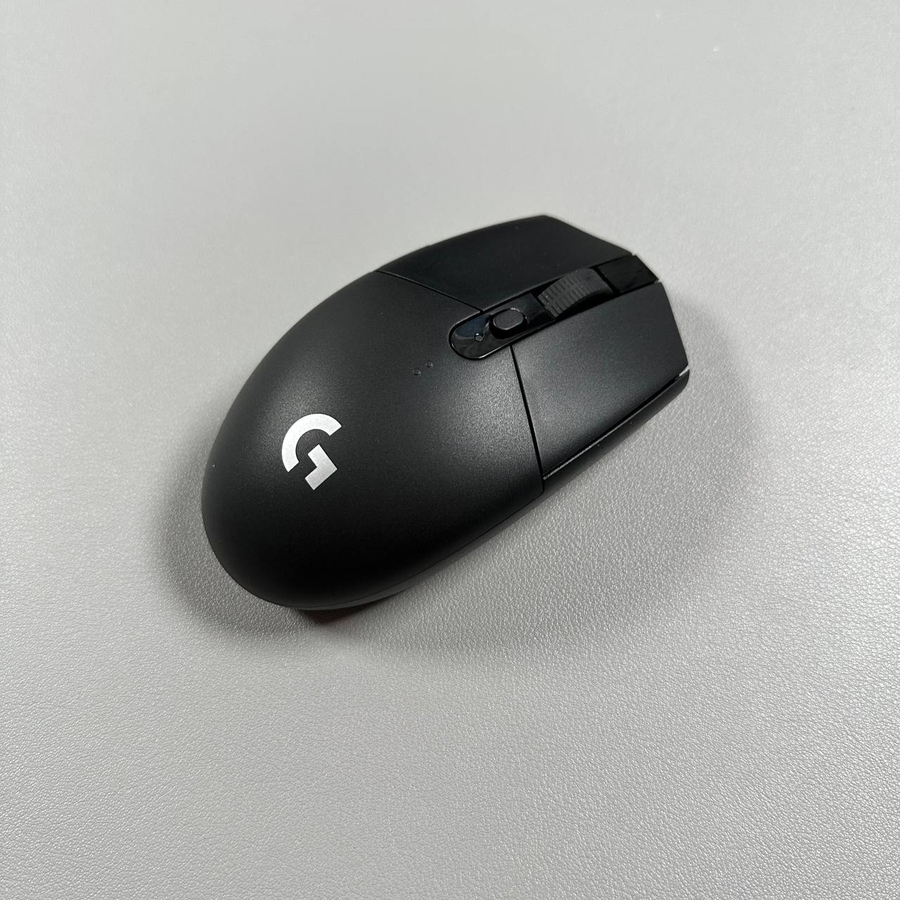
La Logitech G305 est une souris de jeu sans fil populaire, reconnue pour ses performances impressionnantes et ses paramètres personnalisables. L'une des fonctionnalités clés que vous pouvez optimiser est le taux de rapport, qui détermine la fréquence à laquelle la souris envoie des données à votre ordinateur. L'ajustement du taux de rapport peut considérablement améliorer votre expérience de jeu ou de productivité. Dans ce guide, nous vous accompagnerons à travers les étapes pour ajuster le taux de rapport de votre Logitech G305 en utilisant le logiciel Logitech G Hub.
Étape 1 : Installer le logiciel Logitech G Hub
Pour commencer, vous devrez avoir le logiciel Logitech G Hub installé sur votre ordinateur. C'est le centre de contrôle pour personnaliser vos périphériques Logitech, y compris la souris G305. Visitez le site web officiel de Logitech pour télécharger la dernière version du logiciel, et suivez les instructions pour l'installer. Une fois l'installation terminée, lancez l'application pour accéder à ses fonctionnalités.

Étape 2 : Sélectionner votre souris Logitech G305
Après avoir ouvert Logitech G Hub, vous devriez voir une liste de vos périphériques Logitech connectés. Localisez et cliquez sur l'image de votre souris Logitech G305 dans la liste. Cela affichera les paramètres spécifiques et les options de personnalisation de la souris.

Étape 3 : Naviguer vers les paramètres de sensibilité DPI
Ensuite, recherchez l'onglet des paramètres de sensibilité ou DPI dans le logiciel. Cette section vous permet d'ajuster la sensibilité de votre souris aux mouvements, ce qui est crucial pour la précision en jeu. De plus, dans cet onglet, vous trouverez l'option pour modifier le taux de rapport de votre souris.

Étape 4 : Ajuster le taux de rapport
Dans les paramètres du taux de rapport, vous verrez une gamme d'options qui incluent généralement de 1 000 Hz à 125 Hz. Cette gamme détermine la fréquence à laquelle votre souris envoie des données à votre ordinateur, un nombre plus élevé fournissant des mises à jour plus fréquentes pour des performances plus fluides. Il est généralement recommandé de régler votre taux de rapport sur l'option la plus élevée disponible pour les meilleures performances. Faites glisser le curseur ou sélectionnez votre taux de rapport préféré dans la liste.

Étape 5 : Déverrouiller l'option de taux de rapport si elle est verrouillée
Il arrive parfois que l'option de taux de rapport soit verrouillée, surtout si votre souris est réglée sur un mode d'alimentation à faible endurance. Dans de tels cas, naviguez vers les paramètres du mode d'alimentation et passez du mode "faible endurance" au mode "haute performance". Ce changement devrait déverrouiller les options de taux de rapport, vous permettant d'effectuer les ajustements nécessaires pour une fonctionnalité de souris supérieure.