De rapportagesnelheid aanpassen op de Logitech G305-muis
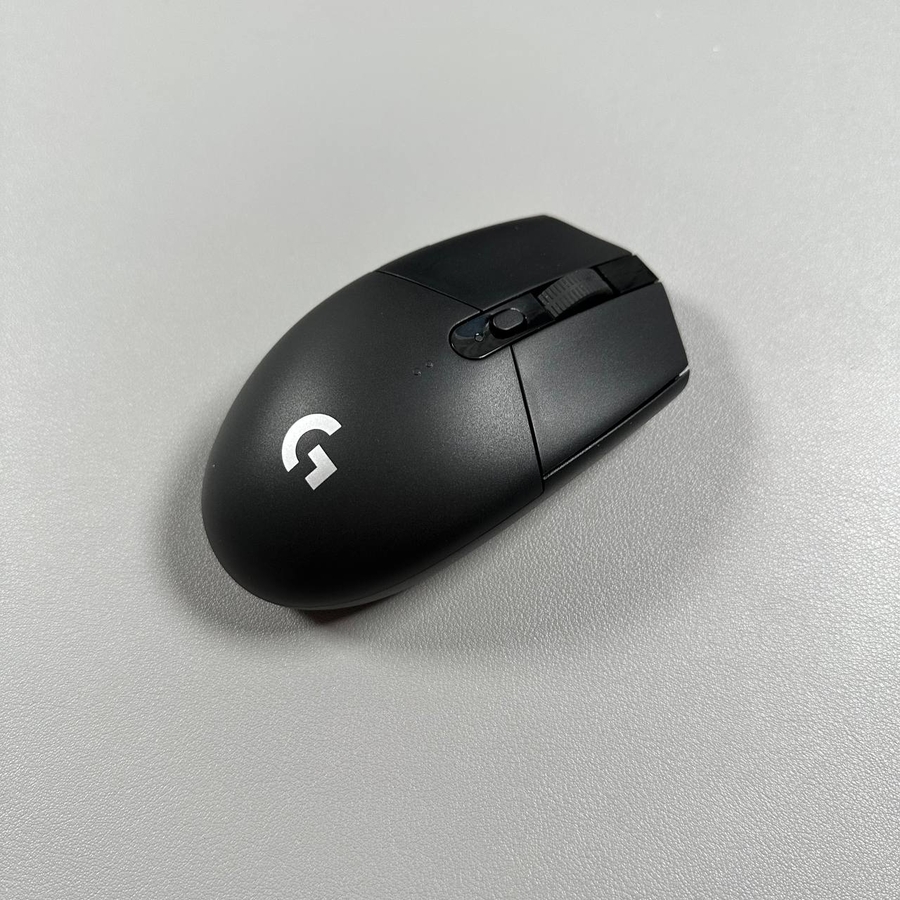
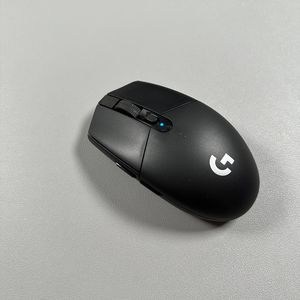
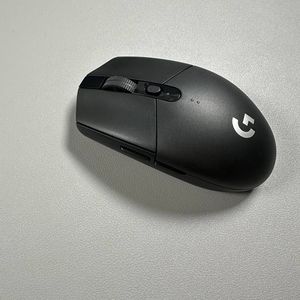
De Logitech G305 is een populaire draadloze gamingmuis die bekend staat om zijn indrukwekkende prestaties en aanpasbare instellingen. Een van de belangrijkste functies die u kunt optimaliseren, is de rapportagesnelheid, die bepaalt hoe vaak de muis gegevens naar uw computer verzendt. Het aanpassen van de rapportagesnelheid kan uw game- of productiviteitservaring aanzienlijk verbeteren. In deze handleiding leiden we u door de stappen om de rapportagesnelheid op uw Logitech G305 aan te passen met behulp van de Logitech G Hub-software.
Stap 1: Logitech G Hub-software installeren
Om te beginnen moet u de Logitech G Hub-software op uw computer hebben geïnstalleerd. Dit is het controlecentrum voor het aanpassen van uw Logitech-apparaten, waaronder de G305-muis. Bezoek de officiële Logitech-website om de nieuwste versie van de software te downloaden en volg de instructies om deze te installeren. Zodra de installatie is voltooid, start u de applicatie om toegang te krijgen tot de functies.

Stap 2: Uw Logitech G305-muis selecteren
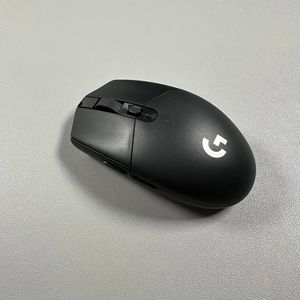
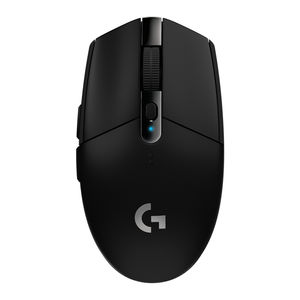
Nadat u Logitech G Hub hebt geopend, ziet u een lijst met uw aangesloten Logitech-apparaten. Zoek en klik op de afbeelding van uw Logitech G305-muis in de lijst. Hierdoor worden de specifieke instellingen en aanpassingsopties van de muis weergegeven.

Stap 3: Navigeren naar de DPI-gevoeligheidsinstellingen
Zoek vervolgens naar het tabblad gevoeligheid of DPI-instellingen binnen de software. In dit gedeelte kunt u aanpassen hoe gevoelig uw muis is voor beweging, wat cruciaal is voor gamingprecisie. Bovendien vindt u in dit tabblad de optie om de rapportagesnelheid van uw muis te wijzigen.

Stap 4: De rapportagesnelheid aanpassen
In de rapportagesnelheid-instellingen ziet u een reeks opties die doorgaans 1.000 Hz tot 125 Hz omvatten. Dit bereik bepaalt hoe vaak uw muis gegevens naar uw computer verzendt, waarbij een hoger aantal frequentere updates biedt voor soepelere prestaties. Het wordt over het algemeen aanbevolen om uw rapportagesnelheid in te stellen op de hoogst beschikbare optie voor de beste prestaties. Sleep de schuifregelaar of selecteer de gewenste rapportagesnelheid in de lijst.

Stap 5: De rapportagesnelheid-optie ontgrendelen indien vergrendeld
Af en toe zult u merken dat de rapportagesnelheid-optie is vergrendeld, vooral als uw muis is ingesteld op een energiebesparende modus (low endurance power mode). Navigeer in dat geval naar de energiebesparende modus instellingen en schakel over van low endurance naar high performance modus. Deze wijziging zou de rapportagesnelheid-opties moeten ontgrendelen, zodat u de nodige aanpassingen kunt maken voor een superieure muisfunctie.