Logitech MX Master 4: Een handleiding voor gebruik op meerdere schermen
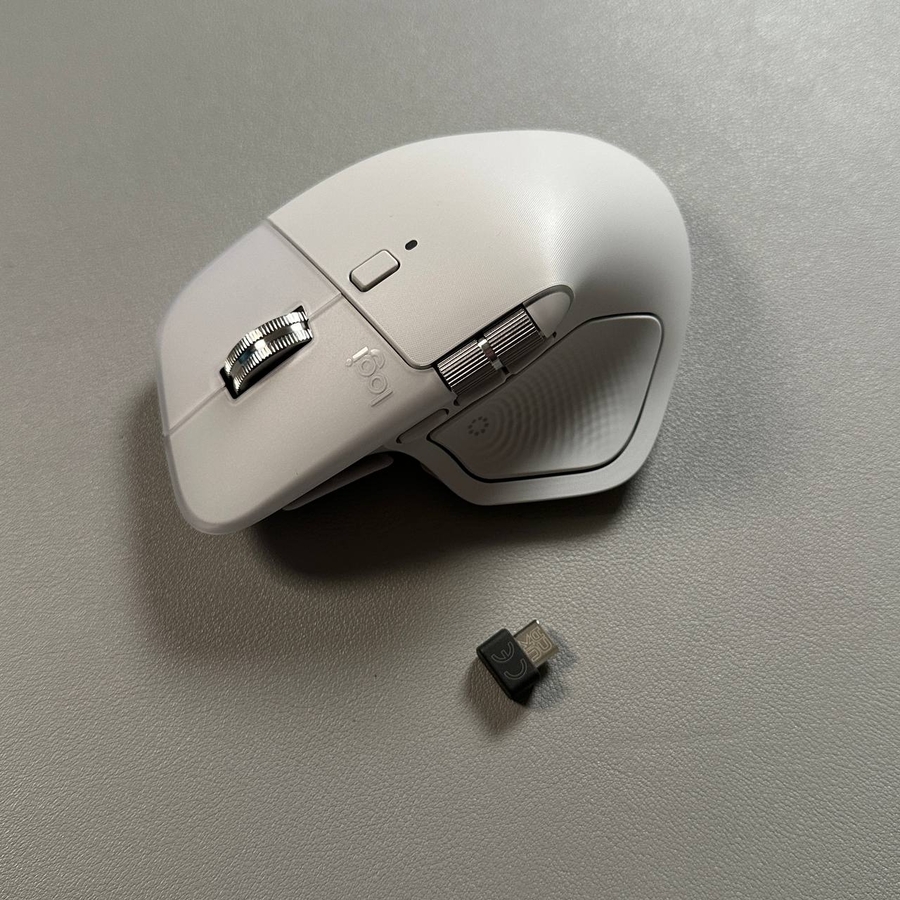
Welkom bij deze uitgebreide handleiding over hoe u optimaal kunt profiteren van uw Logitech MX Master 4-muis door deze op meerdere schermen te gebruiken. Of u nu net een nieuw werkstation met meerdere monitoren hebt ingesteld of uw bestaande setup wilt optimaliseren, deze handleiding leidt u op een gebruiksvriendelijke manier door de noodzakelijke stappen.
1. Schik uw monitoren in de beeldscherminstellingen
Zorg er om te beginnen voor dat uw monitoren correct zijn gerangschikt in de instellingen van uw besturingssysteem. Dit zorgt ervoor dat de muiscursor vloeiend tussen schermen beweegt. Om dit te doen, klikt u met de rechtermuisknop op uw bureaublad en selecteert u 'Beeldscherminstellingen'. Eenmaal daar rangschikt u de beeldschermen zo dat ze overeenkomen met hun fysieke plaatsing. U kunt dit doen door de monitorpictogrammen te slepen en neer te zetten totdat ze uw echte setup weerspiegelen en vervolgens op 'Toepassen' te klikken om de wijzigingen te bevestigen.
2. Download en installeer Logitech Options+
Voor optimale prestaties hebt u de Logitech Options+-software nodig. Dit is een essentieel hulpmiddel voor het aanpassen van uw muisinstellingen en kan gratis worden gedownload. Om aan de slag te gaan, bezoekt u de officiële Logitech-website, downloadt u het installatiebestand en volgt u de eenvoudige aanwijzingen om het op uw computer te installeren. Eenmaal geïnstalleerd, hebt u de mogelijkheid om in te loggen met uw Google- of Apple-account, hoewel deze stap puur optioneel is.

3. Pas de DPI-instellingen aan
Het aanpassen van de DPI-instellingen van uw muis kan de prestaties op meerdere schermen aanzienlijk verbeteren. Nadat u Logitech Options+ hebt geïnstalleerd, opent u het en zoekt u uw muis. Navigeer naar de sectie 'Aanwijzen en scrollen' en kies vervolgens 'Aanwijzersnelheid'. Hier kunt u het DPI-niveau naar uw voorkeur instellen, tot een indrukwekkende 8.000 DPI, waardoor een snelle en nauwkeurige beweging tussen schermen wordt gegarandeerd. Pas deze instelling aan zodat deze het beste past bij de grootte van uw monitoren en uw persoonlijke comfort.

4. Stel aangepaste DPI in voor toepassingen
U kunt ook specifieke DPI-niveaus instellen voor bepaalde toepassingen. Om dit te doen, navigeert u binnen de Logitech Options+-software en klikt u op de '+' om een toepassing toe te voegen. Selecteer bijvoorbeeld Google Chrome uit de lijst en wijs vervolgens een aangepast DPI-niveau toe dat past bij uw behoeften bij het gebruik van deze app.

5. Schakel haptische feedback in voor schermovergangen
Om uw navigatie verder te verbeteren, kunt u haptische feedback inschakelen. Dit geeft tactiele feedback wanneer de cursor tussen schermen beweegt, waardoor u een gevoel van fysieke bevestiging krijgt. Ga naar de instellingen voor haptische feedback, pas de intensiteit aan en schakel 'Schermovergangsfeedback' in door deze optie in te schakelen. Deze verbetering zorgt ervoor dat u zich altijd bewust bent van cursorovergangen, wat een extra laag gemak toevoegt aan uw multimonitoropstelling.

Gefeliciteerd! U hebt uw Logitech MX Master 4 succesvol ingesteld om naadloos op meerdere schermen te werken. Geniet van de verbeterde productiviteit en functionaliteit.