Logitech MX Master 4: Meerdere apparaten aansluiten en naadloos schakelen
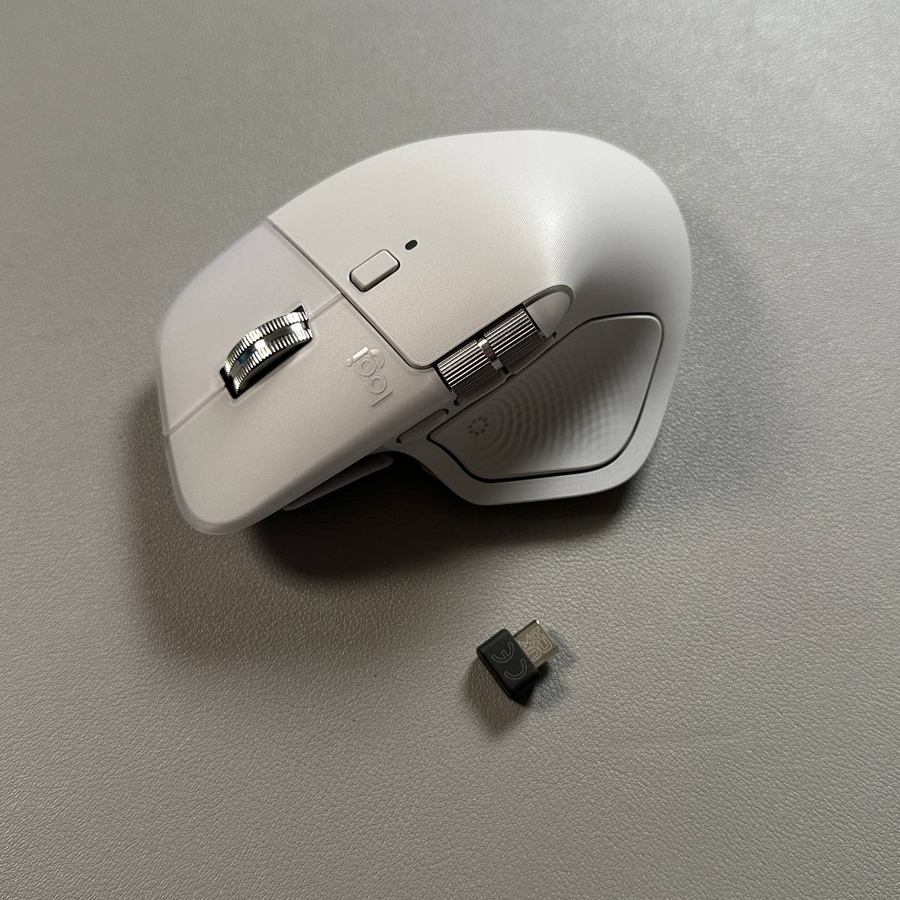
De Logitech MX Master 4 is een krachtig hulpmiddel, ontworpen voor gebruikers die naadloos verbinding moeten maken met meerdere apparaten. Voor degenen met een desktopopstelling en misschien een laptop ernaast, kan het soepel kunnen schakelen tussen uw muisverbinding tussen deze apparaten uw workflow aanzienlijk verbeteren. In deze handleiding leid ik u door het verbinden van uw Logitech MX Master 4 met meerdere apparaten en het optimaal benutten van de easy-switch-functie.
Stap 1: Uw Logitech MX Master 4 verbinden met meerdere apparaten
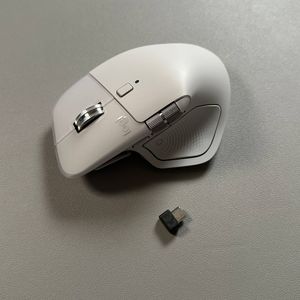
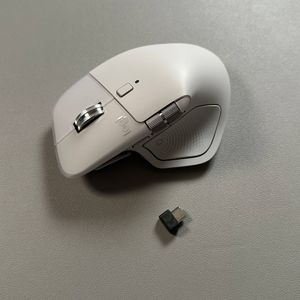
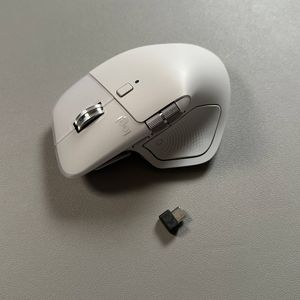
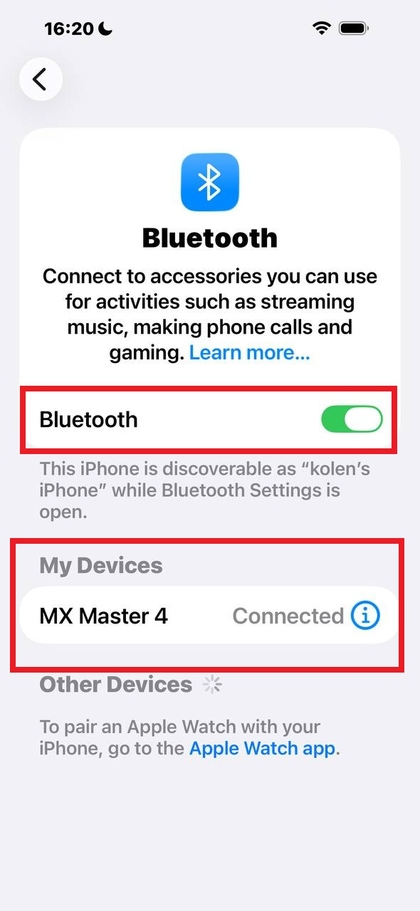
Om te beginnen draait u uw Logitech MX Master 4-muis om om de verbindingsknop te vinden. Met deze knop kunt u de muis op maximaal drie verschillende apparaten aansluiten. Zorg er eerst voor dat uw apparaat, of het nu een pc, een MacBook of een tablet is, Bluetooth heeft ingeschakeld. U kunt dit meestal doen door naar de Bluetooth-instellingen op uw apparaat te gaan. Eenmaal in de Bluetooth-instellingen houdt u de verbindingsknop onder uw muis ingedrukt totdat het lampje begint te knipperen, wat aangeeft dat de muis in de koppelmodus staat. Zoek nu op uw apparaat naar de Logitech MX Master 4 tussen de beschikbare apparaten en start het koppelen.


Stap 2: Schakelen tussen verbonden apparaten
Zodra u de muis op meerdere apparaten hebt aangesloten, is het eenvoudig om ertussen te schakelen. U kunt handmatig schakelen door op de apparaatselectieknop aan de onderkant van de muis te drukken. Dit is waar de Logitech MX Master 4 echt uitblinkt met zijn easy-switch-functie. In plaats van elke keer dat u van apparaat wisselt met muisknoppen te rommelen, zorgt de easy-switch-functie voor een naadloze overgang. Dit betekent dat u op uw desktop kunt werken, naar uw laptop kunt schakelen en terug met minimale inspanning.
Stap 3: De Action Ring verkennen
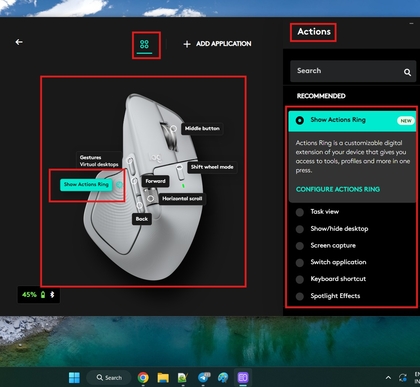
De Action Ring is een andere functie van de Logitech MX Master 4 die de functionaliteit verbetert door snelkoppelingen aan te passen. Om er toegang toe te krijgen, moet u deze configureren via de Logitech Options-software. Eenmaal geïnstalleerd, opent u de software en navigeert u naar "Configure Action Ring". U kunt vervolgens knoppen aanpassen om verschillende taken uit te voeren, waardoor overgangen soepeler en intuïtiever worden.