Console Valve Steam Deck OLED - Comment personnaliser ou désactiver le retour haptique du trackpad
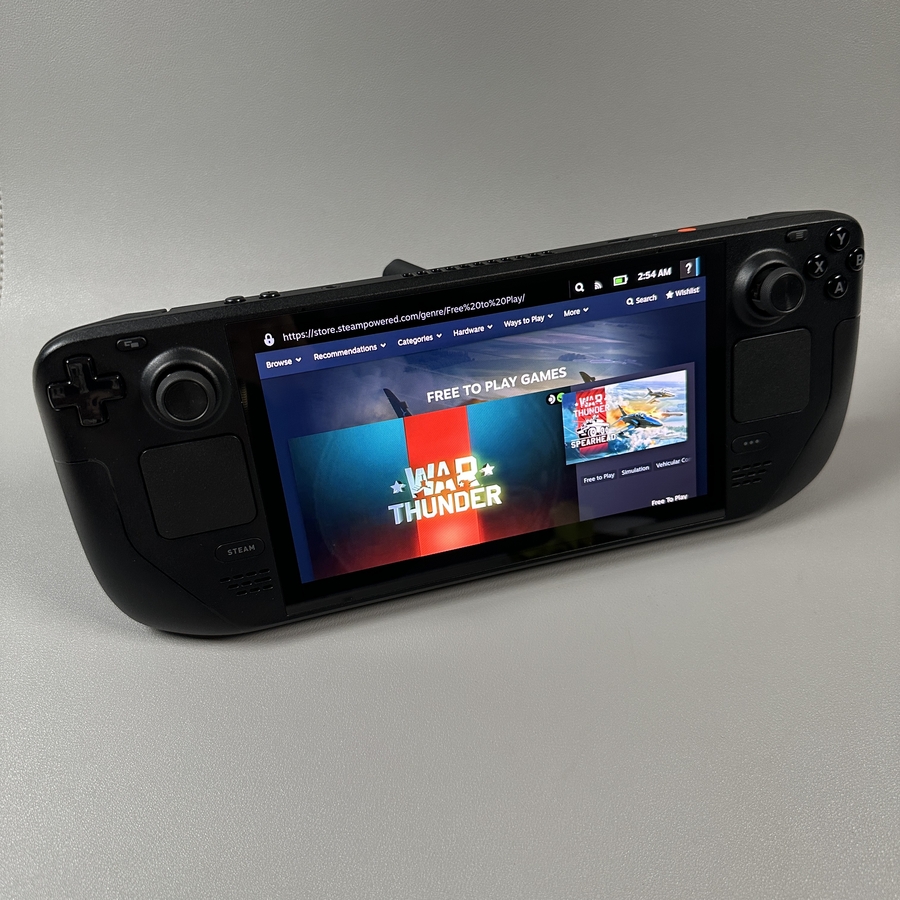
Cherchez-vous à personnaliser le retour haptique sur votre console Valve Steam Deck OLED pour une expérience de jeu plus personnalisée ? Que vous souhaitiez régler l'intensité des vibrations du trackpad ou les désactiver complètement, ce guide vous accompagnera à travers chaque étape de manière conviviale et facile à comprendre.
Accéder aux paramètres du Steam Deck
Pour commencer votre parcours de personnalisation, la première étape consiste à accéder au menu principal des paramètres de votre Steam Deck. Vous pouvez le faire en appuyant sur le bouton Steam situé à l'avant de votre appareil.

Ceci ouvrira le menu principal où vous trouverez une liste d'options. Naviguez jusqu'à l'option 'Settings (Paramètres)' pour continuer.

Réglage des paramètres de la manette
Une fois dans les 'Settings (Paramètres)', faites défiler et localisez la section 'Controller (Manette)'. Cette zone vous permet de configurer divers aspects de la manière dont votre Steam Deck interagit avec les manettes et les entrées. Ici, vous trouverez une option appelée 'Game Rumble (Vibration du jeu)'. La désactiver coupera le retour de vibration lors des jeux sur l'appareil.

Désactiver ou personnaliser le retour haptique Steam
Si votre intention est de désactiver le retour haptique pendant que vous tapez ou utilisez le pavé tactile, recherchez l'option 'Steam Haptics (Haptique Steam)' dans la même zone de paramètres. La désactiver éliminera complètement les vibrations pour ces interactions.

Cependant, si vous préférez avoir un certain niveau de retour, vous pouvez ajuster l'intensité sous 'Calibration and Advanced Settings (Calibrage et paramètres avancés)'. Cela permet un contrôle plus fin, vous permettant d'augmenter ou de diminuer la réponse haptique à votre guise.

Tester et enregistrer vos paramètres
L'ajustement du retour haptique selon vos préférences peut grandement améliorer votre expérience de jeu. Après avoir effectué vos modifications, vous pouvez facilement tester les ajustements en appuyant sur le bouton Y. Cela fournira un retour immédiat sur les changements. Une fois satisfait, il suffit de revenir en arrière pour enregistrer les paramètres. Si des modifications s'annulent de manière inattendue, assurez-vous de revérifier ces paramètres, car cela pourrait nécessiter une confirmation manuelle pour conserver vos préférences.

Et c'est tout ! En personnalisant les paramètres de retour haptique sur votre Valve Steam Deck, vous pouvez adapter votre appareil pour mieux correspondre à votre style de jeu.