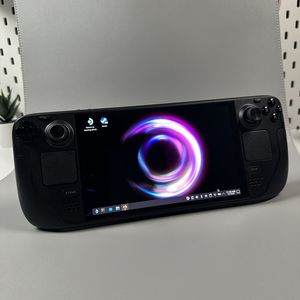
Valve Steam Deck OLED Konsole - Trackpad-Haptik-Feedback anpassen oder deaktivieren
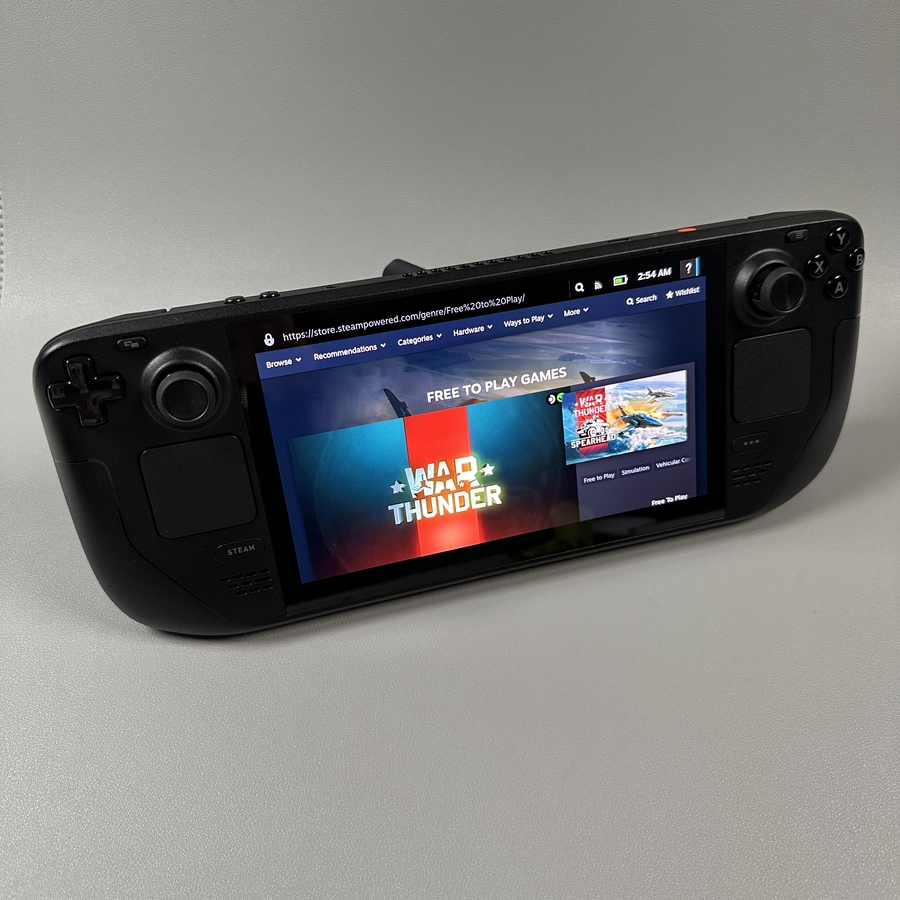
Möchten Sie das haptische Feedback auf Ihrer Valve Steam Deck OLED Konsole für ein personalisierteres Spielerlebnis anpassen? Egal, ob Sie die Intensität der Trackpad-Vibrationen einstellen oder sie ganz deaktivieren möchten, dieser Leitfaden führt Sie freundlich und leicht verständlich durch jeden Schritt.
Zugriff auf die Steam Deck Einstellungen
Um Ihre Anpassungsreise zu beginnen, ist der erste Schritt der Zugriff auf das Hauptmenü der Einstellungen auf Ihrem Steam Deck. Dies können Sie tun, indem Sie die Steam-Taste drücken, die sich auf der Vorderseite Ihres Geräts befindet.

Dadurch öffnet sich das Hauptmenü, in dem Sie eine Liste von Optionen finden. Navigieren Sie zur Option 'Settings' (Einstellungen), um fortzufahren.

Controller-Einstellungen anpassen
Sobald Sie sich in den 'Settings' (Einstellungen) befinden, scrollen Sie durch und suchen Sie den Abschnitt 'Controller'. Dieser Bereich ermöglicht es Ihnen, verschiedene Aspekte der Interaktion Ihres Steam Decks mit Controllern und Eingabegeräten zu konfigurieren. Hier finden Sie eine Option namens 'Game Rumble'. Wenn Sie diese deaktivieren, wird das Vibrationsfeedback beim Spielen auf dem Gerät ausgeschaltet.

Steam Haptik-Feedback deaktivieren oder anpassen
Wenn Sie das haptische Feedback beim Tippen oder Verwenden des Touchpads deaktivieren möchten, suchen Sie die Option 'Steam Haptics' (Steam Haptik) im selben Einstellungsbereich. Das Deaktivieren dieser Option eliminiert die Vibrationen für diese Interaktionen vollständig.

Wenn Sie jedoch ein gewisses Maß an Feedback bevorzugen, können Sie die Intensität unter 'Calibration and Advanced Settings' (Kalibrierung und erweiterte Einstellungen) anpassen. Dies ermöglicht eine feinere Steuerung, sodass Sie die haptische Reaktion nach Belieben erhöhen oder verringern können.

Einstellungen testen und speichern
Das Anpassen des haptischen Feedbacks an Ihre Vorlieben kann Ihr Spielerlebnis erheblich verbessern. Nachdem Sie Ihre Änderungen vorgenommen haben, können Sie die Anpassungen einfach durch Drücken der Y button testen. Dies gibt Ihnen sofortiges Feedback zu den Änderungen. Sobald Sie zufrieden sind, gehen Sie einfach zurück, um die Einstellungen zu speichern. Wenn Änderungen unerwartet rückgängig gemacht werden, überprüfen Sie diese Einstellungen erneut, da möglicherweise eine manuelle Bestätigung erforderlich ist, um Ihre Präferenzen beizubehalten.

Und das war's schon! Durch die Anpassung der Haptik-Feedback-Einstellungen auf Ihrem Valve Steam Deck können Sie Ihr Gerät besser an Ihren Spielstil anpassen.