Hinzufügen von Guthaben zum Steam-Wallet Ihrer Steam Deck OLED-Konsole
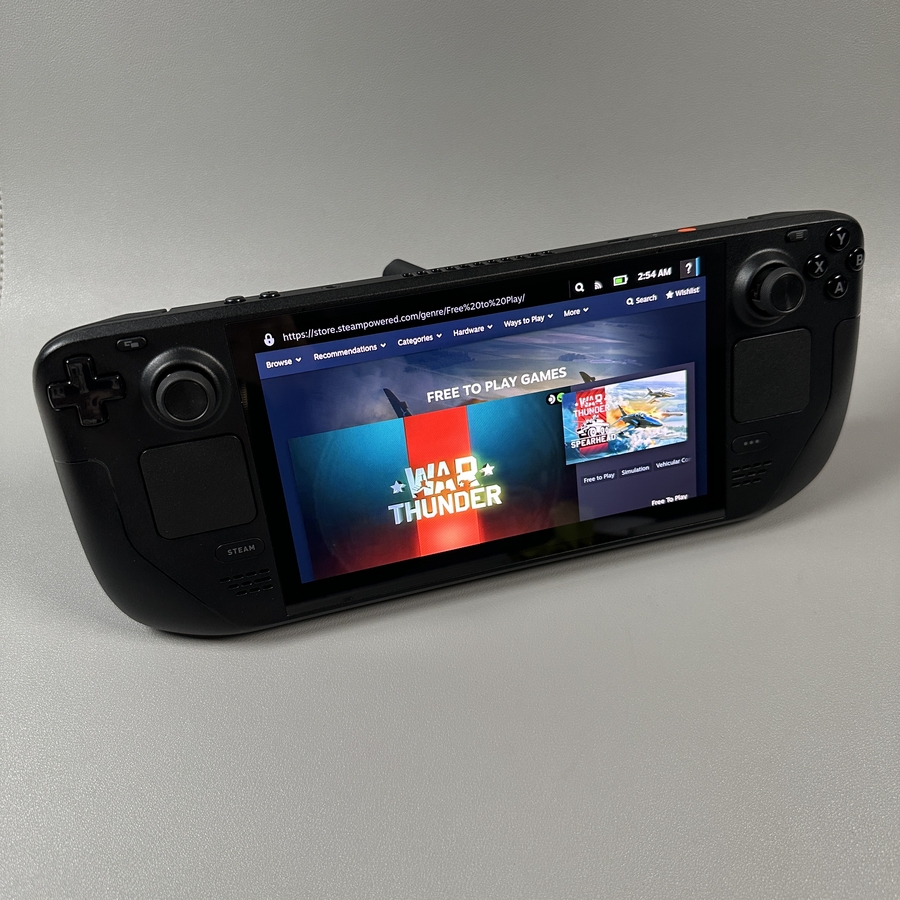
Willkommen zu diesem Leitfaden, in dem wir Sie durch den Prozess führen, wie Sie Ihrem Steam-Wallet über Ihre Steam Deck OLED-Konsole Guthaben hinzufügen können. Egal, ob Sie neue Spiele kaufen oder Ihr Spielerlebnis mit zusätzlichen Inhalten erweitern möchten, das Hinzufügen von Guthaben ist ein wesentlicher Schritt. Legen wir los!
Schritt 1: Auf Ihr Profil zugreifen
Um zu beginnen, schalten Sie Ihre Steam Deck OLED-Konsole ein und navigieren Sie zum Startbildschirm. Suchen Sie das Profilsymbol, das sich normalerweise in der oberen rechten Ecke des Bildschirms befindet. Tippen Sie auf dieses Symbol, um Ihr Profilmenü aufzurufen.

Schritt 2: Zu 'Guthaben hinzufügen' navigieren
Sobald Sie in Ihrem Profil sind, scrollen Sie im Menü nach unten, bis Sie die Option "Add Funds" (Guthaben hinzufügen) finden. Klicken Sie auf diese Option, um zum nächsten Schritt zu gelangen, wo Sie den Betrag angeben können, den Sie Ihrem Steam-Wallet hinzufügen möchten.

Schritt 3: Betrag auswählen
Nachdem Sie den Bereich "Guthaben hinzufügen" betreten haben, können Sie den Betrag auswählen, den Sie Ihrem Steam-Wallet hinzufügen möchten. Sie finden mehrere vordefinierte Beträge; klicken Sie einfach auf den, der Ihren Bedürfnissen entspricht. Wenn Sie einen benutzerdefinierten Betrag hinzufügen möchten, gibt es möglicherweise eine Option, Ihren gewünschten Wert manuell einzugeben.

Schritt 4: Eine Zahlungsmethode auswählen
Nachdem Sie festgelegt haben, wie viel Sie hinzufügen möchten, werden Sie auf dem nächsten Bildschirm aufgefordert, eine Zahlungsmethode auszuwählen. Wählen Sie aus den angebotenen Zahlungsoptionen, zu denen typischerweise Kredit- oder Debitkarten, PayPal und möglicherweise andere verfügbare Methoden je nach Ihrer Region gehören. Bestätigen Sie Ihre Auswahl, um mit der Zahlung fortzufahren.

Schritt 5: Ihren Kauf bestätigen
Sobald Ihre Zahlungsmethode festgelegt ist, gelangen Sie zu einer Bestätigungsseite. Überprüfen Sie Ihre Auswahl, um sicherzustellen, dass alles korrekt ist, und bestätigen Sie dann die Transaktion. Nach der Bearbeitung sollte das Guthaben in Ihrem Steam-Wallet erscheinen, bereit für Ihren nächsten Einkauf. Und das war's! Sie haben erfolgreich Guthaben zu Ihrem Steam-Konto über Ihre Steam Deck OLED-Konsole hinzugefügt.