So kaufen Sie Spiele auf der Steam Deck OLED Konsole
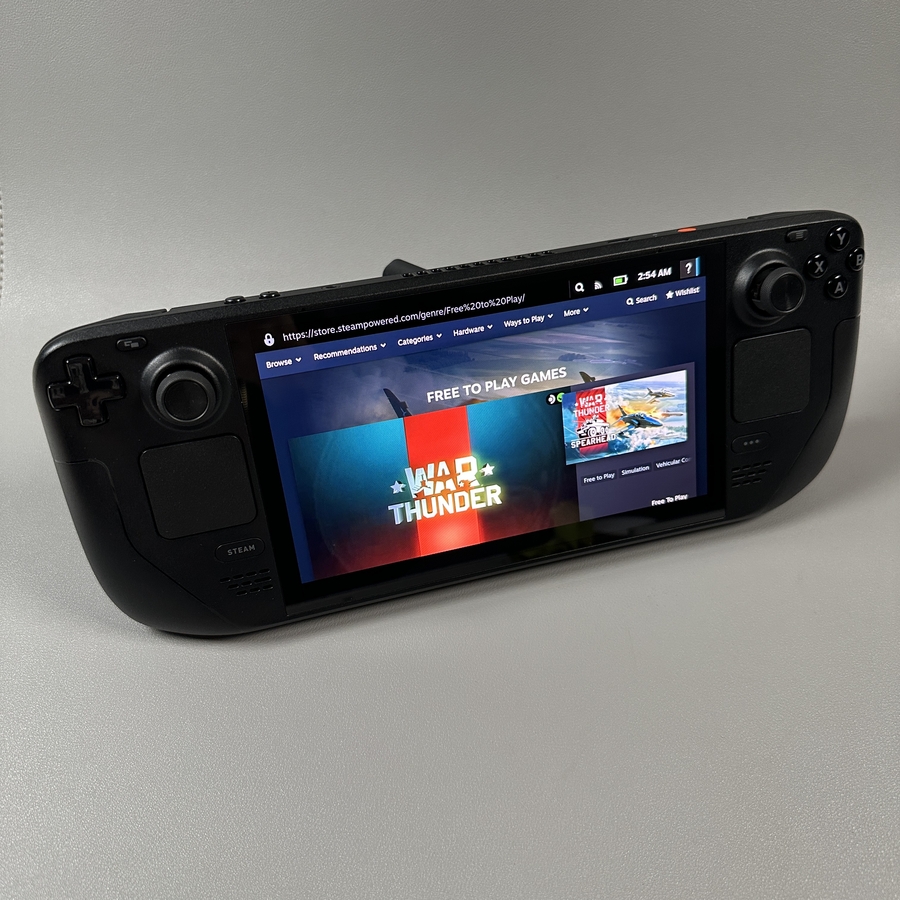
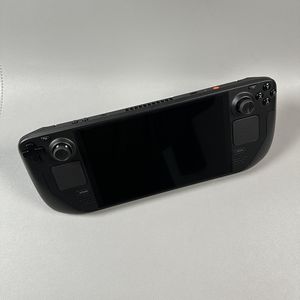
Willkommen, Gaming-Enthusiasten! Wenn Sie kürzlich die Steam Deck OLED Konsole erworben haben und begierig darauf sind, in die Welt des Gamings einzutauchen, sind Sie hier genau richtig. Dieser Leitfaden führt Sie durch den Prozess des Spielekaufs auf Ihrem Gerät über den Steam Store. Fangen wir an!
Schritt 1: Auf den Steam Store zugreifen
Um Ihr Abenteuer zu beginnen, entsperren Sie Ihr Steam Deck und suchen Sie die Steam-Taste. Diese Taste zeigt normalerweise das Steam-Logo.

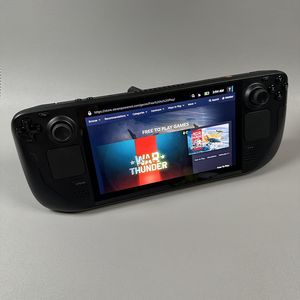
Nach dem Drücken werden Sie zum Steam-Menü weitergeleitet. Navigieren Sie durch das Menü, bis Sie die Option „Store (Shop)“ finden. Wählen Sie diese aus, und Sie gelangen zu einem Bereich, der Spiele anzeigt, die für das Steam Deck optimiert sind, um einen reibungslosen Ablauf auf Ihrer Konsole zu gewährleisten.

Schritt 2: Spiele durchsuchen und suchen
Obwohl die vorgestellten Spiele eine gute Wahl sind, haben Sie möglicherweise bestimmte Titel im Sinn. Um nach einem Spiel zu suchen, tippen Sie auf das Suchsymbol und geben Sie den Namen des Spiels ein. Sobald Sie die Suche durchgeführt haben, wird eine Liste der verfügbaren Spiele angezeigt. Wenn Sie zwischen Ihrer bestehenden Bibliothek und dem Store wechseln möchten, drücken Sie die R1-Taste auf Ihrem Gerät. Dies ermöglicht Ihnen, die Ansichten schnell und effizient zu wechseln.

Schritt 3: Spielekompatibilität prüfen
Bevor Sie ein Spiel in Ihren Warenkorb legen, ist es wichtig, dessen Kompatibilität mit dem Steam Deck zu prüfen. Einige Spiele unterstützen das Deck vollständig, während andere möglicherweise Einschränkungen aufweisen.

Schritt 4: Das Spiel kaufen
Die Entscheidung für ein Spiel ist ein aufregender Moment! Sobald Sie Ihren gewünschten Titel ausgewählt haben, klicken Sie auf die Schaltfläche „Add to Cart (In den Warenkorb legen)“. Dieses Spiel könnte als nicht unterstützt markiert sein, aber Sie können es trotzdem für sich selbst oder als Geschenk kaufen. Befolgen Sie die Anweisungen auf dem Bildschirm, um Ihre Zahlungsdetails einzugeben. Nach Abschluss Ihres Kaufs erscheint Ihr Spiel in Ihrer Bibliothek, bereit zum Herunterladen und Spielen, sofern es unterstützt wird.