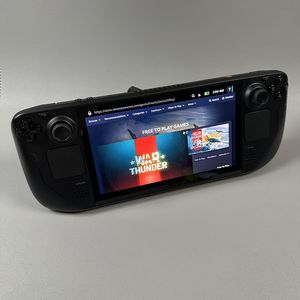
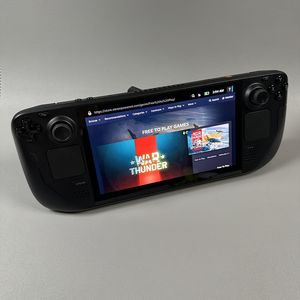
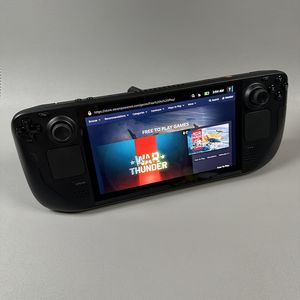
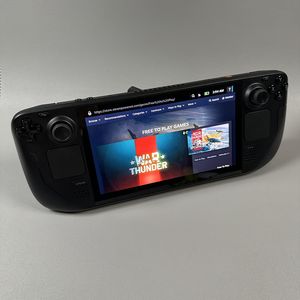
So aktivieren und deaktivieren Sie die automatische Bildschirmhelligkeit auf der Steam Deck OLED Konsole
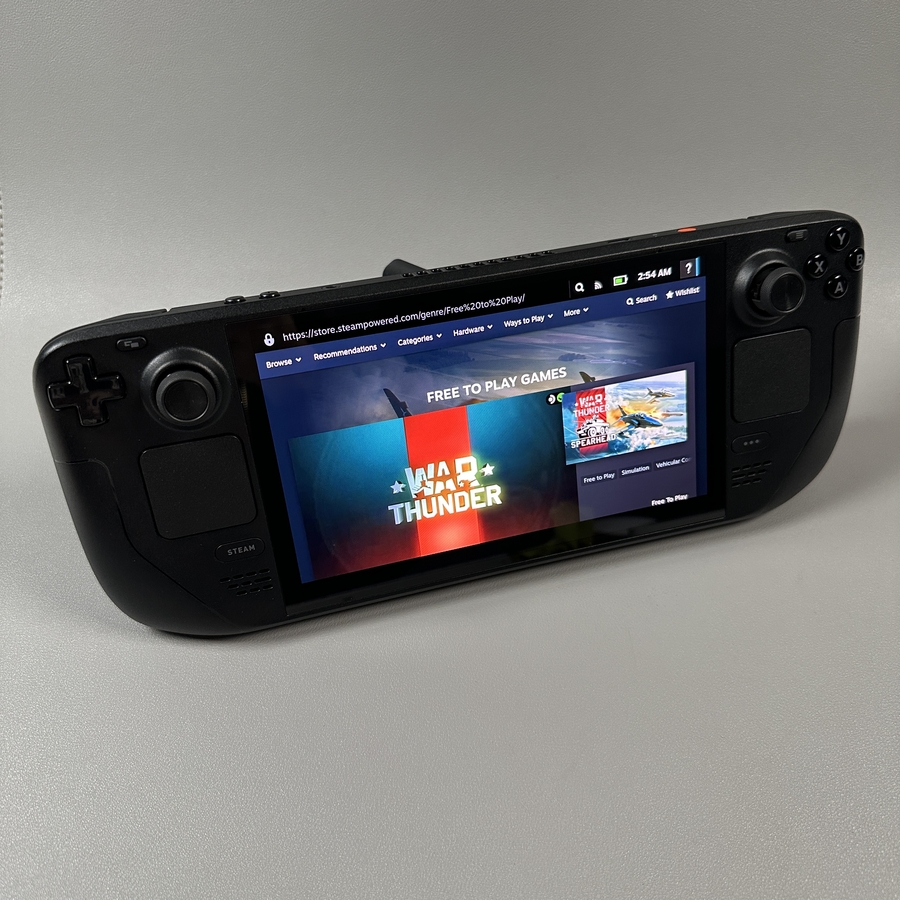
In dieser Anleitung führen wir Sie durch den Prozess der Aktivierung und Deaktivierung der adaptiven Helligkeitsfunktion auf der Steam Deck OLED Konsole. Diese praktische Funktion passt die Bildschirmhelligkeit automatisch an das Umgebungslicht an, wodurch die Anzeige unter verschiedenen Lichtverhältnissen leichter zu erkennen ist. Befolgen Sie die unten stehenden Schritte, um diese Einstellung auf Ihrem Gerät zu verwalten.
Schritt 1: Auf das Steam-Menü zugreifen
Um zu beginnen, suchen Sie die Steam-Taste unten links auf dem Bildschirm Ihrer Steam Deck OLED Konsole. Drücken Sie diese Taste, um das Haupt-Steam-Menü zu öffnen.

Schritt 2: Zu den Einstellungen navigieren
Sobald das Steam-Menü erscheint, scrollen Sie durch die Optionen und wählen Sie Settings (Einstellungen). Dies führt Sie zum Konfigurationsbereich, wo verschiedene Systempräferenzen, einschließlich der Anzeigeeinstellungen, angepasst werden können.

Schritt 3: Die Anzeigeeinstellungen aufrufen
Innerhalb des Einstellungsmenüs suchen und wählen Sie die Option Display (Anzeige). Dieser Bereich enthält alle anpassbaren Anzeigekonfigurationen, die für Ihre Steam Deck OLED Konsole verfügbar sind.

Schritt 4: Adaptive Helligkeit aktivieren oder deaktivieren
Sobald Sie sich in den Anzeigeeinstellungen befinden, suchen Sie nach der Option Enable Adaptive Brightness (Adaptive Helligkeit aktivieren). Sie können diese Funktion je nach Vorliebe ein- oder ausschalten. Wenn das Gerät die Helligkeit automatisch an Ihre Umgebung anpassen soll, stellen Sie sicher, dass sie aktiviert ist.

Wenn Sie es vorziehen, Ihre Helligkeitsstufen manuell einzustellen, schalten Sie diese Funktion aus.

Indem Sie diese Schritte befolgen, können Sie die Einstellungen für die adaptive Helligkeit auf Ihrer Steam Deck OLED Konsole leicht anpassen. Diese Funktion verspricht ein angenehmeres Seherlebnis, indem sie sich an Änderungen der Lichtverhältnisse in Ihrer Umgebung anpasst.