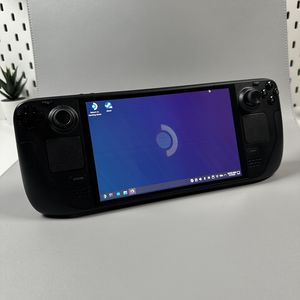
So entfernen Sie die Sperrbildschirm-PIN auf Ihrer Steam Deck OLED Konsole
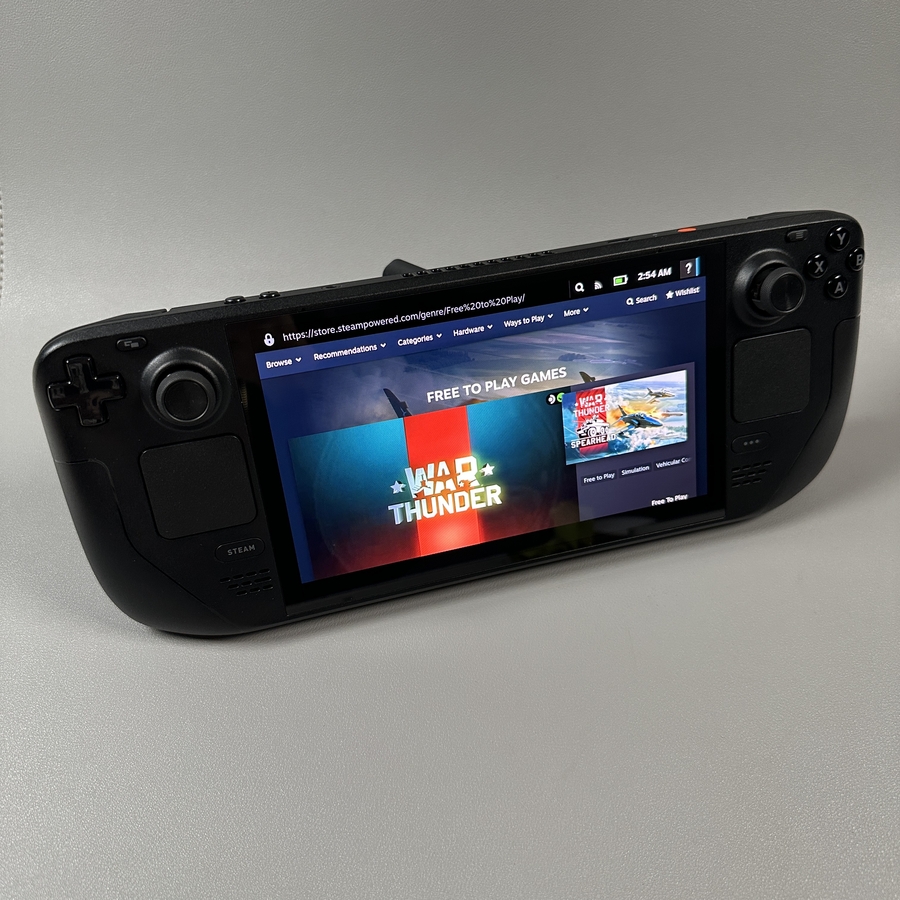
Möchten Sie die Sperrbildschirm-PIN auf Ihrer Steam Deck OLED Konsole entfernen, wissen aber nicht, wo Sie anfangen sollen? Dann sind Sie hier genau richtig! In dieser einfachen und leicht verständlichen Anleitung führen wir Sie durch die Entfernung der Sperrbildschirm-PIN, um Ihnen einen nahtlosen Zugriff auf Ihre Steam Deck OLED Konsole zu ermöglichen.
Schritt 1: Das Steam Menü aufrufen
Nehmen Sie zunächst Ihre Steam Deck OLED Konsole zur Hand und suchen Sie die Steam Taste (Taste), die sich unten links auf dem Bildschirm befindet. Drücken Sie diese Taste, um das Steam Menü (Menü) aufzurufen. Dieses Menü ist Ihr Zugang zu den verschiedenen Einstellungen und Funktionen, die auf Ihrem Gerät verfügbar sind.

Schritt 2: Zu den Einstellungen navigieren
Sobald Sie das Steam Menü (Menü) aufgerufen haben, sehen Sie verschiedene Optionen. Suchen Sie nach der Option mit der Bezeichnung Settings (Einstellungen) und wählen Sie diese aus. Dieser Bereich ermöglicht es Ihnen, verschiedene Parameter Ihrer Steam Deck OLED anzupassen, einschließlich der Sicherheitseinstellungen.

Schritt 3: Sicherheitseinstellungen öffnen
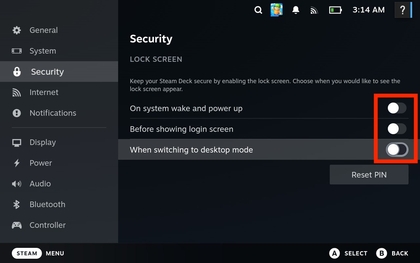
Wenn das Settings (Einstellungen)-Menü geöffnet ist, scrollen Sie nach unten, bis Sie den Security (Sicherheit)-Bereich finden. Klicken Sie darauf, um ihn aufzurufen. Hier können Sie die Sicherheitskonfigurationen für Ihr Gerät ändern, einschließlich der Änderung oder Entfernung Ihrer Sperrbildschirm-PIN.

Schritt 4: Die Sperrbildschirm-PIN deaktivieren
In den Security (Sicherheit)-Einstellungen müssen Sie alle Optionen deaktivieren, die mit der Sperrbildschirm-PIN zusammenhängen. Es gibt in der Regel drei Sicherheitsoptionen. Um die Bedienung zu erleichtern, stellen Sie sicher, dass Sie für jede Option Disable (Deaktivieren) auswählen. Sie müssen Ihren aktuellen PIN-Code nur einmal eingeben, um diese Änderungen zu bestätigen.

Und schon haben Sie die Sperrbildschirm-PIN erfolgreich von Ihrer Steam Deck OLED Konsole entfernt.