So fügen Sie Google Chrome zu Ihrer Valve Steam Deck OLED Konsole hinzu
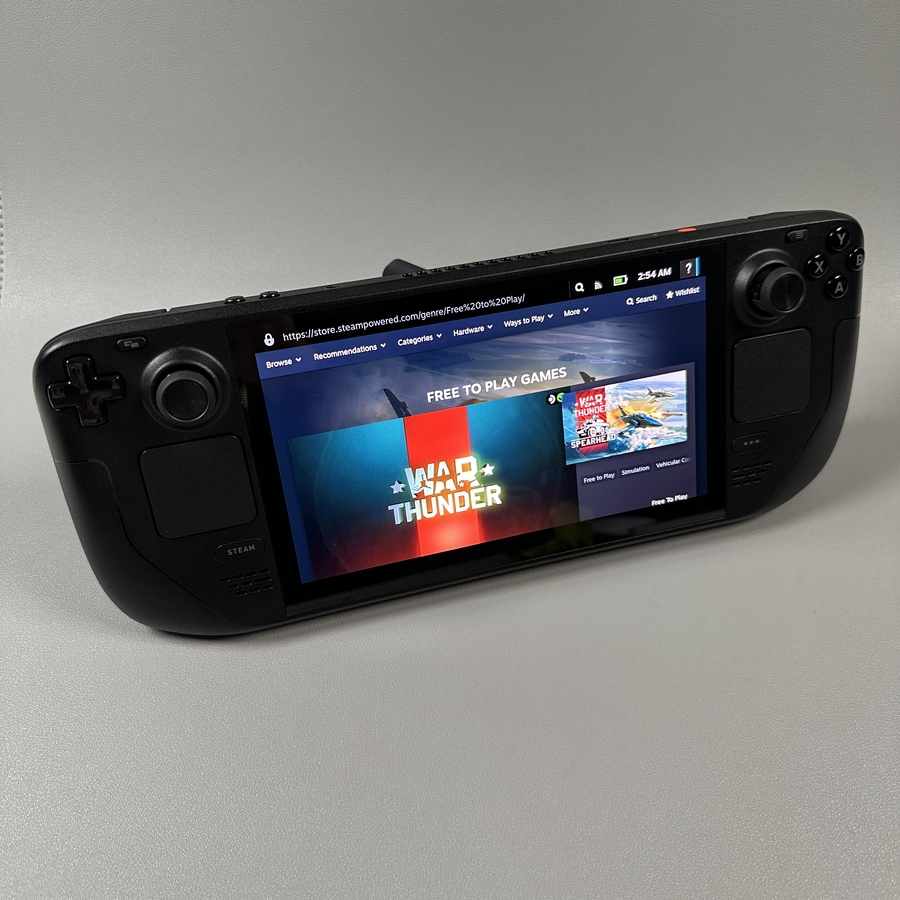
Das Valve Steam Deck ist ein Kraftpaket voller Gaming-Potenzial, und was gibt es Besseres, als dieses Potenzial durch die Installation von Google Chrome zu erweitern? Egal, ob Sie im Web surfen oder Inhalte streamen möchten, das Hinzufügen von Chrome ist recht einfach. Befolgen Sie diese einfachen Schritte, um Chrome auf Ihrem Steam Deck zum Laufen zu bringen und ein nahtloses Surferlebnis zu genießen.
Schritt 1: Auf die Steam-Bibliothek zugreifen
Schalten Sie zunächst Ihre Valve Steam Deck OLED Konsole ein und suchen Sie nach der Steam-Taste, die sich in der unteren linken Ecke Ihres Geräts befindet. Drücken Sie diese Taste, um Ihr Steam-Menü zu öffnen.

Navigieren Sie dann zur Bibliothek. Dieser Bereich beherbergt all Ihre Gaming-Inhalte, wird aber auch entscheidend sein, um Nicht-Steam-Anwendungen wie Google Chrome hinzuzufügen.

Schritt 2: Den Bereich für Nicht-Steam-Spiele finden
Sobald Sie sich in der Bibliothek befinden, blicken Sie zum oberen Bildschirmrand, wo Sie eine Menüoption mit der Bezeichnung Non-Steam (Nicht-Steam) sehen. Klicken Sie auf diesen Bereich, um fortzufahren.

In den meisten Fällen sollte ein Pop-up erscheinen, das das Hinzufügen von Anwendungen außerhalb des Hauptangebots von Steam erleichtert. Wenn das Pop-up nicht angezeigt wird, suchen Sie nach der Option Learn More (Mehr erfahren) und wählen Sie diese aus. Dies führt Sie zu notwendigen Aktionen bezüglich Nicht-Steam-Verknüpfungen.
Schritt 3: Google Chrome hinzufügen
Wenn Sie sich im Bereich Non-Steam (Nicht-Steam) befinden, sollten Sie eine Option zum Add Chrome (Chrome hinzufügen) sehen. Klicken Sie auf diese Schaltfläche, um den Installationsprozess zu starten. Die Konsole beginnt mit der Installation von Chrome auf Ihrem Gerät. Sollte die Benutzeroberfläche zukünftig zusätzliche Einrichtungsanforderungen oder alternative Installationsmethoden anzeigen, bleiben Sie auf dem Laufenden.

Schritt 4: Chrome-Installation abschließen
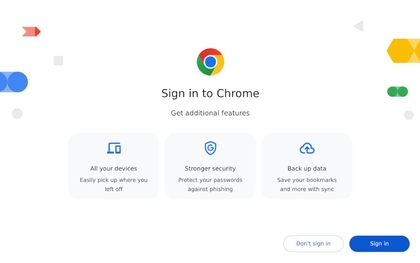
Sobald Chrome die Installation abgeschlossen hat, werden Sie möglicherweise aufgefordert, es als Standardbrowser auf Ihrem Valve Steam Deck festzulegen. Fahren Sie fort, wenn Sie Chrome an der Spitze Ihrer Web-Aktivitäten sehen möchten. Führen Sie alle Einrichtungsmaßnahmen durch, wie z.B. das Get Started (Erste Schritte) Menü, das Sie durch die Anmeldung führen kann – oder Sie können diese Abschnitte überspringen, wenn Sie eine schnelle Einrichtung ohne Anpassung bevorzugen. Erfreuen Sie sich schließlich an den umfangreichen Browsing-Fähigkeiten, die Chrome auf Ihr Steam Deck bringt!