So ändern Sie den Skalierungsmodus auf dem Steam Deck OLED
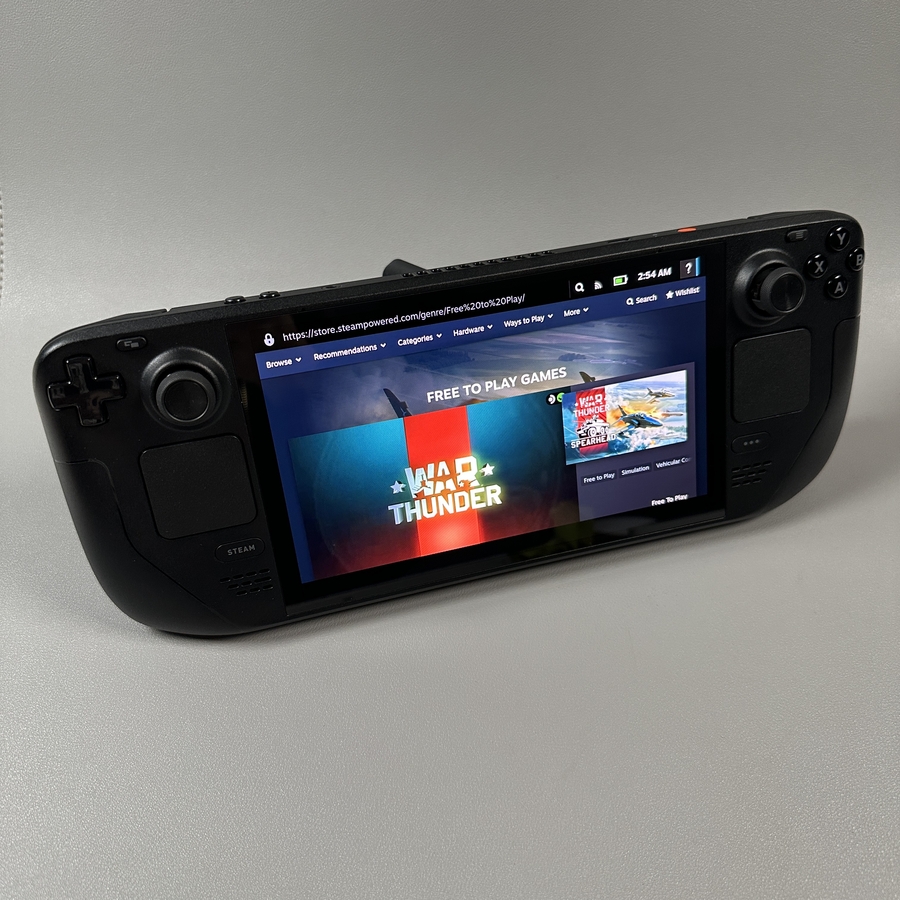
Das Steam Deck OLED ist eine vielseitige Spielkonsole, die es Benutzern ermöglicht, ihr Spielerlebnis auf verschiedene Weisen anzupassen. Ein wesentliches Merkmal, das Ihr Spielerlebnis verbessert, ist die Möglichkeit, den Skalierungsmodus des Bildschirms zu ändern. Diese Anleitung führt Sie durch die einfachen Schritte, um den Skalierungsmodus auf Ihrem Steam Deck OLED anzupassen, damit Sie entscheiden können, wie Ihre Spiele auf dem Bildschirm erscheinen.
Auf das Schnelle Zugriffsmenü zugreifen
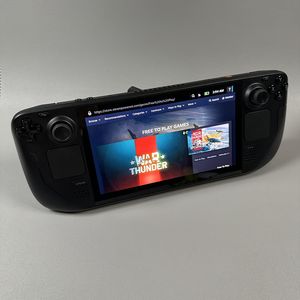
Suchen Sie zunächst die Drei-Punkte-Taste auf der rechten Seite Ihrer Steam Deck OLED-Konsole. Diese Taste öffnet das Quick Access Menu (Schnelles Zugriffsmenü), das Ihnen Zugriff auf verschiedene Einstellungen und Funktionen gewährt, einschließlich der Skalierungsoptionen Ihres Geräts.

Die Akku-Einstellungen öffnen
Nachdem Sie das Quick Access Menu (Schnelles Zugriffsmenü) geöffnet haben, suchen Sie nach dem Akku-Symbol. Durch Klicken auf dieses Symbol gelangen Sie zu den Akku-Einstellungen, wo Sie unter anderem zusätzliche bildschirmbezogene Optionen anpassen können.

Den Skalierungsmodus finden und ändern
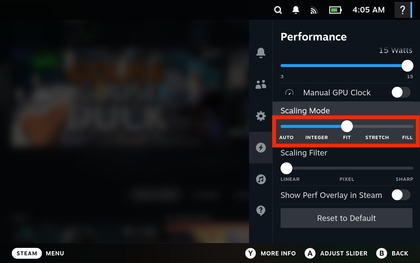
Suchen Sie in den Akku-Einstellungen nach der Option mit der Bezeichnung Scaling Mode (Skalierungsmodus). Klicken Sie auf diese Option, und Ihnen werden verschiedene Skalierungsoptionen präsentiert.

Sie können zwischen Modi wie Auto, Integer, Fit, Stretch oder Fill wechseln. Wählen Sie den Modus, der am besten zu Ihren Spielpräferenzen passt.