So verbinden Sie Ihre Steam Deck OLED-Konsole mit einem TV oder Monitor
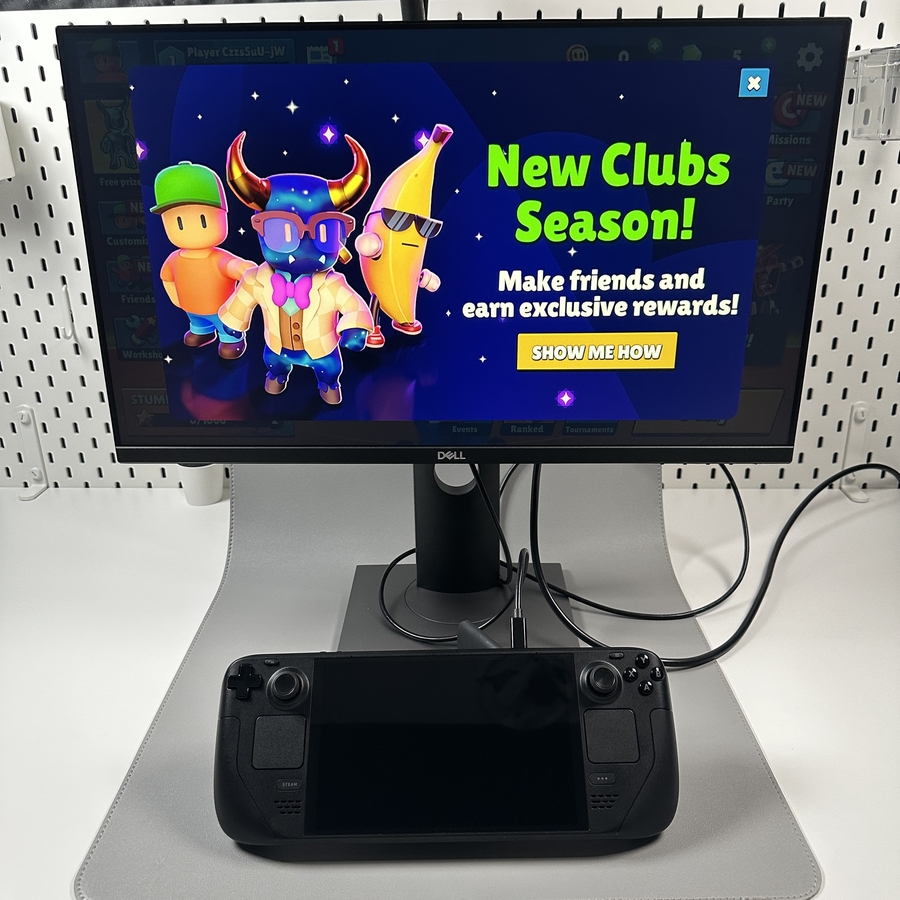
Ihre Steam Deck OLED-Konsole mit einem externen Monitor oder TV zu verbinden, kann Ihr Spielerlebnis erheblich verbessern, indem es Ihnen ein größeres Display und die Möglichkeit bietet, Tastatur und Maus zu verwenden. Diese Anleitung führt Sie durch den Prozess und macht es Ihnen leicht, Ihre Lieblingsspiele auf einem größeren Bildschirm einzurichten und zu genießen.
Sammeln Sie Ihre Ausrüstung
Der erste Schritt, um Ihr Steam Deck mit einem TV oder Monitor zu verbinden, ist das Sammeln der notwendigen Ausrüstung. Sie benötigen einen Type-C zu HDMI Konverter, einen Dongle oder eine Dockingstation. Diese Geräte ermöglichen es Ihnen, ein HDMI-Kabel von Ihrem Steam Deck mit dem externen Display zu verbinden.

Verbinden Sie das HDMI-Kabel
Sobald Ihre Ausrüstung bereit ist, verbinden Sie ein Ende des HDMI-Kabels mit dem Konverter, Dongle oder der Dockingstation. Das andere Ende sollte an den HDMI-Port Ihres TVs oder Monitors angeschlossen werden. Diese Verbindung ermöglicht es Ihrem Steam Deck, sein Display auf den externen Bildschirm auszugeben.

Und das war's auch schon – eine einfache und doch effektive Möglichkeit, Ihr Steam Deck auf einem größeren Bildschirm zu genießen. Egal ob Sie spielen oder Multitasking betreiben, Ihr Setup ist jetzt bereit.