So begrenzen und entbegrenzen Sie die Download-Geschwindigkeit auf dem Steam Deck OLED
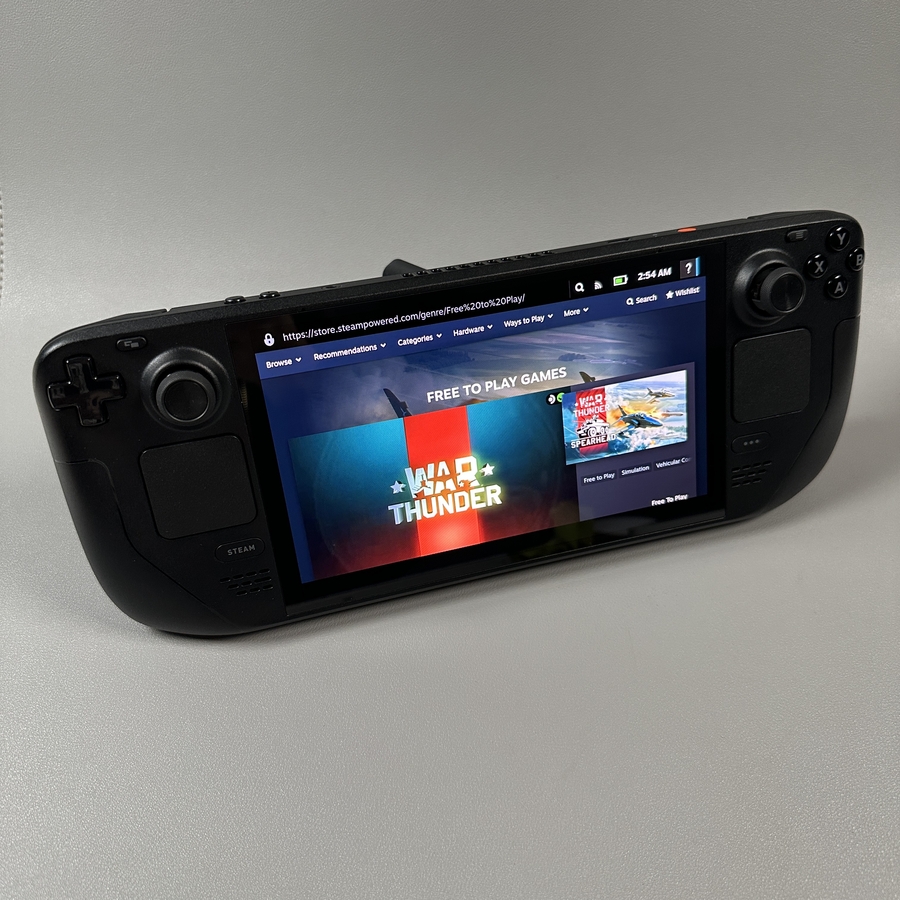
Wenn Sie ein stolzer Besitzer der Steam Deck OLED-Konsole sind und Ihre Download-Geschwindigkeiten verwalten möchten, sind Sie hier genau richtig. In diesem Leitfaden führen wir Sie durch den einfachen Prozess der Begrenzung und Entbegrenzung der Download-Geschwindigkeit auf Ihrem Gerät. Dies kann Ihnen helfen, Ihre Internetbandbreite besser zu verwalten, insbesondere wenn Sie Ihre Verbindung mit anderen Geräten teilen oder Bandbreite für andere Aufgaben reservieren müssen.
Schritt 1: Auf das Einstellungsmenü zugreifen
Suchen Sie zunächst das Steam menu (Steam-Menü) auf Ihrer Steam Deck OLED-Konsole. Sie finden es normalerweise in der unteren linken Ecke Ihres Bildschirms. Tippen Sie auf das Menüsymbol, um eine Liste von Optionen anzuzeigen.

Suchen und wählen Sie von dort aus die Option Settings (Einstellungen). Dies führt Sie zu einem Bildschirm, auf dem Sie verschiedene Einstellungen für Ihr Gerät anpassen können.

Schritt 2: Zum Abschnitt Downloads navigieren
Sobald Sie sich im Einstellungsmenü befinden, scrollen Sie nach unten, bis Sie den Abschnitt Downloads (Downloads) finden. Die Auswahl dieser Option bietet Ihnen eine Liste von Download-bezogenen Steuerelementen und Präferenzen.

Schritt 3: Die Download-Geschwindigkeitsbegrenzung anpassen
Innerhalb des Downloads-Menüs sehen Sie eine Option namens Limit Download Speed (Download-Geschwindigkeit begrenzen). Hier können Sie diese Funktion ein- oder ausschalten. Wenn aktiviert, können Sie die Download-Geschwindigkeitsbegrenzung in Kilobyte pro Sekunde festlegen, indem Sie den gewünschten Wert in das verfügbare Feld eingeben. Dies kann besonders nützlich sein, wenn Sie Bandbreite für andere Aktivitäten schonen möchten.

Schritt 4: Einstellungen übernehmen
Nachdem Sie Ihre bevorzugte Download-Geschwindigkeitsbegrenzung festgelegt haben, stellen Sie sicher, dass die Einstellungen gespeichert werden. Überprüfen Sie die Änderungen, um zu bestätigen, dass Ihre Begrenzungen aktiv sind. Wenn Sie die Begrenzung später aufheben möchten, kehren Sie einfach zu diesem Menü zurück und deaktivieren Sie die Option Limit Download Speed (Download-Geschwindigkeit begrenzen).

Und das war's! Das Anpassen Ihrer Download-Geschwindigkeit auf der Steam Deck OLED-Konsole ist ein einfacher Prozess, der Ihnen mehr Kontrolle über Ihre Internetnutzung gibt.