Wie man das Leistungs-Overlay auf einem Steam Deck OLED hinzufügt und entfernt
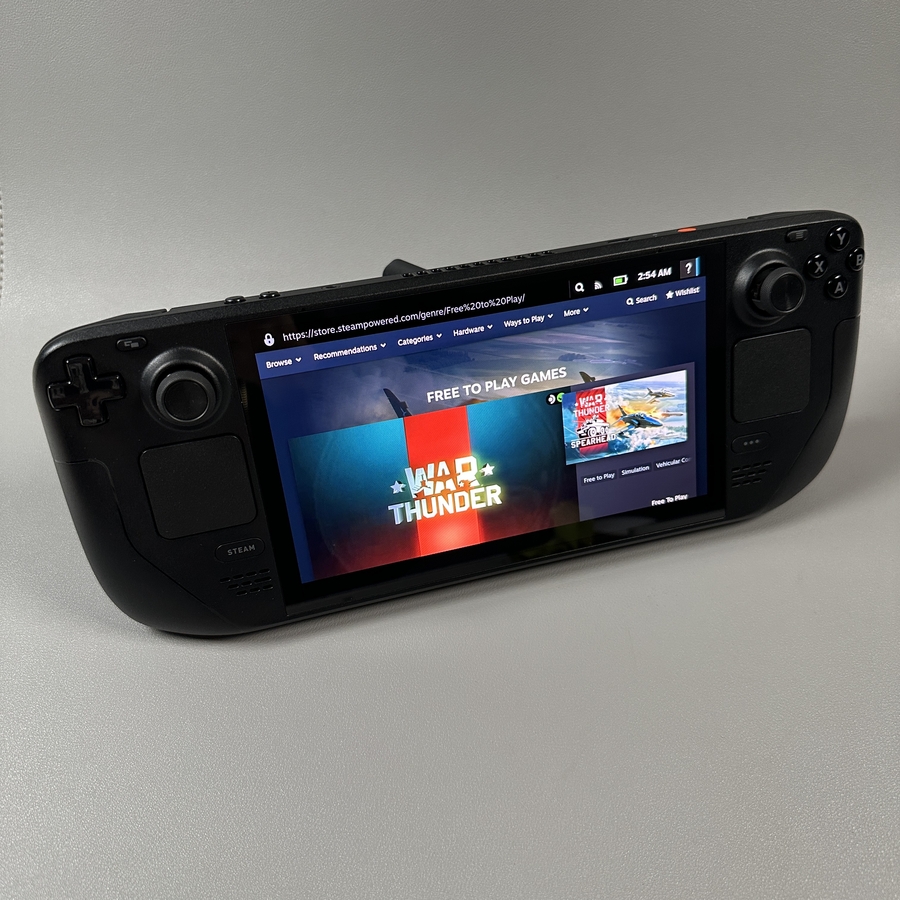
Das Steam Deck OLED ist ein leistungsstarkes tragbares Gerät, das es Spielern ermöglicht, ihre Lieblingstitel unterwegs zu genießen. Für ein verbessertes Spielerlebnis möchten Sie möglicherweise die Systemleistung in Echtzeit über die Leistungs-Overlay-Funktion überwachen. Dieser Leitfaden führt Sie durch die einfachen Schritte zum Hinzufügen und Entfernen des Leistungs-Overlays auf Ihrem Steam Deck OLED und stellt sicher, dass Sie alle benötigten Informationen zur Hand haben.
Zugriff auf das Quick Access Menu (Schnellzugriffsmenü)
Schalten Sie zunächst Ihr Steam Deck OLED ein und entsperren Sie es bei Bedarf. Suchen Sie auf der rechten Seite des Bildschirms nach einer kleinen Taste. Drücken Sie diese Taste, die mit drei Punkten markiert ist, um das Quick Access Menu (Schnellzugriffsmenü) zu öffnen. Dieses Menü bietet eine Vielzahl von Verknüpfungen, um Ihr Spielerlebnis zu verbessern.

Zum Akkusymbol navigieren
Suchen Sie im Quick Access Menu (Schnellzugriffsmenü) nach dem Akkusymbol. Dieses Symbol befindet sich normalerweise am unteren Rand des Menüs und bietet Zugriff auf verschiedene Leistungseinstellungen. Klicken Sie auf dieses Akkusymbol, um mit dem nächsten Schritt fortzufahren.

Anpassen des Performance Overlay Level (Leistungs-Overlay-Stufe)
Nachdem Sie das Akkusymbol ausgewählt haben, sehen Sie eine Liste von Leistungseinstellungen, einschließlich einer Option namens Performance Overlay Level (Leistungs-Overlay-Stufe). Die Overlay-Stufen reichen von 1 bis 4, wobei jede Stufe unterschiedliche Informationsmengen bereitstellt. Verwenden Sie das Auswahlwerkzeug, um den gewünschten Detaillierungsgrad für das Leistungs-Overlay durch Umschalten zwischen diesen Optionen auszuwählen.

Entfernen des Leistungs-Overlays
Wenn Sie das Leistungs-Overlay deaktivieren möchten, kehren Sie einfach zu den Einstellungen für das Performance Overlay Level (Leistungs-Overlay-Stufe) zurück. Dadurch wird das Overlay von Ihrem Bildschirm entfernt und ermöglicht ein ablenkungsfreies Spielerlebnis.